
Funkce Gmailu
Rozšíření pro Chrome přidává do Gmailu na mail.google.com čtyři věci. Žádná z nich nepotřebuje doplněk z Marketplace.
Shrnutí vlákna
Sekce “Shrnutí vlákna”Otevřete vlákno a klikněte na Summarize vedle předmětu. Karta Summary vám ukáže krátké shrnutí, Key points a Action items. Copy summary zkopíruje text, Regenerate napíše nové.
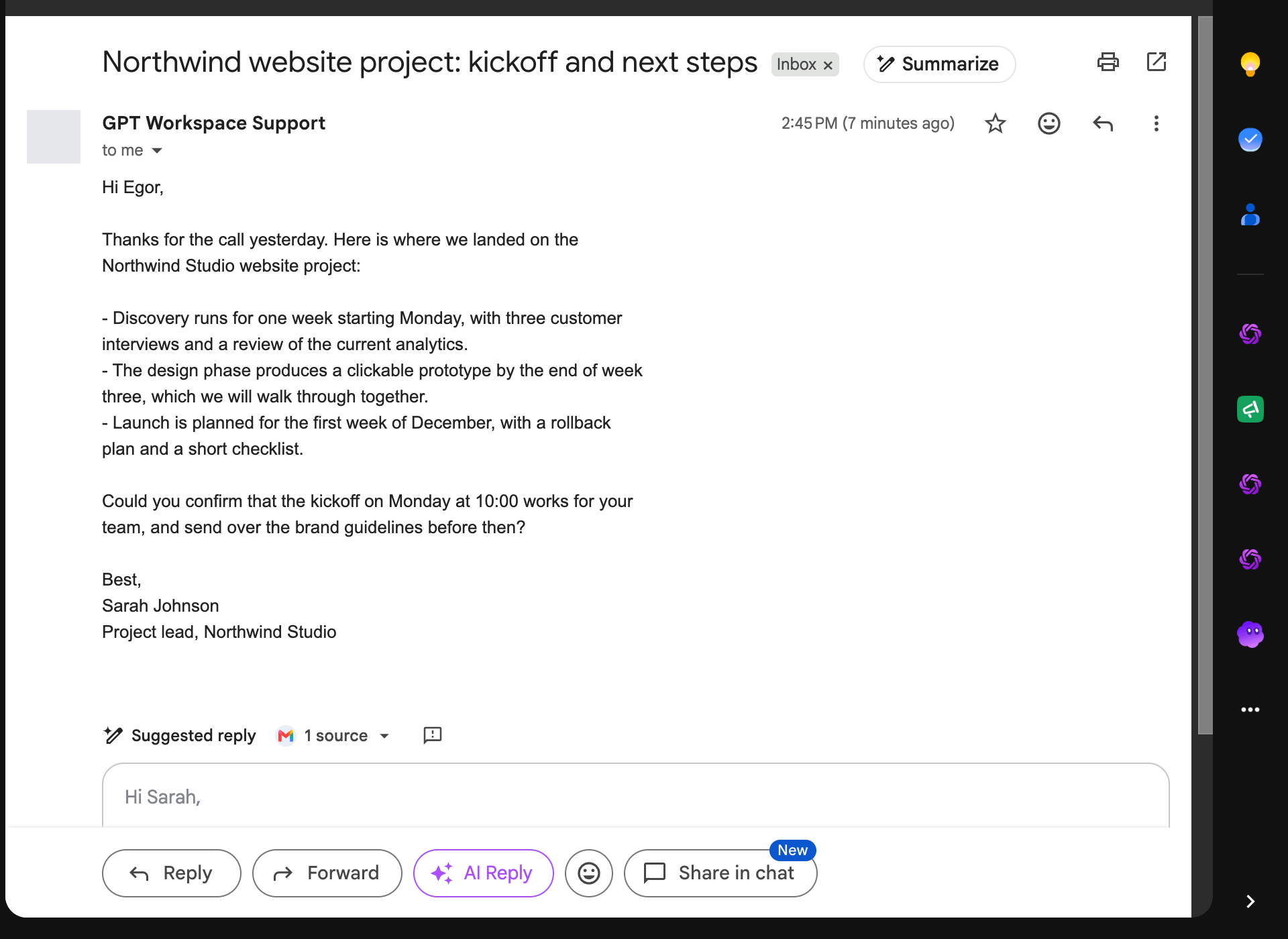
Pro shrnutí se odesílá text vlákna tak, jak je zobrazený na stránce; pro tuto funkci se přes váš účet Gmail nic nečte.
AI Reply
Sekce “AI Reply”AI Reply se objeví vedle Send ve dvou případech. Když jste lištu pro psaní sbalili, vrátí ji zpět. V okně nové zprávy, kde je otevřené vlastní „Help me write“ od Gmailu, otevře odpověď a boční panel, kde chat nabídne návrhy odpovědi a umí z vašich pokynů napsat celou odpověď.
Lišta pro psaní
Sekce “Lišta pro psaní”V každém okně nové zprávy se nad zápatím zobrazuje lišta, která se ptá, co napsat („Reply with a polite decline…“, „Confirm the meeting time…“). Popište e-mail a klikněte na Create: koncept se napíše z vlákna (když odpovídáte) a vloží se do zprávy, připravený k úpravám a odeslání. Když je otevřené vlastní „Help me write“ od Gmailu, lišta ustoupí.
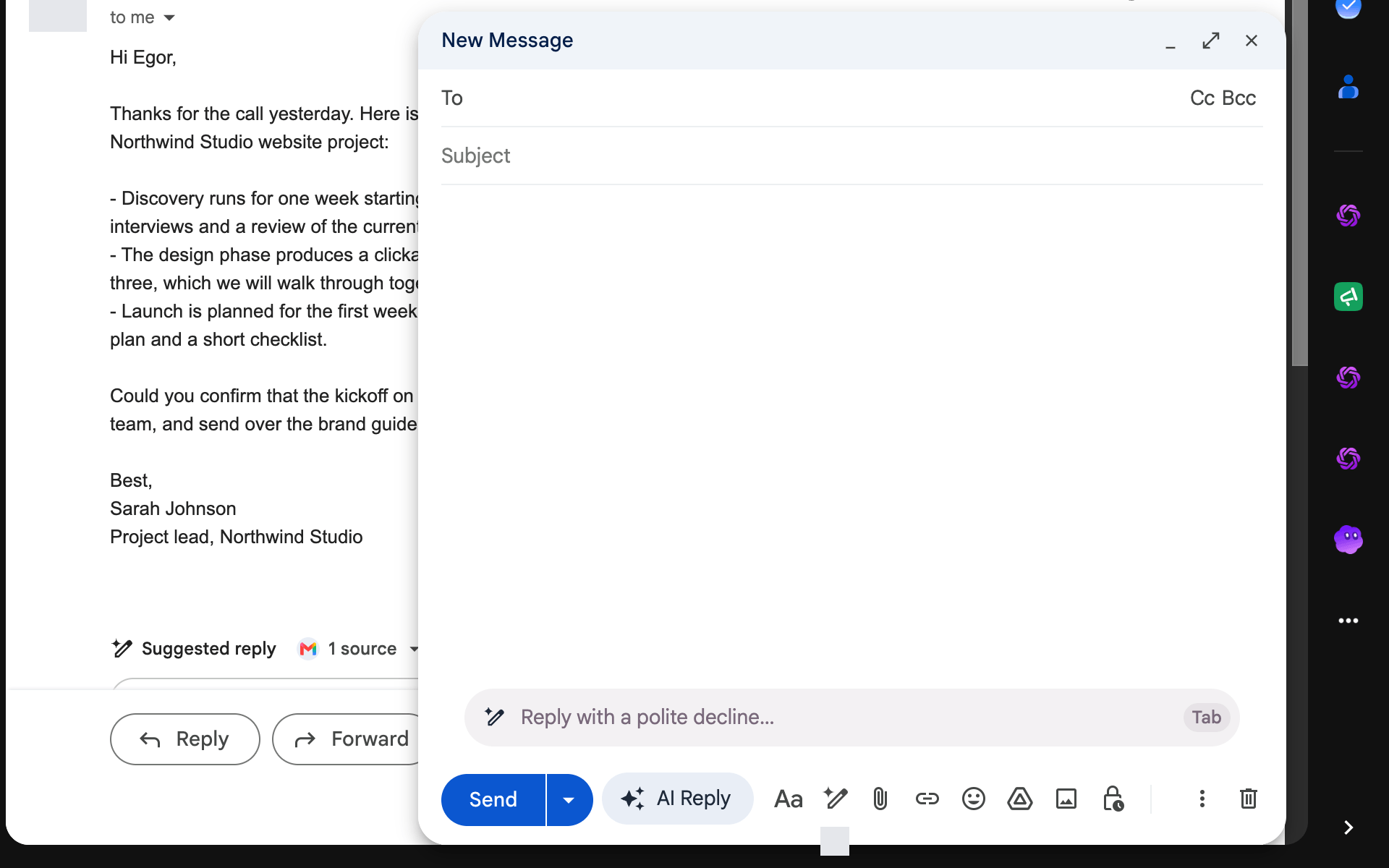
Kliknutím na logo v liště ji sbalíte do tlačítka AI Reply vedle Send; kliknutím na toto tlačítko lištu vrátíte. Chcete-li lištu odstranit, najeďte na ni myší a klikněte na × v jejím rohu. Znovu ji zapnete pomocí Show write bar in Gmail v nastavení bočního panelu.
Tato funkce čte vlákno přes váš účet Gmail, proto si při prvním použití vyžádá oprávnění pro Gmail („Allow GPT Workspace to access your Gmail in the tab that just opened“).
Chytré odpovědi
Sekce “Chytré odpovědi”Pod poslední zprávou vlákna se nabízejí tři chipy s odpověďmi, každý v jiném tónu. Najeďte na chip myší a přečtete si celou odpověď, kliknutím na něj otevřete pole odpovědi s tímto textem. Chipy se nezobrazí, když je poslední zpráva vaše, když není potřeba odpovídat, nebo když Gmail už zobrazuje vlastní návrhy. Návrhy se pro každé vlákno uchovávají týden.
Váš podpis
Sekce “Váš podpis”Odpověď vložená z bočního panelu nebo z lišty pro psaní se umístí nad podpis, který Gmail do okna nové zprávy přidal, a citované vlákno zůstane pod ním.
Účty
Sekce “Účty”Funkce fungují, když je účet Gmailu v dané kartě stejný jako účet Google, kterým jste se přihlásili k GPT Workspace. V opačném případě se zobrazí: „Gmail is open as X, but GPT Workspace is signed in as Y“. Přihlaste se k GPT Workspace tímto účtem v bočním panelu.
Vypnutí funkcí
Sekce “Vypnutí funkcí”Funkce Gmailu nemají samostatné přepínače. Chcete-li je vypnout, odeberte rozšíření nebo místo nich použijte karty doplňku.