
GPT pro Google Docs
V Google Docs GPT Workspace píše a upravuje přímo v dokumentu: vkládá formátovaný text, tabulky a obrázky, přepisuje pasáže, překládá, přidává komentáře a návrhy. Tři způsoby použití:
| Způsob | Součástí | Otevření |
|---|---|---|
| Postranní panel | Rozšíření pro Chrome | Ikona GPT Workspace nebo Cmd+Shift+Space |
| AI panel dole na stránce | Rozšíření pro Chrome | Vždy viditelný v editoru |
| Boční panel | Doplněk pro Workspace | Rozšíření ➤ GPT Workspace ➤ ▶️ Start |
Otevření chatu v dokumentu
Sekce “Otevření chatu v dokumentu”S doplňkem klikněte na Rozšíření ➤ GPT Workspace ➤ ▶️ Start.

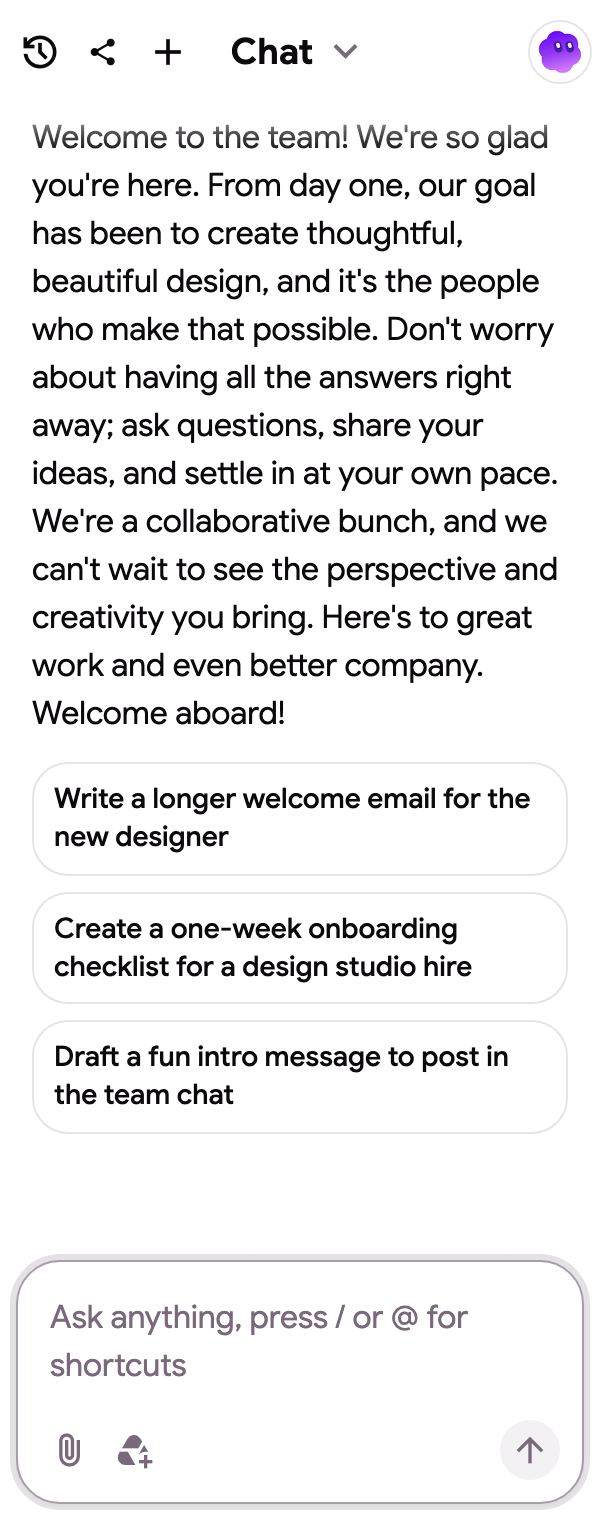
Chat se otevře vedle dokumentu se startéry pro psaní: esej s obrázky, pracovní smlouva, článek, stockové obrázky, shrnutí na začátku dokumentu nebo překlad se zachováním formátování.

Co můžete požádat
Sekce “Co můžete požádat”Nejprve vyberte pasáž, kterou chcete zpracovat, nebo se ptejte na celý dokument.
- „Shrňte dokument do pěti klíčových bodů na začátku”
- „Přeložte dokument do španělštiny se zachováním formátování”
- „Přepište vybraný odstavec formálnějším tónem”
- „Vložte tabulku porovnávající tři možnosti”
- „Přidejte komentář ke každému tvrzení, které potřebuje zdroj”
- „Navrhněte změny jako návrhy místo přímých úprav”
Úplný seznam toho, co umí agent pro Docs, najdete na stránce Co umí agent. Úryvky jako Reformulovat, Opravit pravopis a gramatiku nebo Změnit tón jsou na jeden klik, viz Úryvky.
AI panel
Sekce “AI panel”S rozšířením pro Chrome poskytuje panel dole v každém dokumentu jednorázové čipy (Pokračovat v psaní, Zkrátit, Zformalizovat, překlady) a pole pro zadání požadavku, které upravuje dokument na místě. Viz AI panel v Docs.

Markdown
Sekce “Markdown”S rozšířením pro Chrome se Markdown zkopírovaný z ChatGPT, Claude nebo ze souboru .md při vložení do dokumentu naformátuje a položka Markdown v panelu dole zkopíruje nebo stáhne dokument jako Markdown. Podrobnosti a omezení: Markdown v Google Docs.
Kontrola změn
Sekce “Kontrola změn”V postranním panelu otevře tlačítko Otevřít historii verzí souboru historii verzí od Googlu, abyste mohli porovnat a obnovit. Vše, co agent zapíše, je běžná úprava v dokumentu, takže funguje i Zpět.