
Tmavý režim pro Dokumenty, Tabulky, Prezentace, Disk a Gmail
Rozšíření pro Chrome dokáže přepnout do tmavého režimu Google Dokumenty, Tabulky, Prezentace, Disk a Gmail. Google nenabízí žádný vestavěný tmavý motiv pro webové editory a vlastní tmavý motiv Gmailu ponechává těla e-mailů bílá. Tmavý režim je zdarma, nevyžaduje přihlášení a nespotřebovává žádné kredity: mění pouze způsob vykreslení stránky na vaší obrazovce.
Dva režimy
Sekce “Dva režimy”Každá aplikace si pamatuje své vlastní nastavení.
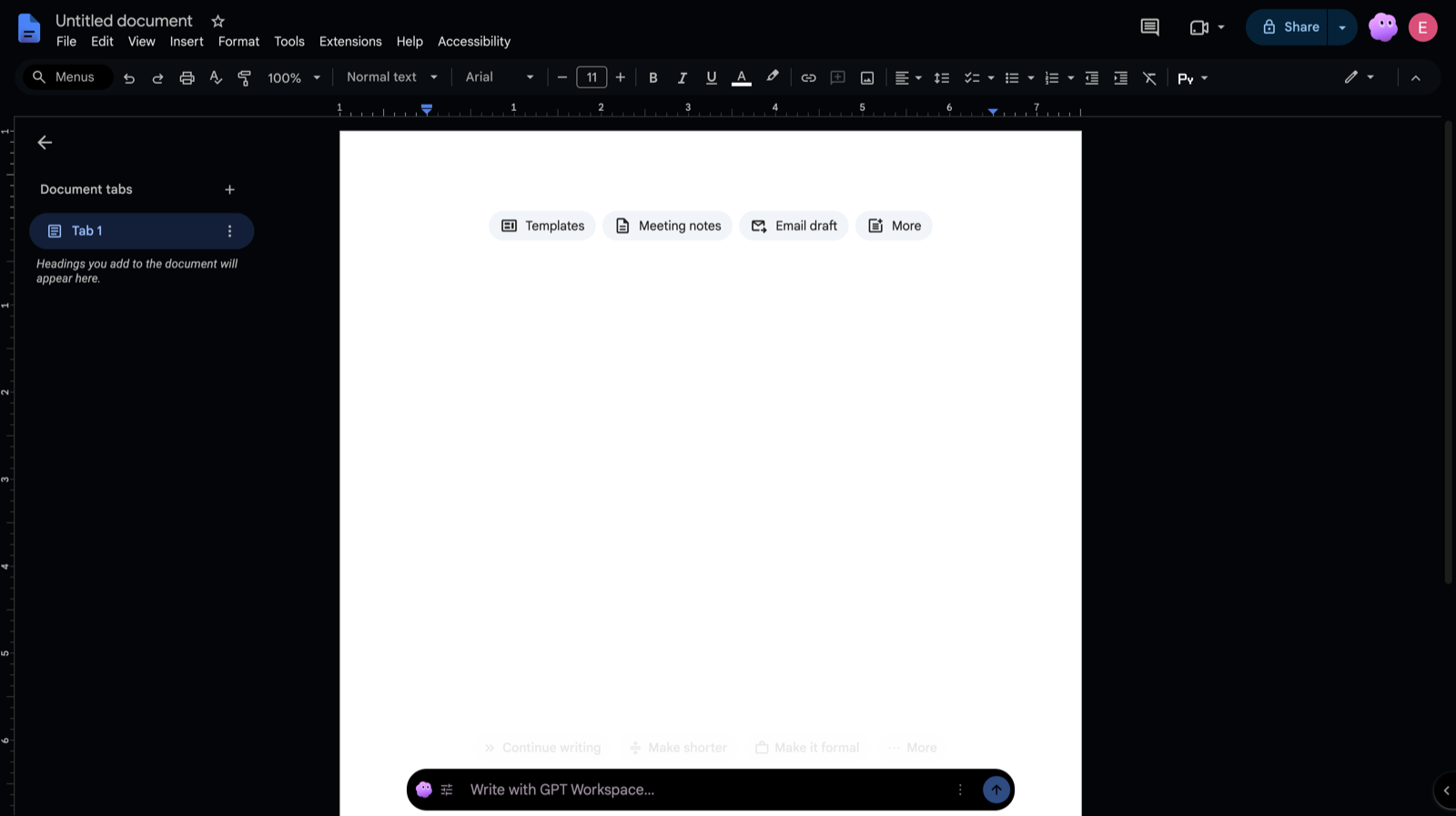
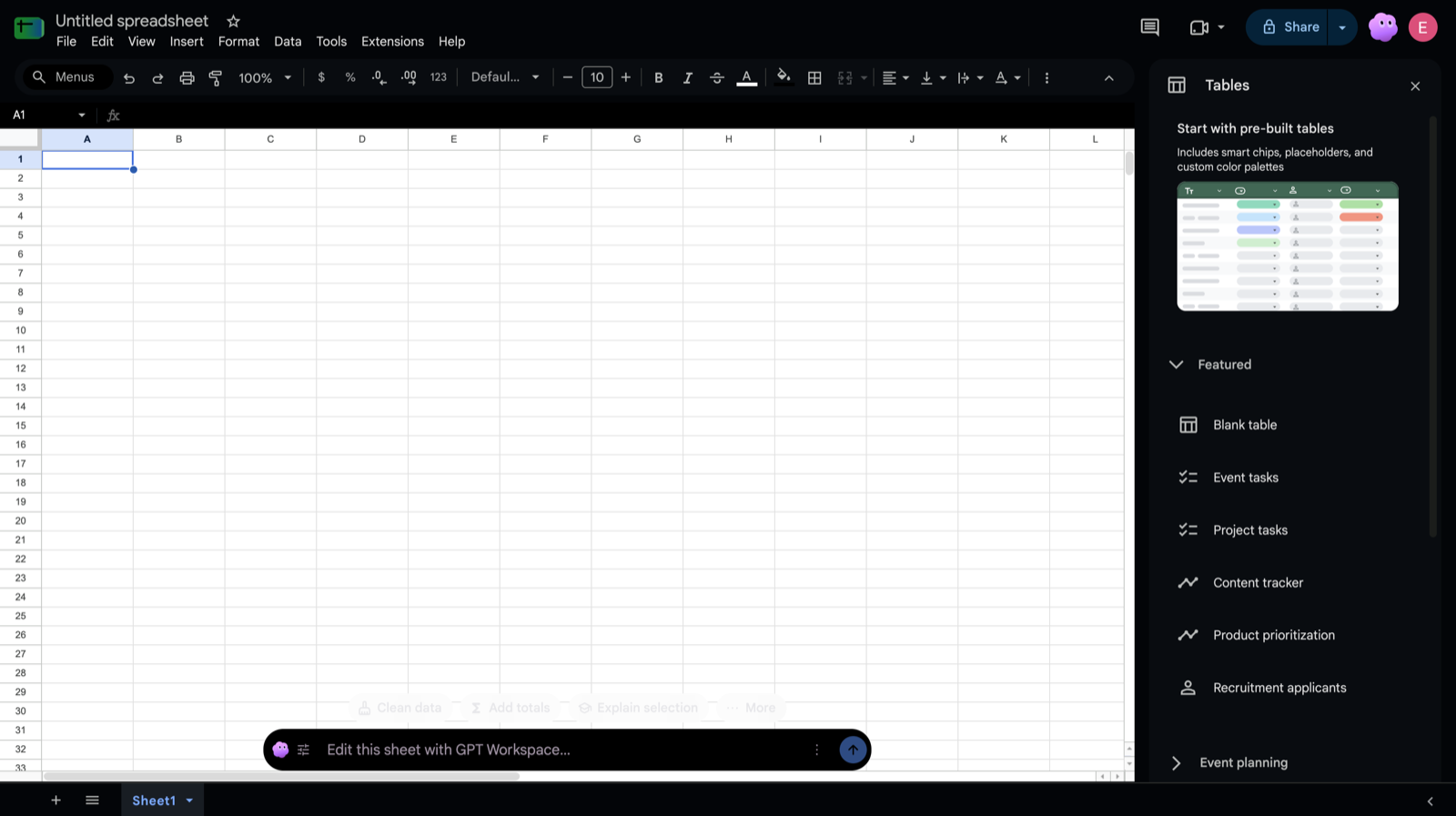
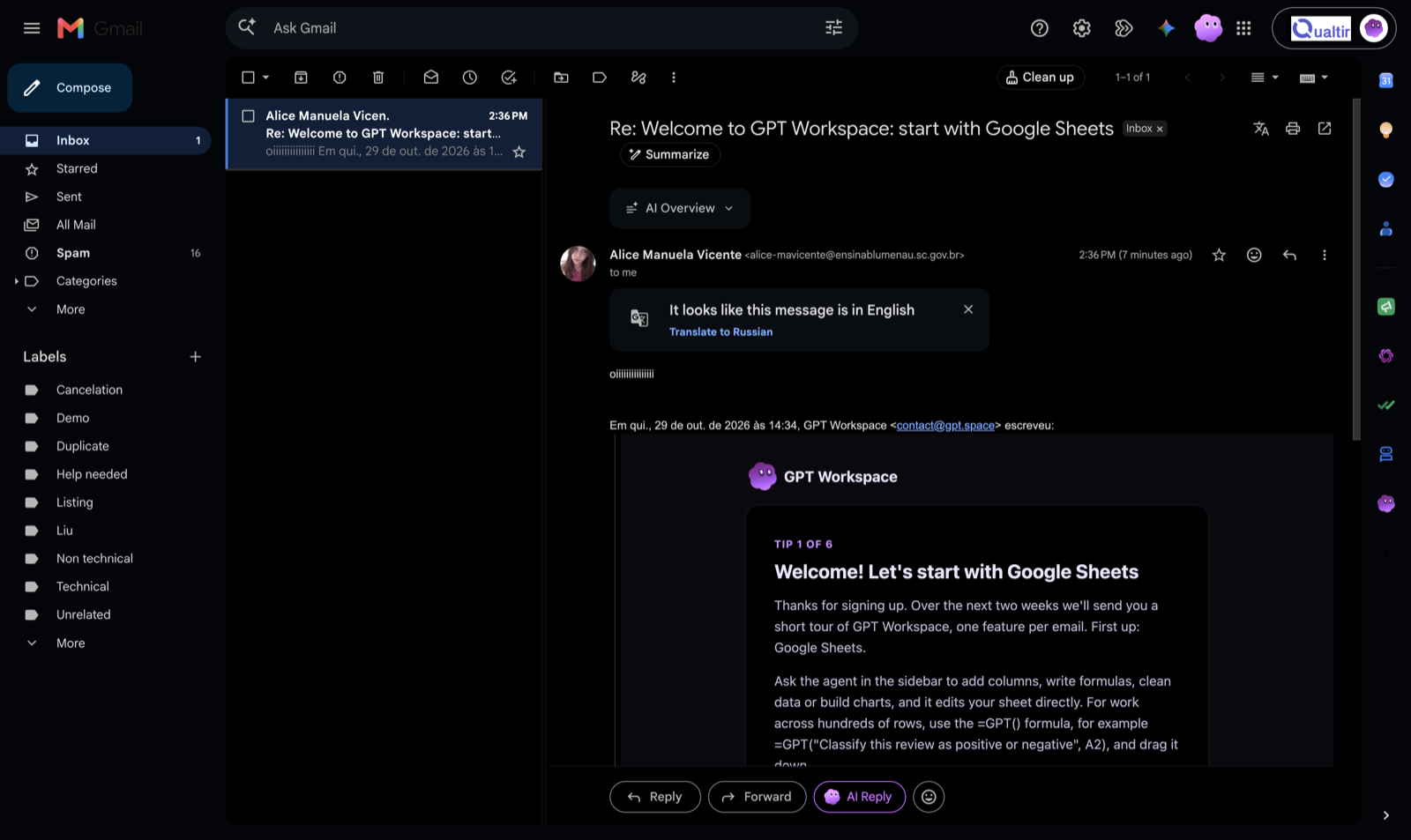
- Tmavé panely nástrojů: nabídky, panely nástrojů, boční panely a šedá pracovní oblast přejdou do tmavého režimu. Stránka dokumentu, mřížka tabulky, snímek a v Gmailu i e-maily si zachovávají původní barvy.
- Plný tmavý režim: tmavá je i samotná stránka. Bílý dokument se změní na téměř černý se světlým textem, mřížka Tabulek a plátno snímku se přizpůsobí a v Gmailu se ztmaví také těla e-mailů a editor psaní zpráv.
Google Disk nemá žádnou stránku, takže nabízí pouze možnosti Vypnuto a Plný tmavý režim. Když tmavý režim jednoduše zapnete, Dokumenty, Tabulky, Disk a Gmail začnou v plném tmavém režimu, Prezentace v režimu tmavých panelů nástrojů, aby prezentace zachovala svůj design.
Kde ho zapnout
Sekce “Kde ho zapnout”- Google Dokumenty, Tabulky, Prezentace a Disk: klikněte na tlačítko s měsícem v záhlaví Google, vedle značky GPT Workspace vpravo nahoře, a vyberte Vypnuto, Tmavé panely nástrojů nebo Plný tmavý režim.
- Google Dokumenty a Tabulky mají volbu také v nabídce ⋮ na liště GPT Workspace ve spodní části dokumentu, pod položkou Tmavý režim.
- Gmail: klikněte na tlačítko s měsícem v panelu nástrojů nad seznamem zpráv, vedle položky Vyčistit, a vyberte režim.
- Klávesová zkratka, ve všech aplikacích: Alt+Shift+D (Option+Shift+D na Macu) přepíná mezi vypnutým režimem a režimem, který jste naposledy použili, a malé oznámení „Tmavý režim” to potvrzuje. Klávesu změníte v
chrome://extensions/shortcuts. - Nastavení: otevřete boční panel, pak Nastavení. Pro každou aplikaci je k dispozici jeden přepínač: Tmavý režim v Google Dokumentech, Tabulkách, Prezentacích, Disku a Gmailu.
Volba se okamžitě projeví na všech otevřených záložkách dané aplikace a zůstává zachována i po restartu.
Gmail
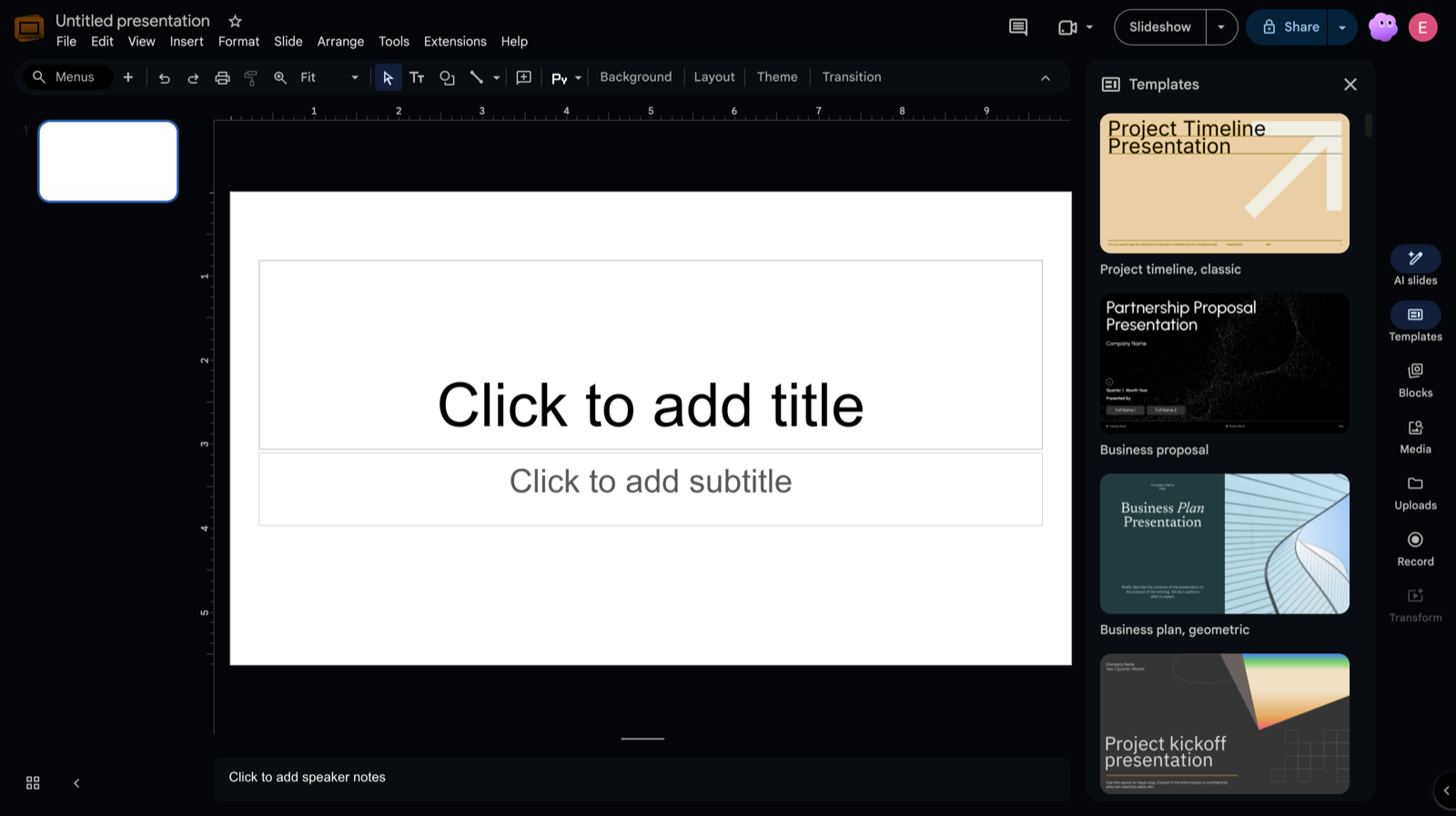
Sekce “Gmail”S vlastním světlým motivem Gmailu plný tmavý režim ztmaví celý Gmail včetně e-mailů. Pokud je už vlastní tmavý motiv Gmailu zapnutý, rozšíření nechá rozhraní být a pouze ztmaví těla e-mailů, která Gmail stále zobrazuje bíle.
E-maily, které jsou tmavé už svým designem, například tmavé newslettery, jsou rozpoznány a ponechány tak, jak jsou. Nad každým e-mailem, který rozšíření ztmavilo, nabídka Zobrazit původní barvy zobrazí přesně tak, jak ho odesílatel navrhl, a volba Zobrazit tmavé přepne zpět. Výběr platí, dokud je vlákno otevřené.
Co se nikdy nemění
Sekce “Co se nikdy nemění”- Samotný soubor a to, co vidí spolupracovníci. Tmavý režim je pouze kaskádový styl ve vašem prohlížeči; do dokumentu se nic nezapisuje a nikam se nic neodesílá.
- Tisk a Uložit jako PDF: stránka se tiskne přesně tak jako bez rozšíření. Exporty do PDF a Wordu a nabídka Stáhnout zůstávají nedotčeny.
- E-mail, který odešlete, přepošlete nebo vytisknete. Editor psaní zpráv je ztmavený pouze na vaší obrazovce a tisknutelné zobrazení Gmailu není nikdy ztmaveno.
- Obrázky, fotky, videa, avatary, loga a grafy v Tabulkách: jsou zobrazovány ve svých skutečných barvách, neinvertovaně.
- Režim prezentace v Prezentacích, který není nikdy ztmaven.
Omezení
Sekce “Omezení”- Pouze rozšíření pro Chrome na počítači. Doplněk Google Workspace, mobilní aplikace a další prohlížeče tuto funkci nemají.
- V plném tmavém režimu se invertují také barvy pozadí buněk v Tabulkách a barvy snímků v Prezentacích. Pokud na těchto barvách záleží, zvolte tmavé panely nástrojů.
- Složitěji designované e-maily mohou obsahovat mix světlých a tmavých bloků. U nich použijte Zobrazit původní barvy.