
Pobieranie faktur
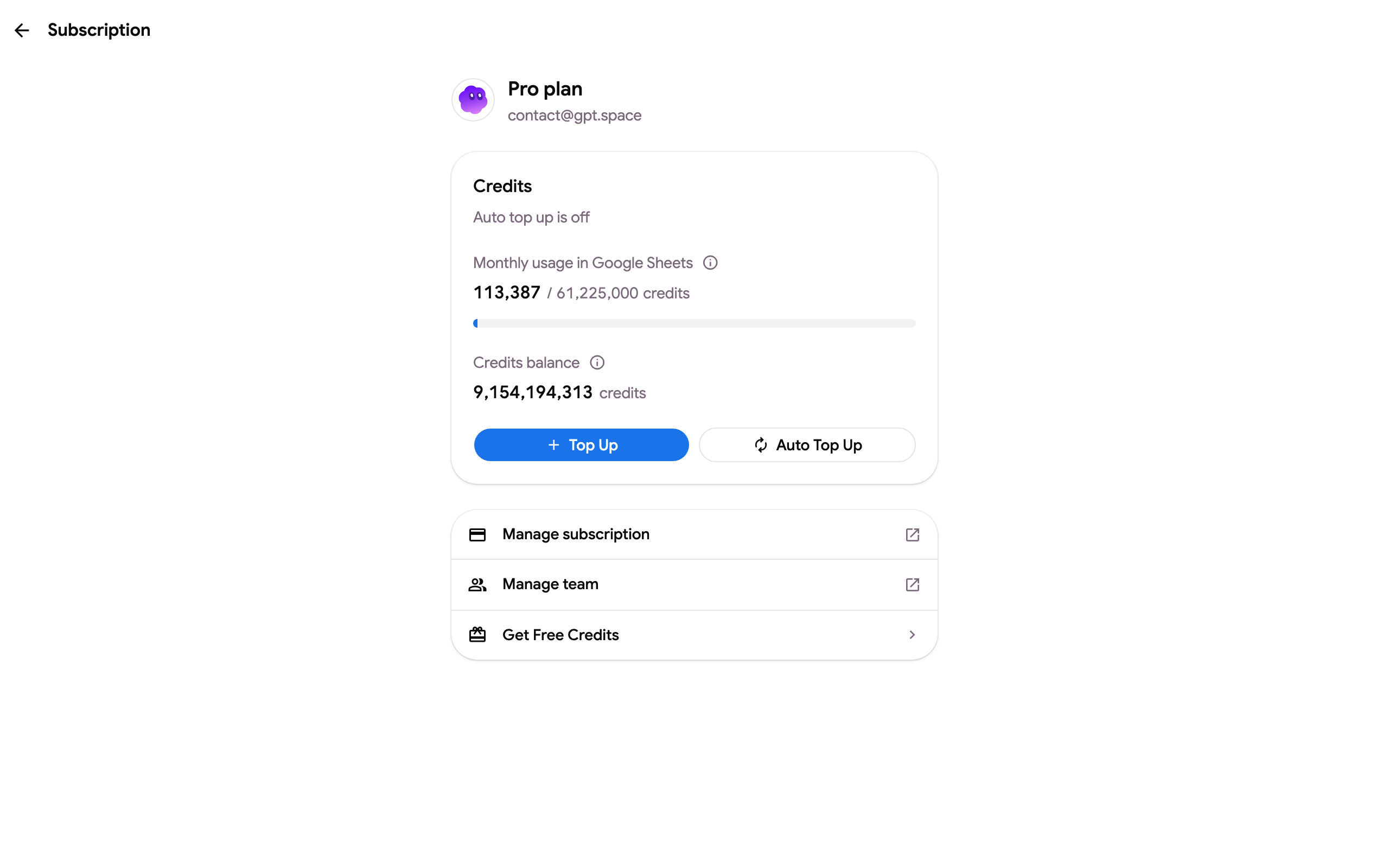
- Otwórz gpt.space/app/settings/subscription, logując się kontem, które dokonuje płatności.
- W bloku Zarządzanie subskrypcją kliknij Faktury i paragony: otworzy się portal rozliczeniowy Stripe. Ten sam wpis znajduje się w menu konta (Twój e-mail, w prawym górnym rogu) na każdej stronie aplikacji oraz na stronie wyświetlanej zaraz po płatności.
- W sekcji Historia faktur kliknij fakturę, aby ją wyświetlić, a następnie pobierz fakturę PDF lub paragon.
Każda płatność za subskrypcję, doładowanie i opłata za użycie ma swoją własną fakturę. Faktury są również wysyłane na adres e-mail rozliczeniowy w momencie dokonania płatności, przez Stripe. Przeszukaj swoją skrzynkę pocztową, wpisując „Your GPT Workspace receipt”, jeśli potrzebujesz starszej faktury.
Nazwa firmy i numer VAT na fakturach
Dział zatytułowany „Nazwa firmy i numer VAT na fakturach”W portalu rozliczeniowym kliknij Informacje rozliczeniowe ➤ Zaktualizuj informacje i dodaj pełną nazwę, adres oraz numer identyfikacji podatkowej (NIP). Te dane pojawią się na każdej fakturze wystawionej później. Aby wystawić ponownie już wystawioną fakturę z tymi danymi, napisz na adres contact@gpt.space, podając numer faktury, datę i kwotę.
Faktury wysyłane do działu księgowości
Dział zatytułowany „Faktury wysyłane do działu księgowości”Zmień adres e-mail rozliczeniowy w tej samej sekcji Informacje rozliczeniowe: paragony i faktury będą wtedy wysyłane na ten adres, podczas gdy konto nadal będzie logować się za pomocą konta Google.
Faktury dla innego konta lub zagubiony paragon
Dział zatytułowany „Faktury dla innego konta lub zagubiony paragon”Jeśli płatność została dokonana z konta Google, którego już nie posiadasz, lub masz tylko pozycję z wyciągu karty (WWW.GPT.SPACE), wyślij datę, kwotę i cztery ostatnie cyfry karty na adres contact@gpt.space; prześlemy pasujące faktury. Formularze podatkowe i dokumenty dostawcy dla Twojej księgowości (rejestracja firmy, dane bankowe, zaświadczenie o rezydencji podatkowej) są dostępne na życzenie pod tym samym adresem.