
Sterowanie formułami i ponawianie błędów
W Arkuszach Google Rozszerzenia ➤ GPT Workspace zawiera pozycje specyficzne dla formuł GPT.

| Pozycja | Działanie |
|---|---|
| ▶️ Start | Otwiera pasek boczny czatu. |
| 🔸 Włącz formuły GPT | Włącza funkcje GPT, GPT_LIST, GPT_TABLE, GPT_TRANSLATE, GPT_WEB, GPT_IMAGE, GPT_COMPLETE, GPT_CLASSIFY i GPT_FILE w tym arkuszu kalkulacyjnym. Wymagane raz na arkusz kalkulacyjny. |
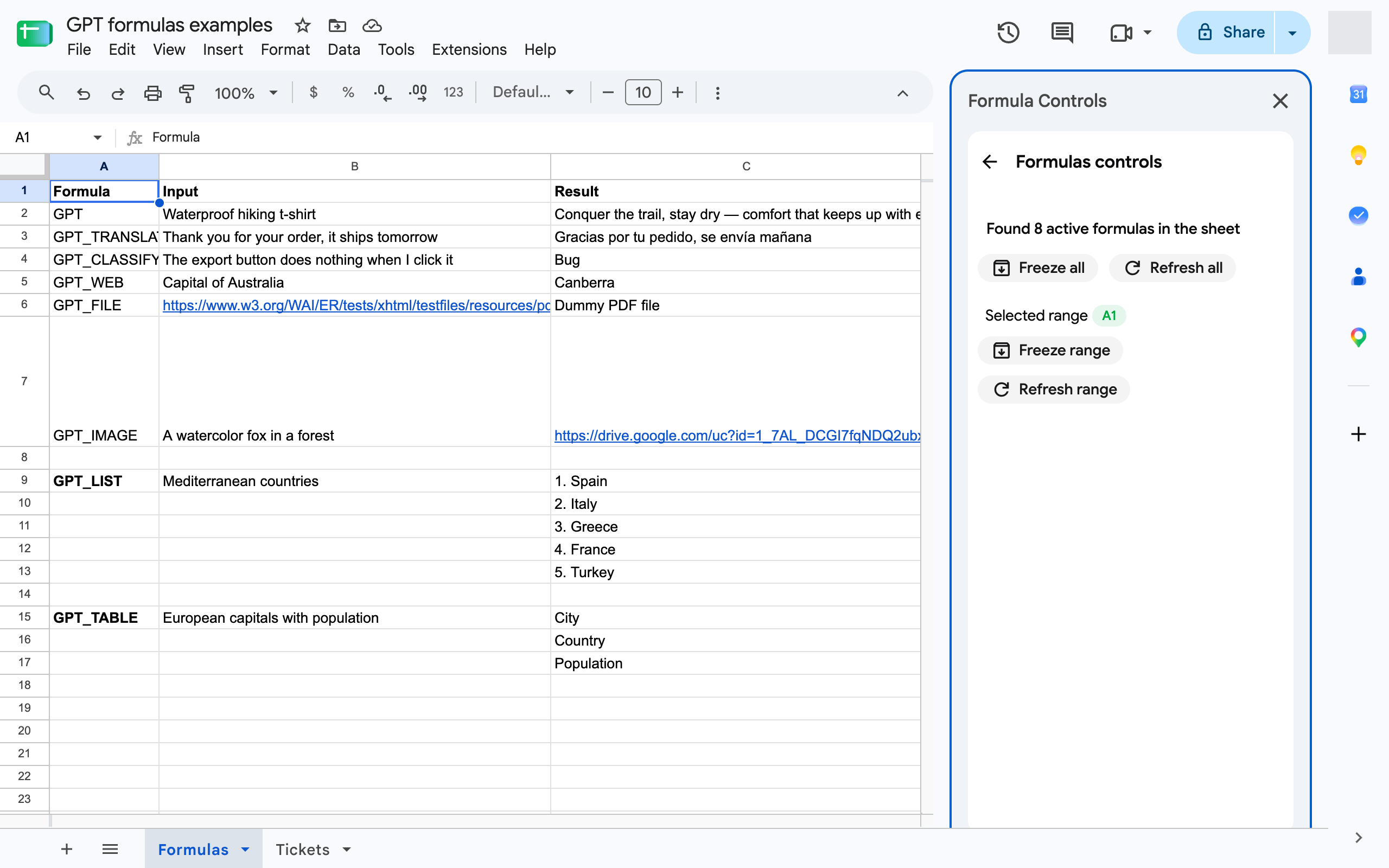
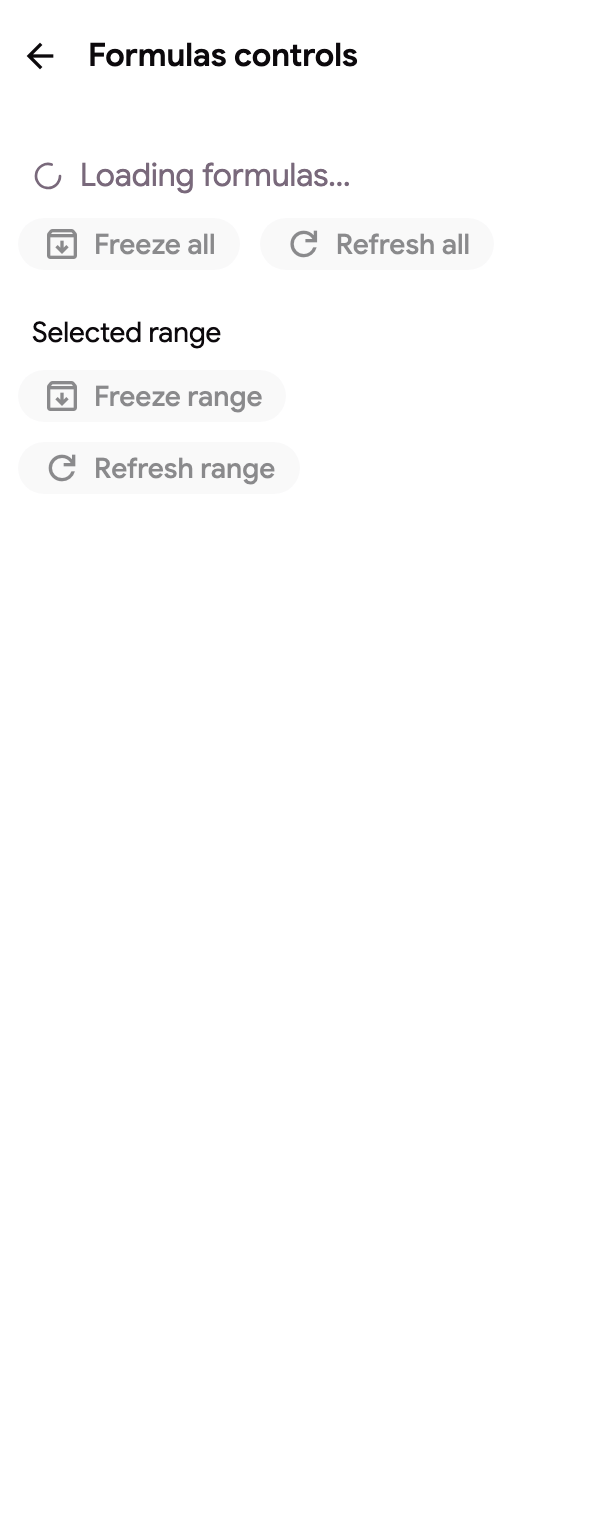
| 🎛️ Sterowanie formułami | Otwiera pasek boczny Sterowanie formułami: liczba aktywnych formuł, Odśwież wszystkie, Zamroź wszystkie oraz Odśwież zakres / Zamroź zakres dla zaznaczenia. Zobacz Odświeżanie lub zamrażanie komórek GPT. |
| ⚡ Masowe uruchomienie… | Otwiera pasek boczny Masowe uruchomienie: jedna instrukcja na zakres wierszy, z podglądem kosztów, przetwarzaniem w tle oraz wstrzymywaniem i wznawianiem. Zobacz Masowe uruchomienie. |
| 🔄 Ponów błędy | Ponownie uruchamia każdą formułę =GPT… w aktywnym arkuszu, której komórka pokazuje błąd (wartość zaczynająca się od #), na przykład po przekroczeniu limitu czasu lub limitu żądań. |
| 🛟 Dokumentacja | Otwira to centrum pomocy. |
| 💳 Rozliczenia lub ⭐ Ulepsz teraz | Otwiera Twoją subskrypcję lub stronę z cennikiem. |
Kiedy używać funkcji Ponów błędy
Dział zatytułowany „Kiedy używać funkcji Ponów błędy”- Komórki pokazują
Exceeded maximum execution time, limit żądań429lubService invoked too many times: poczekaj minutę (lub do następnego dnia dla limitu dziennego), a następnie kliknij Ponów błędy. Tylko nieudane komórki są uruchamiane ponownie; wyniki z pamięci podręcznej są zachowane. - Komórki pokazują
#NAME?: formuły nie są włączone, kliknij zamiast tego Włącz formuły GPT. - Komórki pokazują komunikat o braku środków: najpierw doładuj konto lub ulepsz plan, a następnie użyj Ponów błędy. Zobacz Typowe błędy.
Przed autoryzacją
Dział zatytułowany „Przed autoryzacją”Dopóki nie autoryzujesz dodatku, menu pokazuje tylko ▶️ Start. Kliknij je, zaakceptuj uprawnienia, a następnie odśwież arkusz kalkulacyjny, aby zobaczyć pozostałe pozycje. Zobacz Autoryzacja jest wymagana do wykonania tej czynności, jeśli autoryzacja się nie powiedzie.