
Pasek AI w Dokumentach
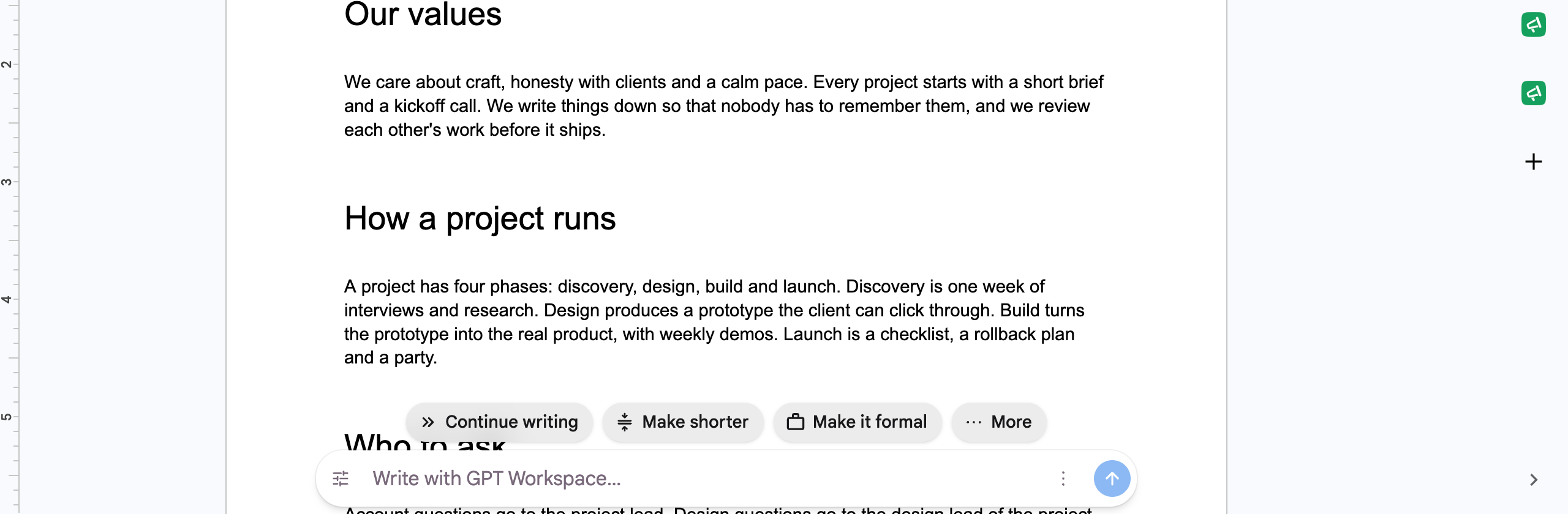
Dzięki rozszerzeniu Chrome każdy Dokument Google zyskuje pasek AI na dole strony. Korzysta z tego samego agenta Dokumentów co czat, ale nie przeszkadza: wpisz żądanie, naciśnij Enter, a dokument zostanie zedytowany w miejscu.
Korzystanie
Dział zatytułowany „Korzystanie”- Wpisz polecenie w polu („Napisz z GPT Workspace…”, „Utwórz konspekt dla…”, „Zbierz listę pomysłów na…”) i naciśnij Enter lub kliknij Wyślij. Podczas pracy agenta pasek wyświetla komunikaty „Myślę…”, „Czytam dokument…”, „Wprowadzam zmiany…”. Kliknij Anuluj, aby zatrzymać.
- Zaznacz najpierw tekst, aby przetworzyć ten fragment: zaznaczenie jest wysyłane wraz z Twoim żądaniem.
- Chipy: Kontynuuj pisanie, Skróć, Uczynij formalnym, a w sekcji Więcej: Przetłumacz na angielski, Znajdź źródło, Uczynij swobodnym, Wyjaśnij, Dodaj podsumowanie, Podaj analogię, Podaj przykład.
- Narzędzia otwierają listę poleceń oraz Przetłumacz na… z hiszpańskim, francuskim, niemieckim, portugalskim, chińskim, japońskim, koreańskim, włoskim i rosyjskim.
Gdy agent odpowiada tekstem zamiast edycją, pasek wyświetla odpowiedź. Wszystko, co zapisuje, jest zwykłą edycją, więc Cofnij przywraca stan poprzedni.
Zwijanie, przełączanie lub wyłączanie
Dział zatytułowany „Zwijanie, przełączanie lub wyłączanie”Menu ⋮ zawiera Zwiń dolny pasek (na dole pozostaje mała pigułka, kliknij ją, aby rozwinąć), Przełącz na panel boczny (zwija pasek i otwiera czat) oraz Wyłącz dolny pasek. Włącz go ponownie za pomocą Pokaż pasek AI w Dokumentach Google w Ustawieniach.
Pasek ukrywa się, gdy dokument jest tylko do odczytu oraz gdy na ekranie widoczny jest własny pasek Gemini od Google.
Komunikaty, które mogą się pojawić
Dział zatytułowany „Komunikaty, które mogą się pojawić”- Zaloguj się do GPT Workspace, aby korzystać z dolnego paska: otwórz panel boczny i zaloguj się.
- Ten dokument jest otwarty jako X, ale GPT Workspace jest zalogowany jako Y: konto Google aktywnej karty różni się od konta GPT Workspace. Otwórz dokument tym samym kontem lub udostępnij go kontu GPT Workspace.
- Zezwól GPT Workspace na edycję Twoich Dokumentów Google w karcie, która właśnie się otworzyła: zaakceptuj uprawnienia Dokumentów w karcie, a następnie powtórz żądanie. Zobacz Uprawnienia konta Google.
- Skończyły Ci się kredyty: przejdź na wyższy plan lub doładuj konto, zobacz Czym jest kredyt?.