
Funkcje Gmaila
Rozszerzenie Chrome dodaje do Gmaila na stronie mail.google.com cztery rzeczy. Żadna z nich nie wymaga dodatku z Marketplace.
Podsumowanie wątku
Dział zatytułowany „Podsumowanie wątku”Otwórz wątek i kliknij Podsumuj obok tematu. Karta Podsumowanie pokazuje krótkie streszczenie, Kluczowe punkty oraz Zadania do wykonania. Kopiuj podsumowanie kopiuje tekst, Wygeneruj ponownie tworzy nowe.

Tekst wątku w postaci wyświetlanej na stronie jest wysyłany do podsumowania. Ta funkcja nie odczytuje niczego przez Twoje konto Gmail.
Odpowiedź AI
Dział zatytułowany „Odpowiedź AI”Odpowiedź AI pojawia się obok Przekaż dalej w otwartym wątku oraz obok Wyślij w każdym oknie tworzenia wiadomości. Otwiera odpowiedź i panel boczny, gdzie czat proponuje odpowiedzi i potrafi napisać pełną odpowiedź na podstawie Twoich instrukcji.
Pasek tworzenia
Dział zatytułowany „Pasek tworzenia”W każdym oknie tworzenia wiadomości pasek nad stopką pyta, co napisać („Odpowiedz z uprzejmą odmową…”, „Potwierdź czas spotkania…”). Opisz wiadomość i kliknij Utwórz: szkic zostanie napisany na podstawie wątku (przy odpowiedzi) i wstawiony do wiadomości, gotowy do edycji i wysłania. Pasek ustępuje miejsca, gdy włączona jest wbudowana funkcja Gmaila „Pomóż mi napisać”.
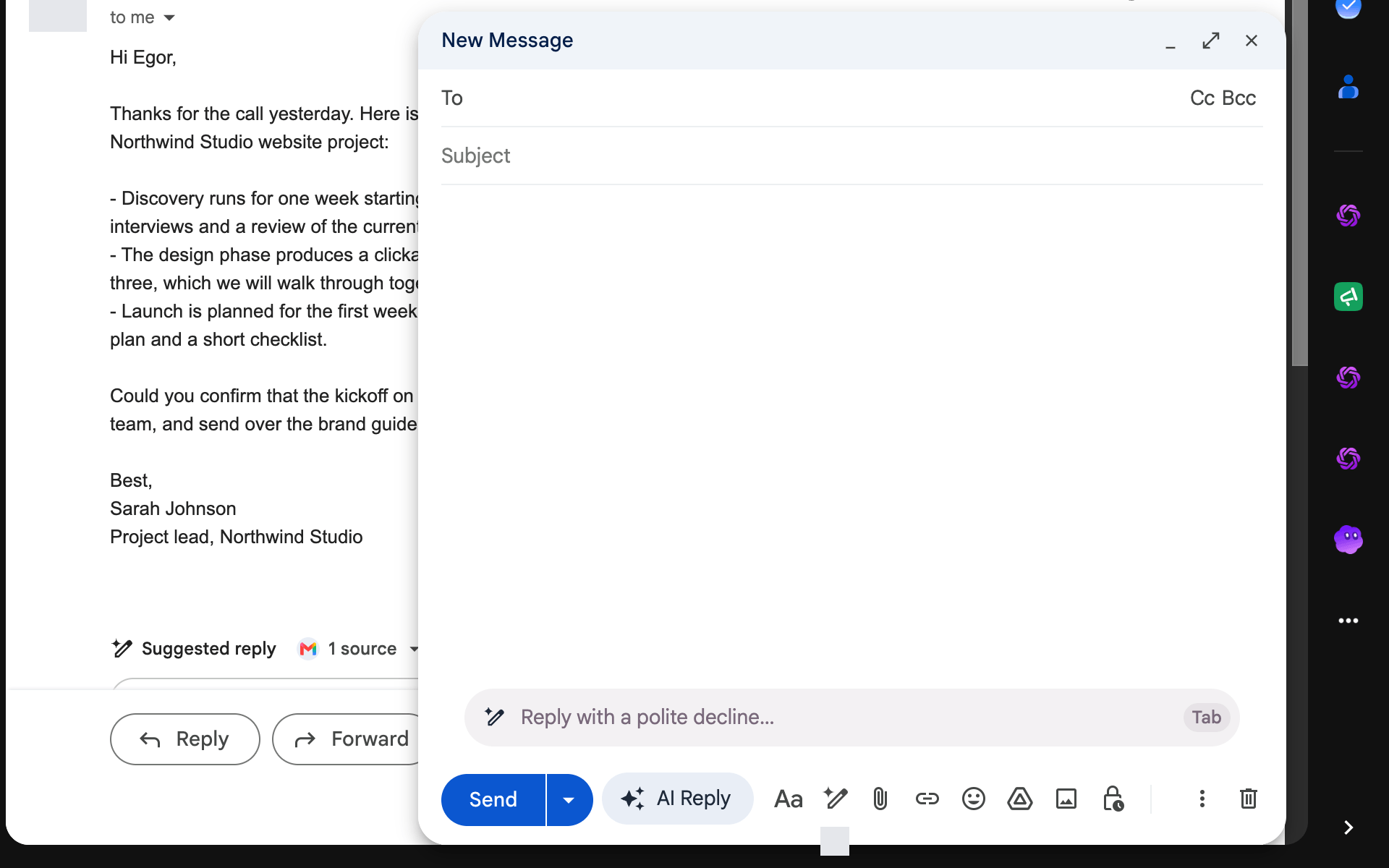
Ta funkcja odczytuje wątek przez Twoje konto Gmail, dlatego przy pierwszym użyciu prosi o zgodę („Pozwól GPT Workspace na dostęp do Twojego Gmaila w karcie, która właśnie się otworzyła”).
Inteligentne odpowiedzi
Dział zatytułowany „Inteligentne odpowiedzi”Pod ostatnią wiadomością wątku sugerowane są trzy chipy odpowiedzi, każdy o innym nastawieniu. Najedź kursorem na chip, aby przeczytać pełną odpowiedź, kliknij go, aby otworzyć pole odpowiedzi z tym tekstem. Chipy nie są wyświetlane, gdy ostatnia wiadomość jest Twoja, gdy odpowiedź nie jest potrzebna lub gdy Gmail już pokazuje własne sugestie. Sugestie są przechowywane przez tydzień na wątek.
Twój podpis
Dział zatytułowany „Twój podpis”Odpowiedź wstawiona z panelu bocznego lub paska tworzenia jest umieszczana nad podpisem, który Gmail dodał do okna tworzenia wiadomości, a cytowany wątek pozostaje poniżej.
Funkcje działają, gdy konto Gmail otwartej karty jest tym samym kontem Google, na które zalogowałeś się w GPT Workspace. W przeciwnym razie otrzymasz komunikat: „Gmail jest otwarty jako X, ale GPT Workspace jest zalogowany jako Y”. Zaloguj się do GPT Workspace tym kontem z panelu bocznego.
Wyłączanie funkcji
Dział zatytułowany „Wyłączanie funkcji”Funkcje Gmaila nie mają indywidualnych przełączników. Aby je zatrzymać, usuń rozszerzenie lub użyj kart dodatku.