
Projekty
Projekt to czat z własnymi instrukcjami, własną pamięcią i własną wiedzą: plikami i folderami z Google Drive, które asystent przeszukuje przed udzieleniem odpowiedzi, a następnie cytuje wraz z linkiem. Używaj jednego projektu do każdego powtarzalnego zadania, na przykład asystenta wsparcia, który zna Twoje artykuły pomocy, lub pisarza, który stosuje się do Twojego poradnika stylu. Projekty wcześniej nazywały się własnymi asystentami; API i linki nadal używają tej nazwy.
Każdy plan obejmuje jeden projekt. Plany Standard i Pro mają nielimitowaną liczbę projektów i więcej plików wiedzy na projekt (patrz Limity). Na planach Free i Starter możesz również korzystać z udostępnionych Ci projektów, a przy tworzeniu drugiego projektu zostaniesz zachęcony do ulepszenia planu.
Tworzenie projektu
Dział zatytułowany „Tworzenie projektu”- Otwórz Ustawienia ➤ Projekty lub przejdź do gpt.space/app/settings/assistants, a następnie kliknij Utwórz projekt. Możesz też wybrać Utwórz projekt w menu Czat ⌄ na górze czatu.
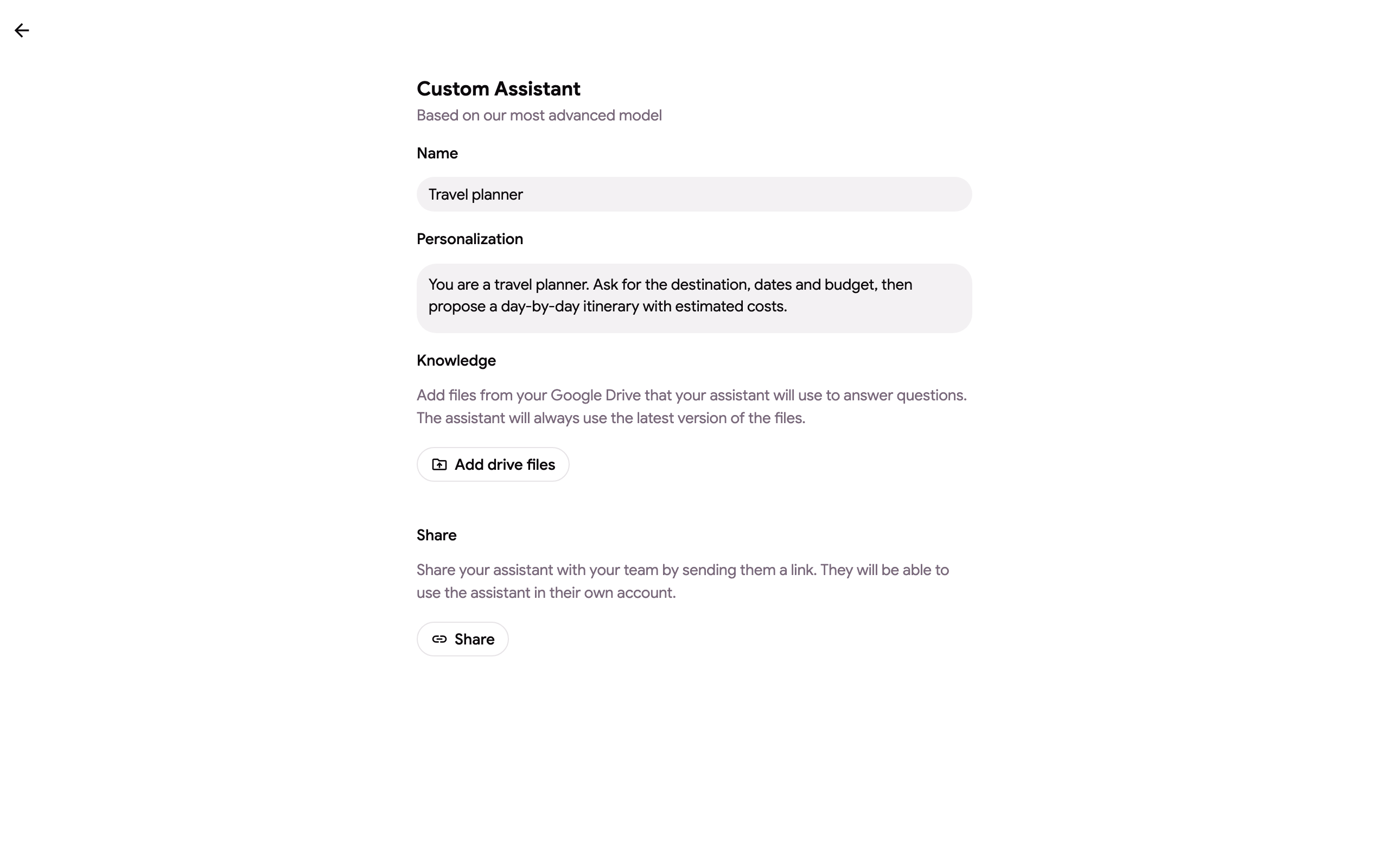
- Nadaj mu Nazwę i napisz Instrukcje, których projekt będzie przestrzegał w każdym czacie. Określ, kim jest, co robi, jak odpowiada i w jakim języku.
- W sekcji Wiedza kliknij Dodaj pliki z Drive i wybierz Google Docs, Sheets, Slides lub pliki PDF, albo kliknij Dodaj folder z Drive i wskaż folder: każdy obsługiwany plik w nim, łącznie z podfolderami, zostanie dodany.
- Projekt zapisuje się w miarę pisania; status pod formularzem wyświetla Projekt zapisany.
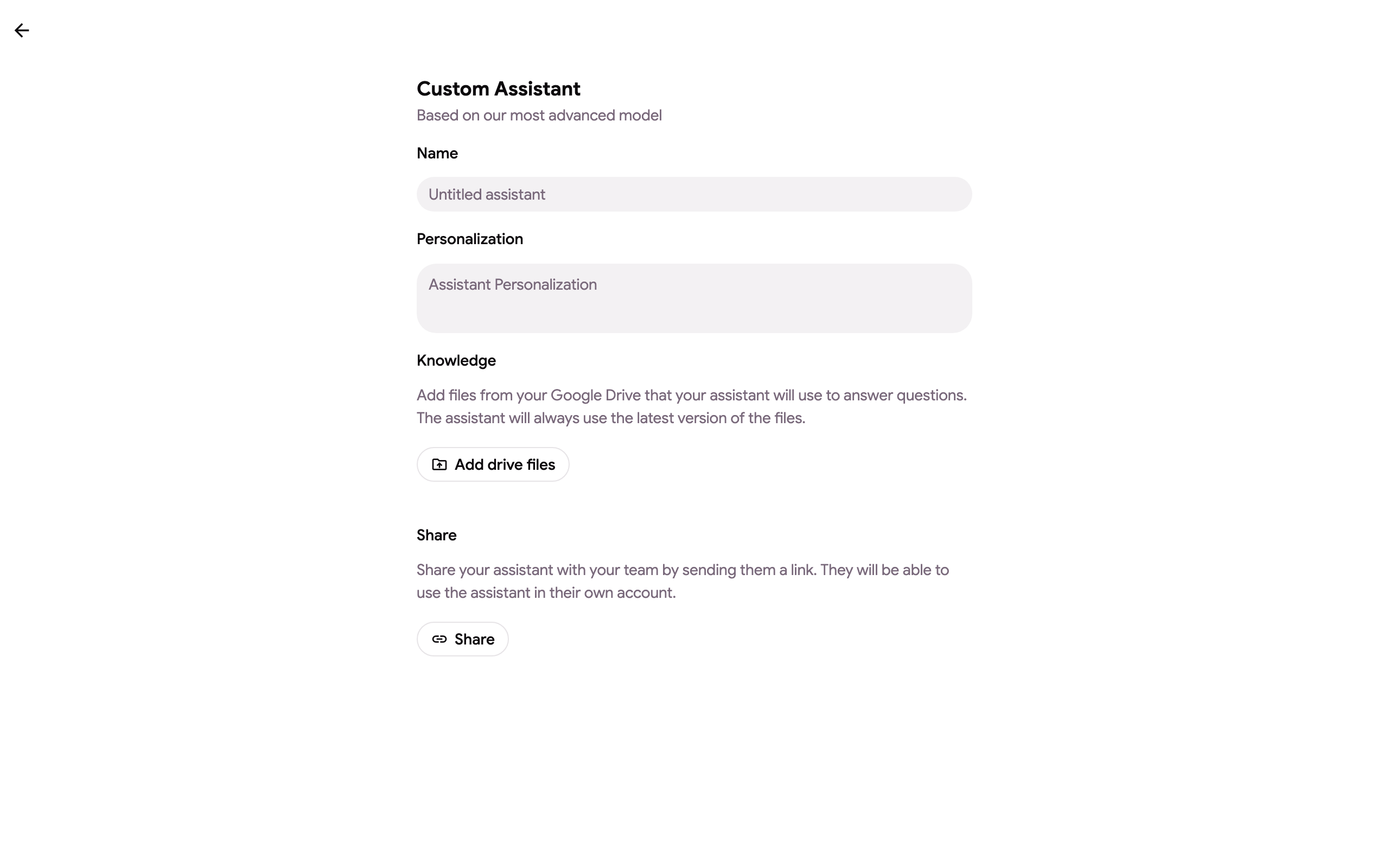
Otwórz projekt z listy, aby go edytować; formularz zapisuje się w miarę pisania.
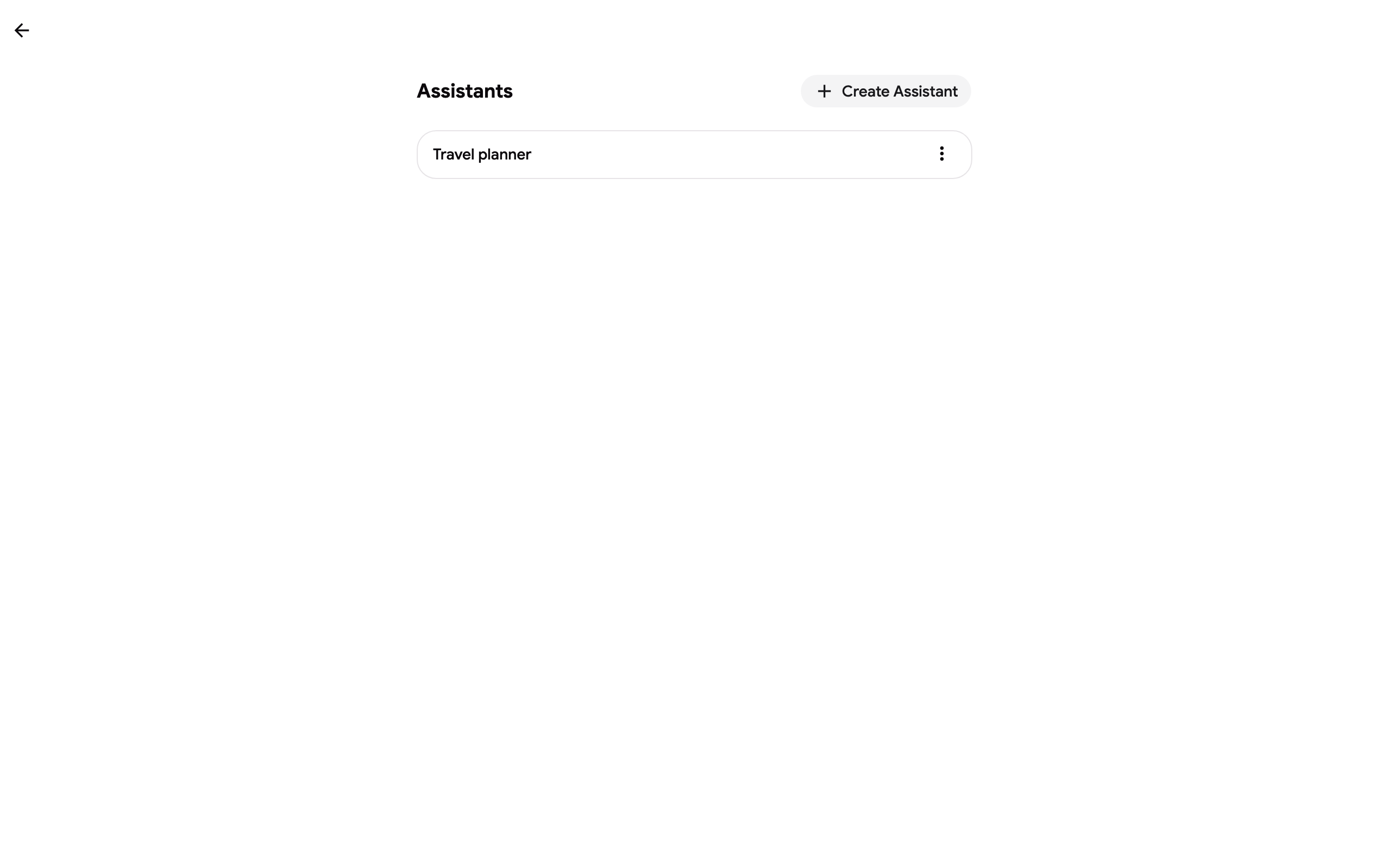
Lista wyświetla wszystkie Twoje projekty.
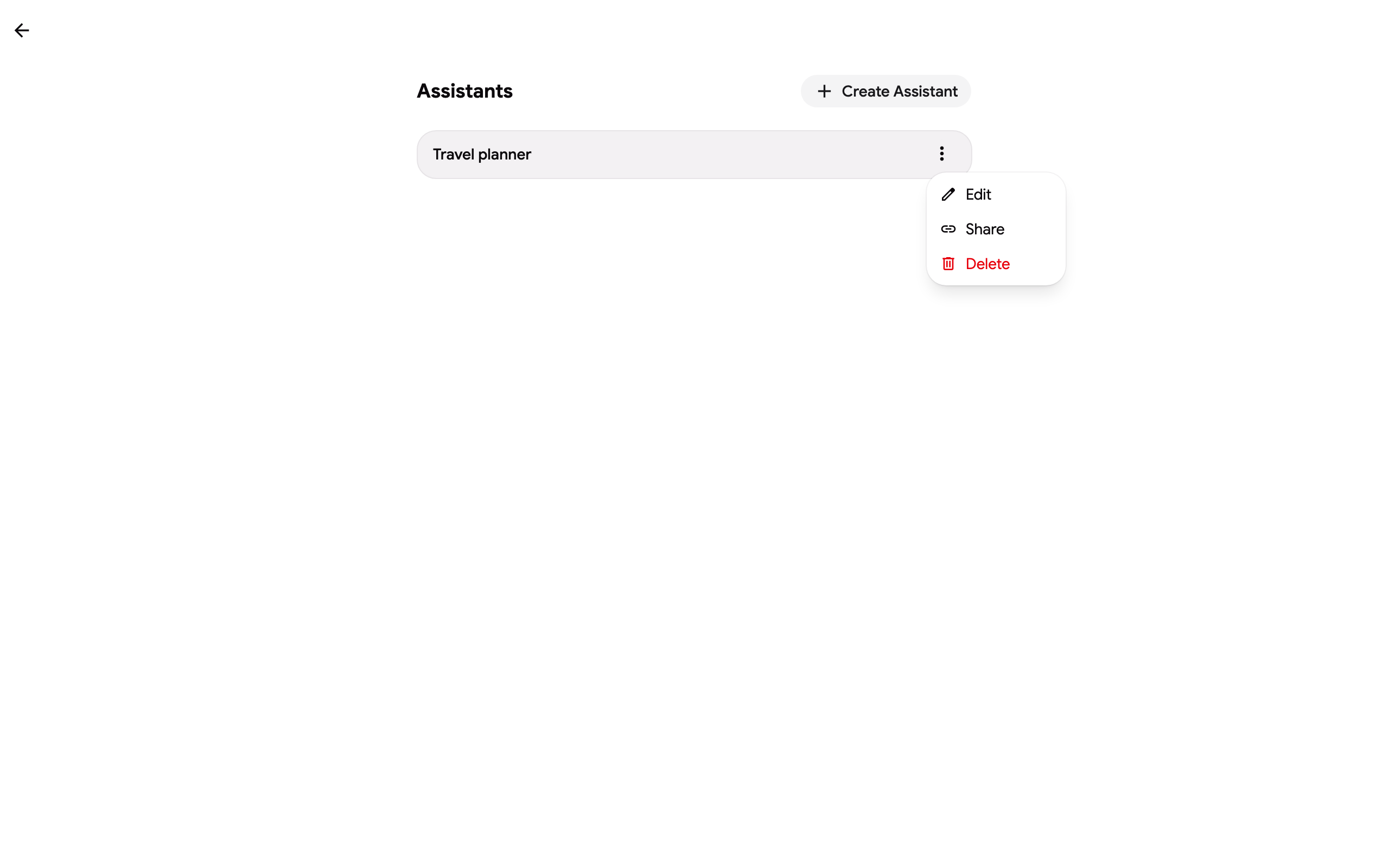
 Z menu ⋮ projektu możesz go Edytować, Udostępnić lub Usunąć.
Wiedza: pliki i foldery
Dział zatytułowany „Wiedza: pliki i foldery”Wiedza jest indeksowana przy pierwszym użyciu projektu w czacie i odświeżana, gdy plik ulegnie zmianie w Drive. Każdy plik na liście pokazuje swój status:
- Zaindeksowany: przeszukiwalny w czacie.
- Oczekujący: dodany, zostanie zaindeksowany przy następnym czacie z projektem.
- Pominięty: niezaindeksowany, z podaniem przyczyny: plik binarny powyżej 30 MB lub typ nieobsługiwany przez indeks (obrazy, archiwa, wideo). Google Docs, Sheets i Slides są indeksowane jako tekst niezależnie od rozmiaru; pliki PDF i tekstowe są indeksowane w oryginalnej postaci. Pominięte pliki nie wliczają się do limitu.
- Niepowodzenie: plik nie mógł zostać odczytany ani przesłany; zostanie ponowiony przy następnym czacie.
Folder utrzymuje synchronizację plików po kliknięciu Resync folders: pliki dodane do folderu w Drive zostają dodane do projektu, pliki usunięte z folderu zostają usunięte z projektu. Pliki wybrane ręcznie nigdy nie są modyfikowane podczas resynchronizacji, a plik pochodzący z folderu jest usuwany poprzez usunięcie tego folderu.
Cytowania
Dział zatytułowany „Cytowania”Gdy odpowiedź opiera się na wiedzy projektu, kończy się wierszem Źródła, który wymienia wykorzystane pliki jako linki do Google Drive, dzięki czemu możesz otworzyć dokument za każdą tezą. Czat cytuje tylko te pliki, których fragmenty faktycznie wykorzystał.
Każdy projekt ma Pamięć: krótką listę notatek (do 2000 znaków), które zachowuje między czatami. W czacie z projektem poproś go o zapamiętanie czegoś („zapamiętaj, że nasz rok obrotowy zaczyna się w kwietniu”), a on zapisze notatkę i potwierdzi komunikatem Saved to project memory. Notatki możesz odczytywać, edytować lub wyczyścić w sekcji Pamięć w ustawieniach projektu. Pamięć jest częścią projektu, więc osoby, którym go udostępniłeś, widzą te same notatki; osoby z uprawnieniem tylko do wglądu nie mogą ich dodawać.
Korzystanie z projektu
Dział zatytułowany „Korzystanie z projektu”Otwórz menu Czat ⌄ na górze czatu i wybierz projekt. Cały wątek będzie wtedy korzystał z jego instrukcji, pamięci i wiedzy. Opcja Zarządzaj w tym samym menu otwiera stronę projektów.

Udostępnianie projektu
Dział zatytułowany „Udostępnianie projektu”- Kliknij Udostępnij w menu projektu lub przycisk Udostępnij na dole jego formularza.
- Wybierz Uprawnienia linku: Can view pozwala innym korzystać z projektu, Can edit pozwala im także zmieniać jego instrukcje, pamięć i wiedzę.
- Kliknij Kopiuj i wyślij link.
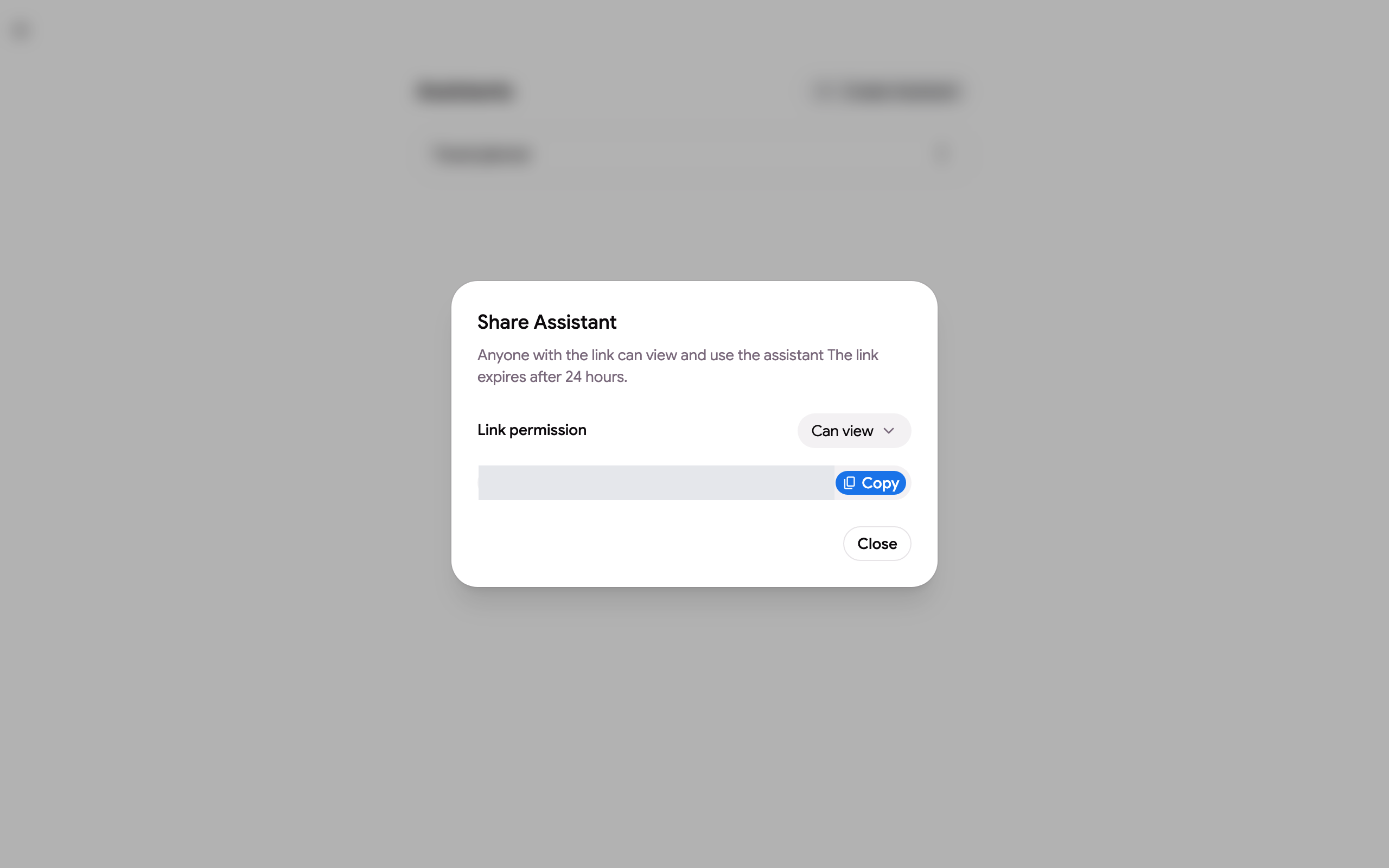
Link wygasa po 24 godzinach. Ktokolwiek go otworzy, loguje się do GPT Workspace i otrzymuje projekt na własnej liście; pliki wiedzy są odczytywane z uprawnieniami osoby, która je dodała, więc nie musisz udostępniać plików Drive oddzielnie. Tylko właściciel może udostępniać projekt lub go usunąć; edytor widzi komunikat view only, jeśli właściciel później ograniczy link.
- Projekty: jeden na planach Free i Starter, nielimitowane na Standard i Pro.
- Pliki wiedzy na projekt: 10 na Free i Starter, 100 na Standard, 300 na Pro. Google Docs, Sheets, Slides, pliki PDF i tekstowe; folder wlicza się według liczby zawartych w nim plików.
- Pliki powyżej 30 MB i nieobsługiwane typy są pomijane i nie wliczają się do limitu.
- Nazwa do 64 znaków, instrukcje do 8000 znaków, pamięć do 2000 znaków.
- Wiedza jest indeksowana przy pierwszym użyciu i odświeżana po zmianie plików; indeks nieużywany przez 7 dni jest przebudowywany przy następnym pytaniu. Duży folder potrzebuje kilku minut na pierwsze zaindeksowanie.