
Pierwsze kroki: aplikacja Google Chat
Aplikacja GPT Workspace dla Google Chat odpowiada w wiadomości bezpośredniej lub w dowolnej przestrzeni, w której ją oznaczysz, korzystając z tego samego agenta co czat internetowy: potrafi podsumować dokument, utworzyć Dokument Google, Arkusz lub Prezentację, znaleźć pliki, przygotować szkic wiadomości e-mail, zaplanować spotkanie lub dodać zadanie.
Dodaj aplikację
Dział zatytułowany „Dodaj aplikację”- W Google Chat kliknij + obok Wiadomości bezpośrednich lub Przestrzeni, a następnie Znajdź aplikacje (lub Przeglądaj aplikacje).
- Wyszukaj GPT Workspace i kliknij Czat, aby rozpocząć rozmowę bezpośrednią, lub Dodaj do przestrzeni.
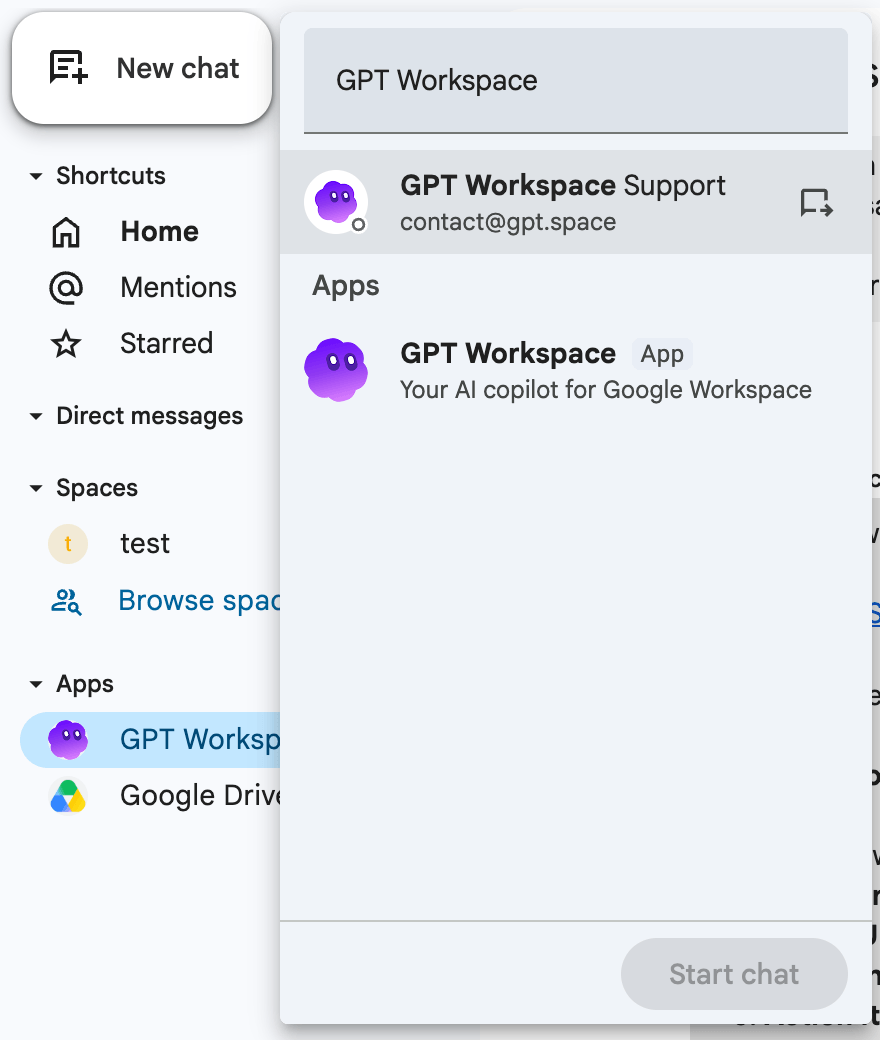
Aplikacja jest częścią dodatku GPT Workspace w Marketplace. Administrator Workspace może zainstalować ją dla całej organizacji z konsoli administracyjnej.
Musisz być zalogowany w GPT Workspace przy użyciu tego samego konta Google na stronie gpt.space/app. Jeśli nie jesteś, aplikacja odpowiada „I could not identify your Google account. Please sign in to GPT Workspace at gpt.space/app first.”
Rozmawiaj z nią
Dział zatytułowany „Rozmawiaj z nią”- W wiadomości bezpośredniej po prostu napisz swoje żądanie.
- W przestrzeni oznacz ją:
@GPT Workspace summarize the latest release notes. Aplikacja odpowiada w wątku.
Aplikacja najpierw publikuje „⏳ Working on it…“, a następnie zastępuje tę wiadomości odpowiedzią. Każda przestrzeń lub wątek zachowuje własną historię rozmowy, zatytułowaną „Google Chat ·
Polecenia
Dział zatytułowany „Polecenia”Wpisz /, aby zobaczyć polecenia, na przykład /doc meeting notes template for weekly syncs tworzy Dokument Google i odpowiada linkiem.


Wszystkie polecenia, polecenia szybkie i akcje wiadomości są opisane na stronie Polecenia Google Chat.
Uprawnienia
Dział zatytułowany „Uprawnienia”Gdy żądanie wymaga uprawnienia Google, którego jeszcze nie nadałeś, na przykład utworzenia wydarzenia w kalendarzu, odpowiedź zawiera link do jego nadania. Kliknij go, zaakceptuj i wyślij żądanie ponownie.