
Pierwsze kroki: dodatek
Dodatek Google Workspace działa wewnątrz własnych aplikacji Google, w dowolnej przeglądarce: panel boczny w Docs, Sheets, Slides i Forms, karty w Gmail i Drive, formuły GPT w Sheets oraz aplikacja Google Chat.
1. Instalacja z Marketplace
Dział zatytułowany „1. Instalacja z Marketplace”Otwórz listę GPT Workspace w Google Workspace Marketplace i kliknij Zainstaluj, następnie Kontynuuj i zaakceptuj uprawnienia.
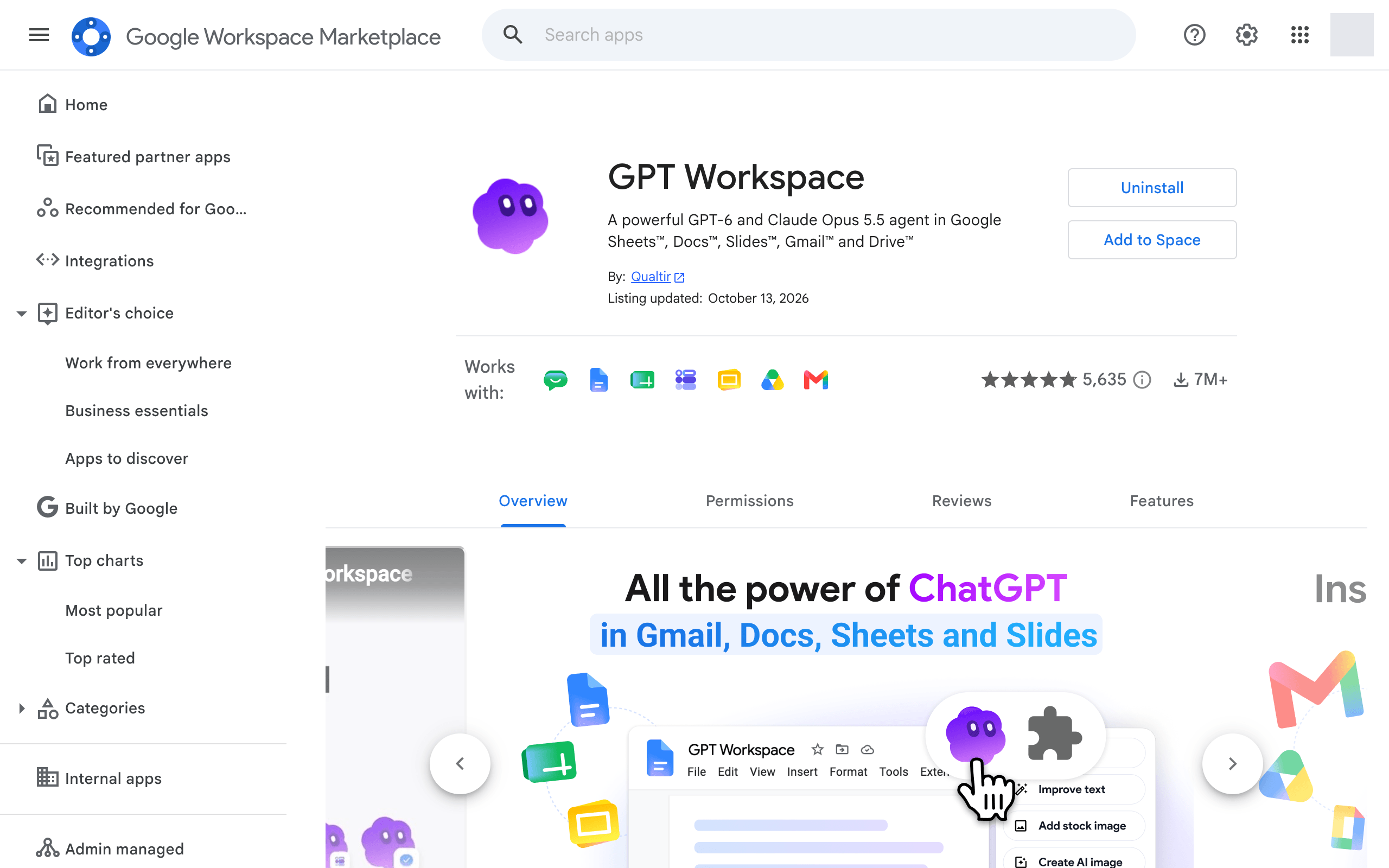
Istnieją również listy dla pojedynczych aplikacji, jeśli chcesz tylko jedną: AI for Sheets, AI Docs, AI Slides, AI Forms oraz GPT for Gmail.
2. Otwarcie panelu bocznego
Dział zatytułowany „2. Otwarcie panelu bocznego”W Google Docs, Sheets, Slides lub Forms kliknij Rozszerzenia ➤ GPT Workspace ➤ ▶️ Start. Przy pierwszym uruchomieniu Google poprosi o autoryzację dodatku.

Panel boczny otwiera się po prawej stronie z czatem i podpowiedziami dla bieżącego pliku.

Panel boczny to ten sam czat co na gpt.space/app, dopasowany do szerokości panelu bocznego Google.
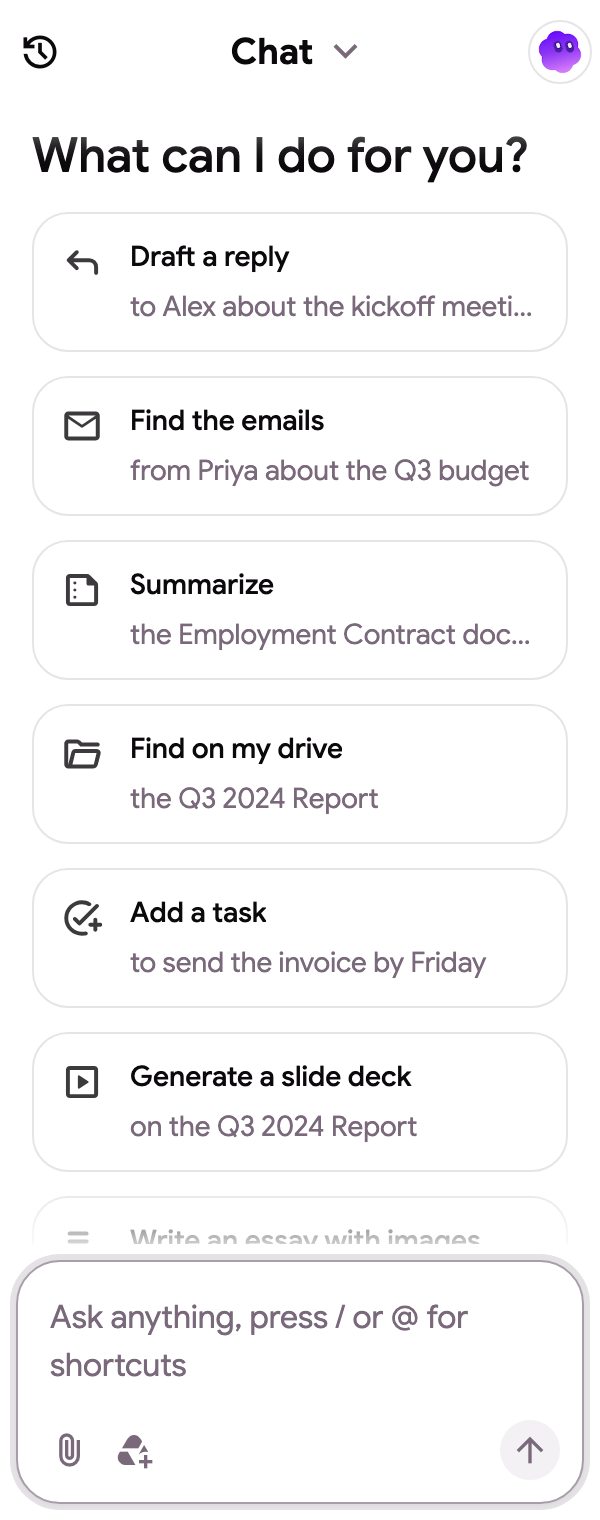
W Gmail i Drive dodatek to karta w prawym panelu, zobacz Jak uruchomić dodatek Gmail i Drive.
3. Włączenie formuł GPT w Google Sheets
Dział zatytułowany „3. Włączenie formuł GPT w Google Sheets”Formuły są włączane dla każdego arkusza osobno. Kliknij Rozszerzenia ➤ GPT Workspace ➤ 🔸 Włącz formuły GPT. Pojawi się okno potwierdzające, że GPT, GPT_LIST, GPT_TABLE, GPT_TRANSLATE, GPT_WEB, GPT_IMAGE, GPT_COMPLETE i GPT_CLASSIFY są teraz dostępne w tym arkuszu.

Menu zawiera również 🎛️ Sterowanie formułami (odświeżanie lub zamrażanie formuł), 🔄 Ponów błędy oraz 🛟 Dokumentacja, zobacz Sterowanie formułami i ponawianie błędów. Ostatnia pozycja to 💳 Płatności lub ⭐ Ulepsz teraz.