
GPT dla Google Docs
W Google Docs GPT Workspace pisze i edytuje bezpośrednio w dokumencie: wstawia sformatowany tekst, tabele i obrazy, przerabia fragmenty, tłumaczy, dodaje komentarze i sugestie. Trzy sposoby korzystania:
| Sposób | Wymaga | Otwieranie |
|---|---|---|
| Panel boczny czatu | Rozszerzenie Chrome | Ikona GPT Workspace lub Cmd+Shift+Space |
| Pasek AI na dole strony | Rozszerzenie Chrome | Zawsze widoczny w edytorze |
| Panel boczny | Dodatek Workspace | Rozszerzenia ➤ GPT Workspace ➤ ▶️ Start |
Otwórz czat w dokumencie
Dział zatytułowany „Otwórz czat w dokumencie”W dodatku kliknij Rozszerzenia ➤ GPT Workspace ➤ ▶️ Start.

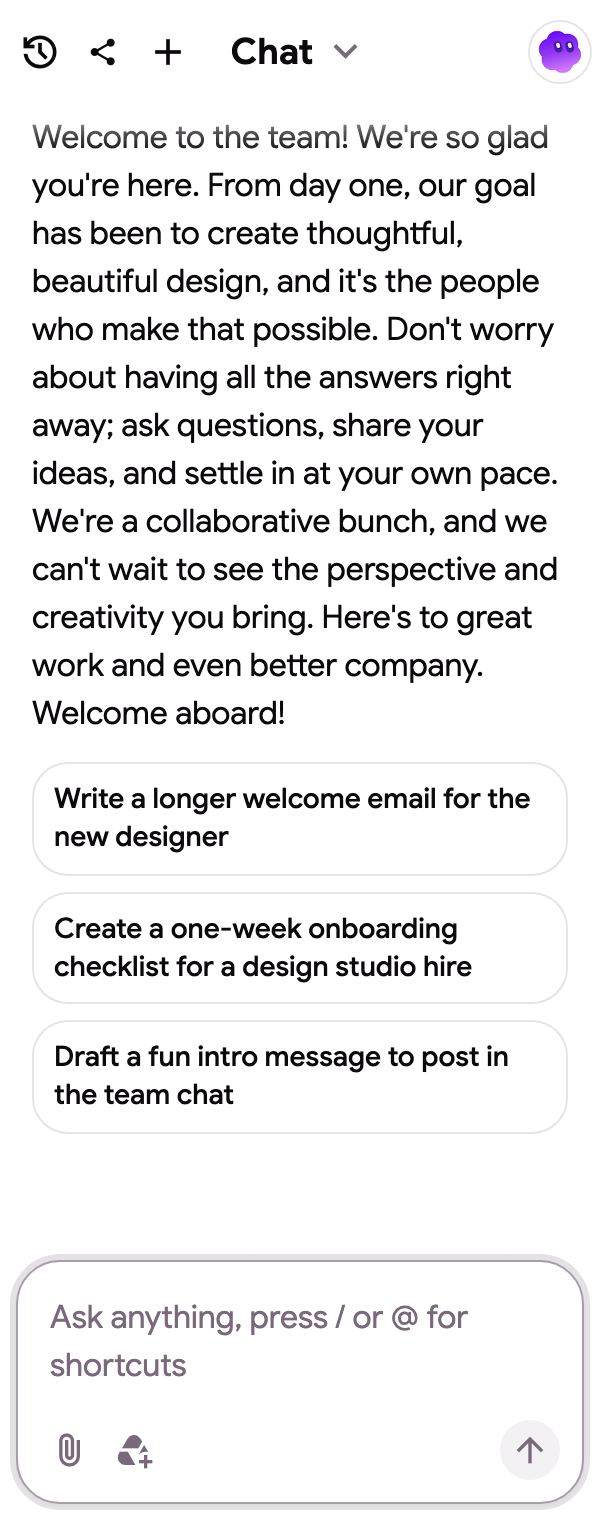
Czat otwiera się obok dokumentu z gotowymi szablonami pisania: esej z obrazami, umowa o pracę, artykuł, zdjęcia stockowe, podsumowanie na górze dokumentu lub tłumaczenie zachowujące formatowanie.

O co możesz zapytać
Dział zatytułowany „O co możesz zapytać”Najpierw zaznacz fragment, nad którym chcesz pracować, albo zapytaj o cały dokument.
- „Podsumuj dokument w pięciu kluczowych punktach na górze”
- „Przetłumacz dokument na hiszpański, zachowując formatowanie”
- „Przeredaguj zaznaczony akapit w bardziej formalnym tonie”
- „Wstaw tabelę porównującą trzy opcje”
- „Dodaj komentarz przy każdym stwierdzeniu wymagającym źródła”
- „Zaproponuj zmiany jako sugestie zamiast bezpośredniej edycji”
Pełna lista możliwości agenta Docs znajduje się na stronie Co potrafi agent. Snippety takie jak Parafrazuj, Popraw pisownię i gramatykę czy Zmień ton są dostępne jednym kliknięciem, zobacz Snippety.
Pasek AI
Dział zatytułowany „Pasek AI”Przy rozszerzeniu Chrome pasek na dole każdego dokumentu udostępnia chipy jednym kliknięciem (Kontynuuj pisanie, Skróć, Uczyń formalnym, tłumaczenia) oraz pole poleceń, które edytuje dokument w miejscu. Zobacz Pasek AI w Docs.

Markdown
Dział zatytułowany „Markdown”Przy rozszerzeniu Chrome kod Markdown skopiowany z ChatGPT, Claude lub pliku .md jest formatowany po wklejeniu do dokumentu, a pozycja Markdown na pasku na dole kopiuje lub pobiera dokument jako Markdown. Szczegóły i ograniczenia: Markdown w Google Docs.
Sprawdź, co się zmieniło
Dział zatytułowany „Sprawdź, co się zmieniło”W panelu bocznym przycisk Otwórz historię wersji pliku otwiera historię wersji Google, dzięki czemu możesz porównać i przywrócić wcześniejsze wersje. Wszystko, co zapisuje agent, to zwykła edycja w dokumencie, więc działa też Cofnij.