
Przegląd czatu
Czat wygląda tak samo wszędzie: na gpt.space/app, w panelu bocznym rozszerzenia Chrome, na pasku dodatku w Dokumentach, Arkuszach, Prezentacjach i Formularzach oraz w aplikacji Google Chat. Działa jako agent: odczytuje i edytuje Twoje pliki Google, pocztę, kalendarz i zadania za pomocą narzędzi, przeszukuje sieć i generuje obrazy. Informacje o tym, co potrafi w każdej aplikacji, znajdziesz na stronie Co potrafi agent.
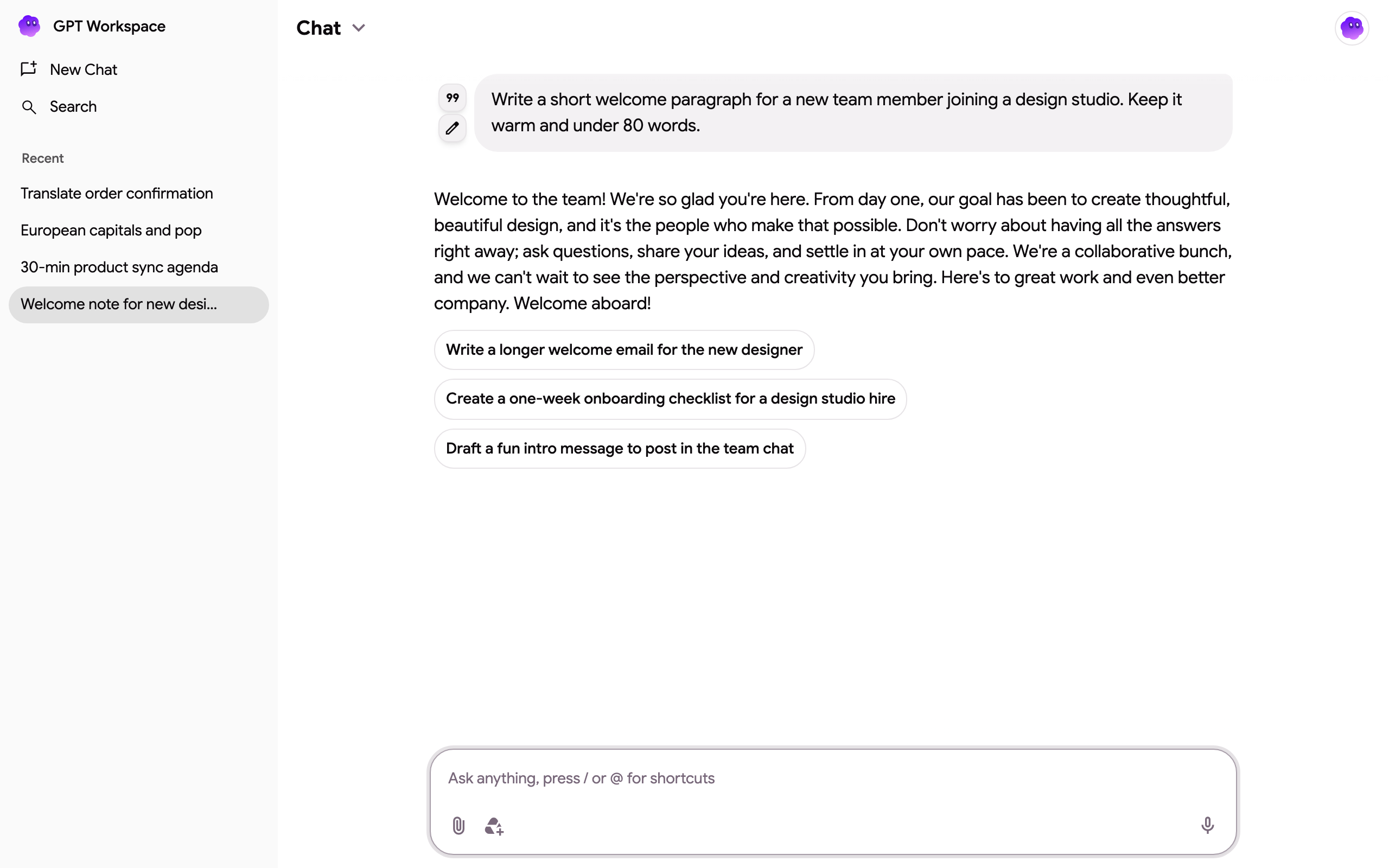
Pole wiadomości
Dział zatytułowany „Pole wiadomości”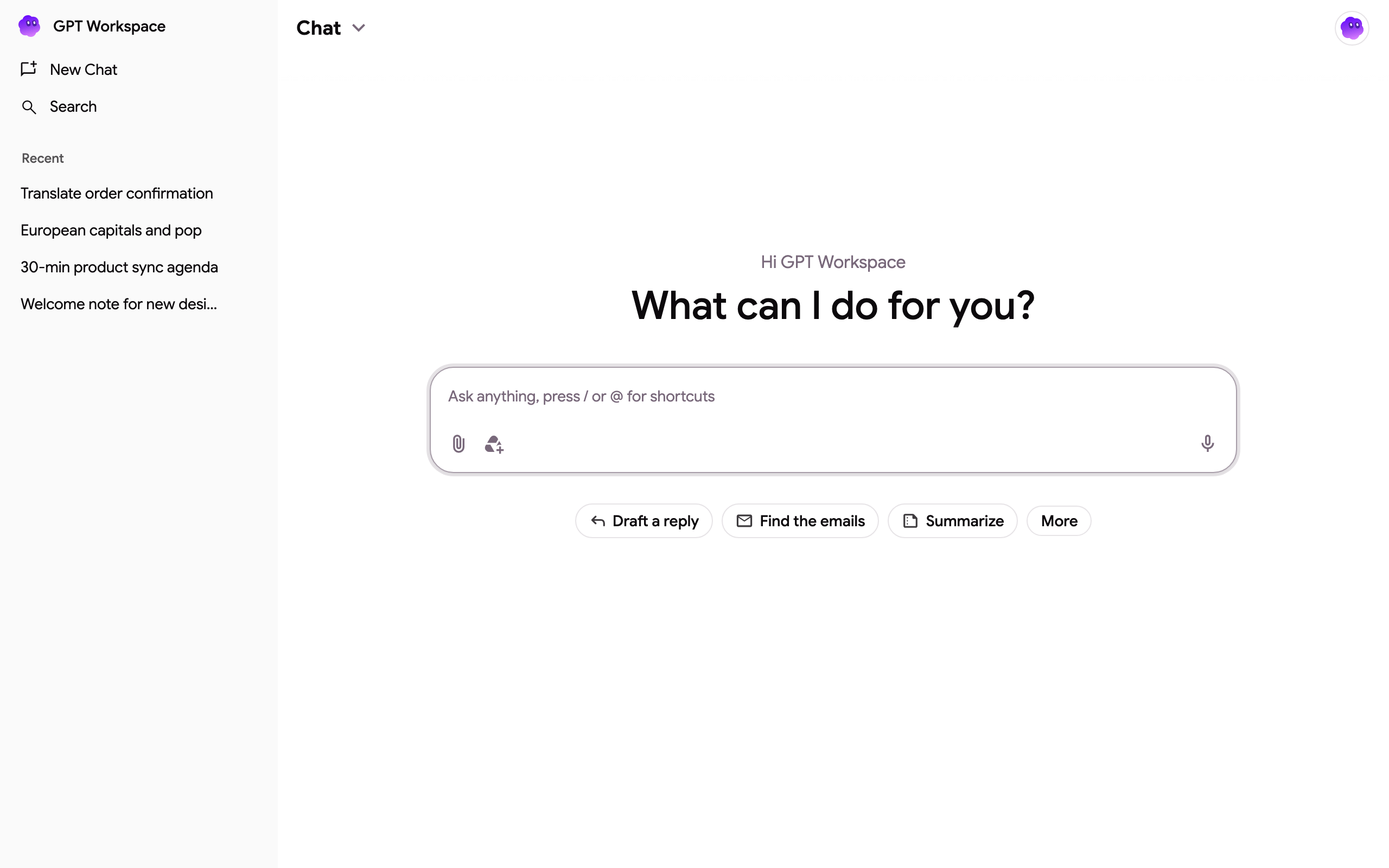
- Pisz dowolnie. Agent odpowiada w języku, w którym piszesz. Po odpowiedzi proponuje dalsze zapytania, które możesz kliknąć.
- / otwiera fragmenty: wielokrotnego użytku prompty takie jak Przeformułuj, Podsumuj, Przetłumacz na lub Zmień ton.
- @ przeszukuje Twój Dysk Google i dołącza plik do wiadomości. Przy pierwszym użyciu musisz nadać dostęp do Dysku.
- Załącz plik (spinacz) przesyła do 10 plików o rozmiarze do 30 MB każdy: dokumenty (pdf, docx, pptx, txt, md, csv, json, html), pliki kodu i obrazy (png, jpg, webp). Pliki można też przeciągnąć na czat.
- Dodaj plik z Dysku otwiera wybierak Dysku Google dla Dokumentów, Arkuszy, Prezentacji, PDF-ów i obrazów.
- Wprowadzanie głosowe (mikrofon) dyktuje wiadomość w przeglądarkach obsługujących wprowadzanie mowy.
- Otwórz historię wersji pliku (tylko rozszerzenie Chrome) otwiera historię wersji Google bieżącego pliku Dokumentów, Arkuszy lub Prezentacji, przydatną do sprawdzenia, co zmienił agent.
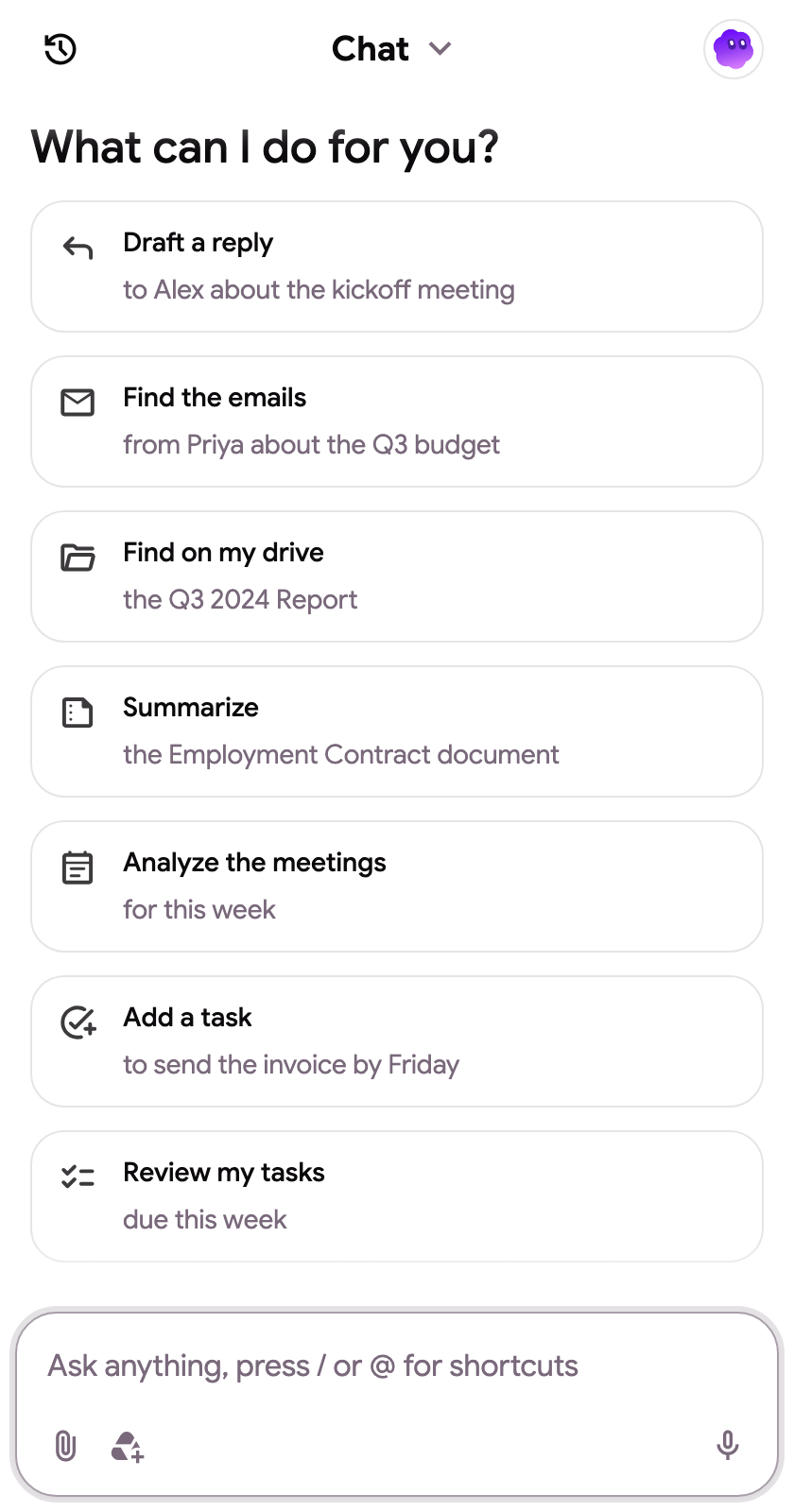
Propozycje rozmowy
Dział zatytułowany „Propozycje rozmowy”Propozycje pod polem wiadomości zależą od miejsca, w którym się znajdujesz: pisanie i tłumaczenie w Dokumentach, dane i wykresy w Arkuszach, generowanie prezentacji w Prezentacjach, wyszukiwanie i odpisywanie na e-maile w Gmailu, pliki na Dysku, spotkania w Kalendarzu, formularze w Formularzach oraz podsumowywanie bieżącej strony lub filmu YouTube w rozszerzeniu. Ich podtytuły są spersonalizowane na podstawie Twojej ostatniej poczty i plików. Kliknij Więcej, aby zobaczyć pełną listę.
Każda rozmowa to wątek, widoczny na lewym pasku bocznym (ikona zegara w panelu bocznym). Nowy czat rozpoczyna nowy wątek, Szukaj pozwala znaleźć poprzedni po jego treści. Z menu ⋮ wątku możesz Udostępnić, Przypiąć czat (przypięte wątki zostają na górze) i Usunąć.
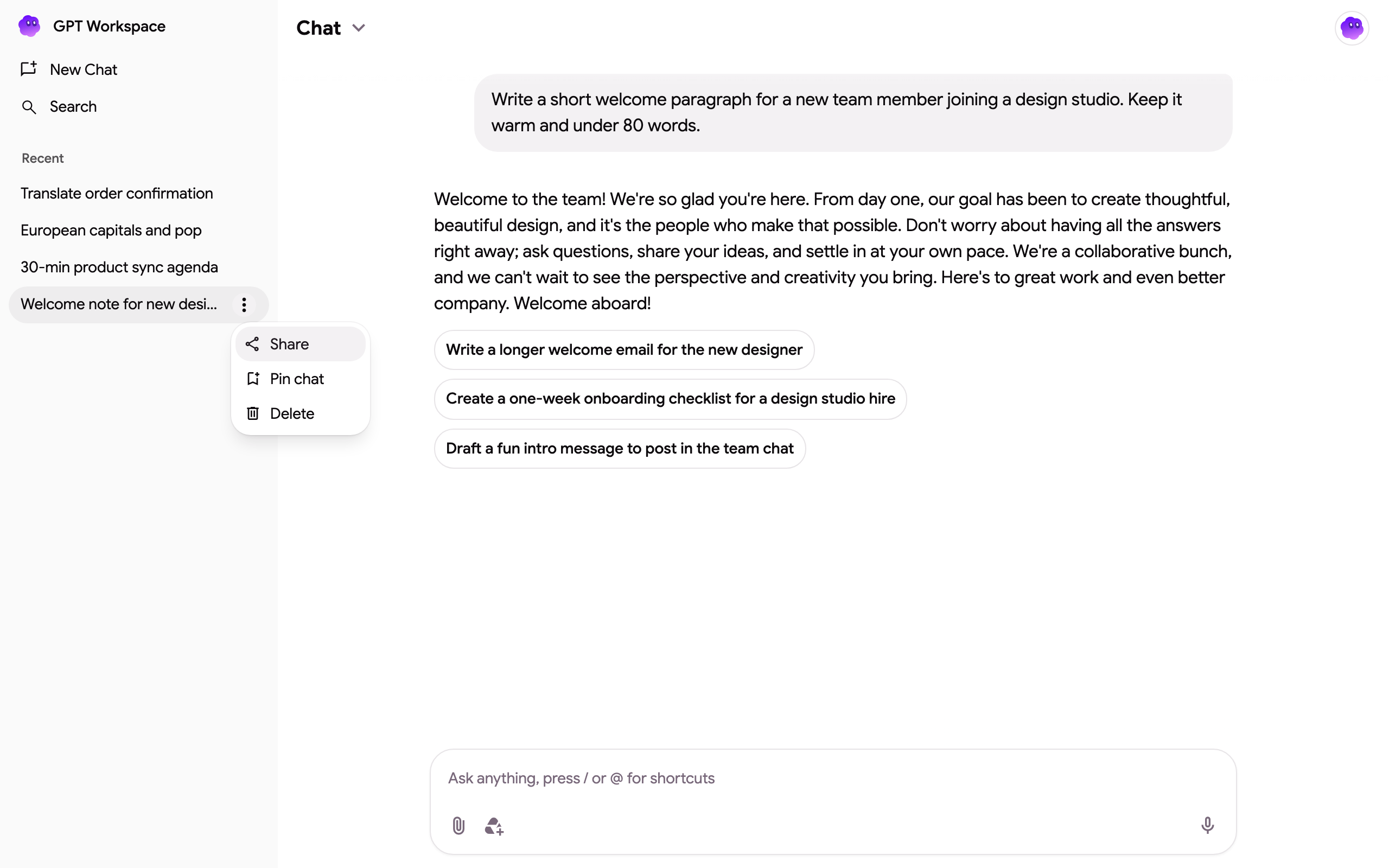
Udostępnianie jest opisane na stronie Udostępnianie czatu.
Edycja wiadomości i gałęzie
Dział zatytułowany „Edycja wiadomości i gałęzie”Najedź na wysłaną wiadomość i kliknij ołówek, aby ją edytować. Agent odpowiada ponownie od tego miejsca, a wątek rozgałęzia się: użyj strzałek Poprzednia wersja i Następna wersja (wyświetlanych jako „1 / 2”), aby przechodzić między gałęziami. Najedź na odpowiedź, aby ją skopiować lub zacytować w kolejnej wiadomości.
Projekty
Dział zatytułowany „Projekty”Menu Czat ⌄ na górze przełącza między zwykłym czatem a Twoimi projektami: czatami z własnymi instrukcjami, pamięcią i wiedzą z Dysku.

Menu konta
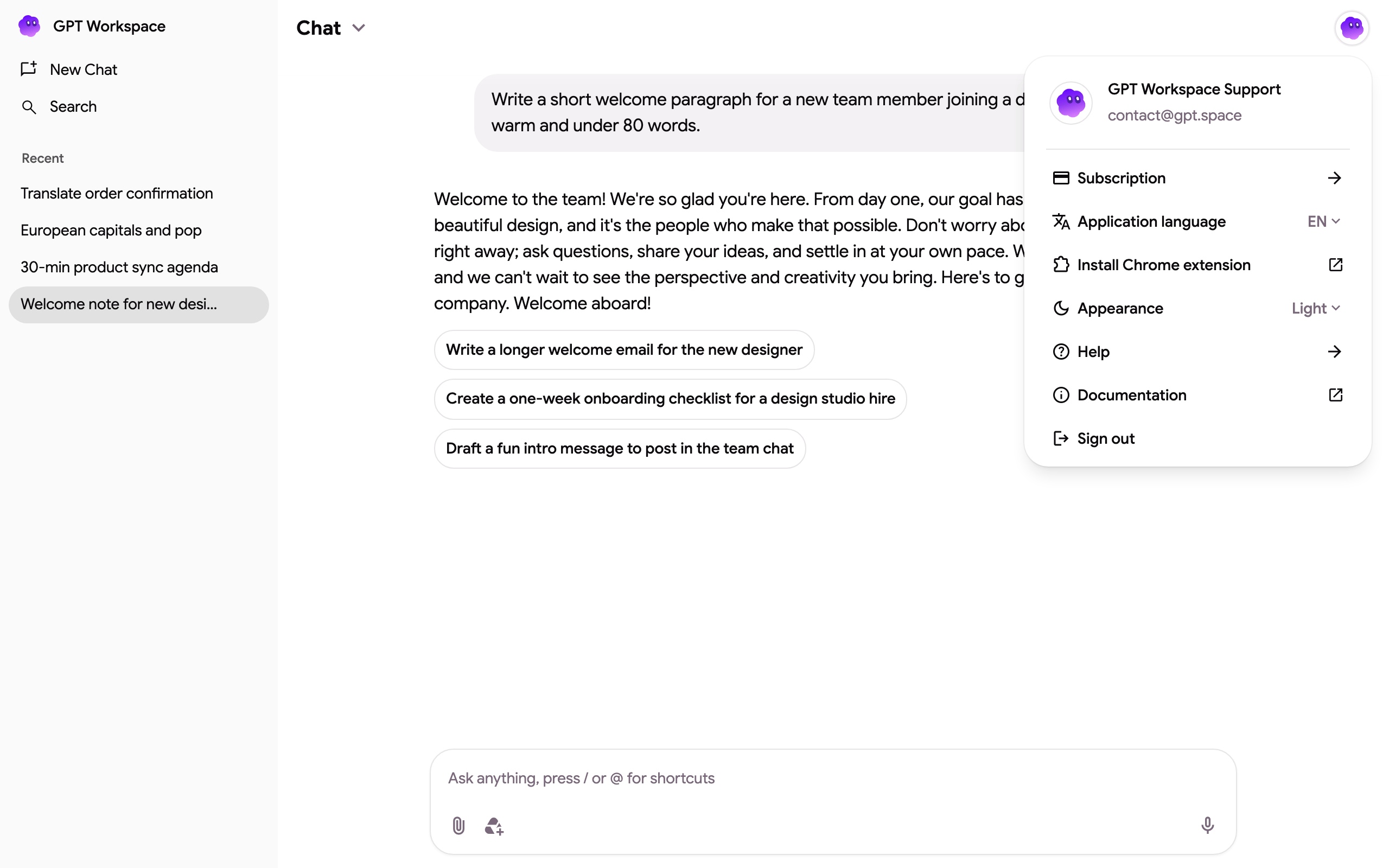
Dział zatytułowany „Menu konta”Awatar w prawym górnym rogu otwiera menu konta: subskrypcja, język interfejsu, rozszerzenie Chrome, wygląd, pomoc, dokumentacja i wylogowanie. Zobacz Ustawienia.
Kredyty
Dział zatytułowany „Kredyty”Każda odpowiedź jest rozliczana po rzeczywistym koszcie modelu, który ją wygenerował, zobacz Czym jest kredyt?. Plany Standard i Pro obejmują nielimitowany czat. Gdy darmowe konto lub konto Starter wyczerpie kredyty, pole wiadomości wyświetla Ulepsz plan, Doładuj kredyty i Zdobądź darmowe kredyty do momentu resetu miesięcznego limitu.