
Panel boczny i skróty
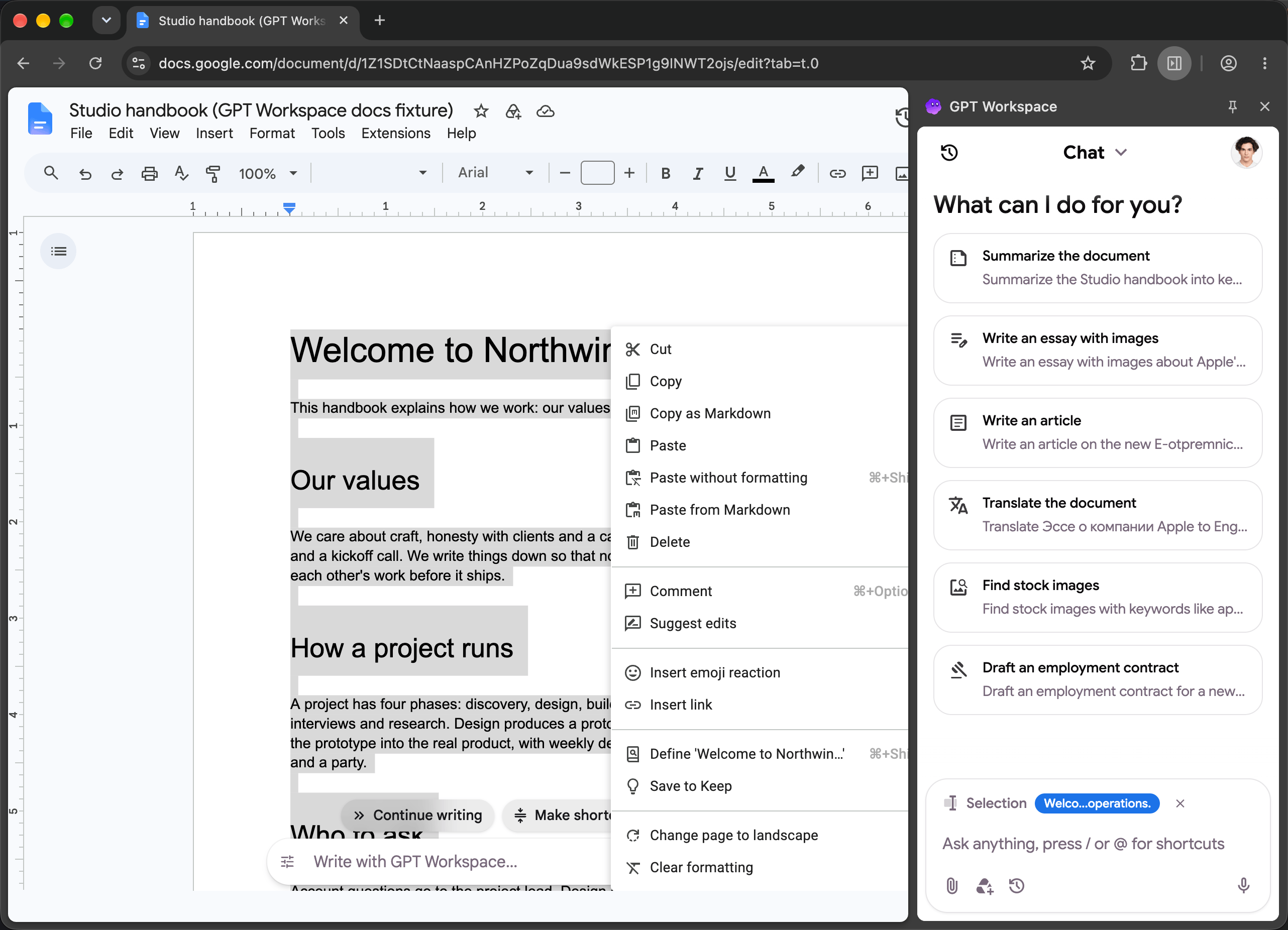
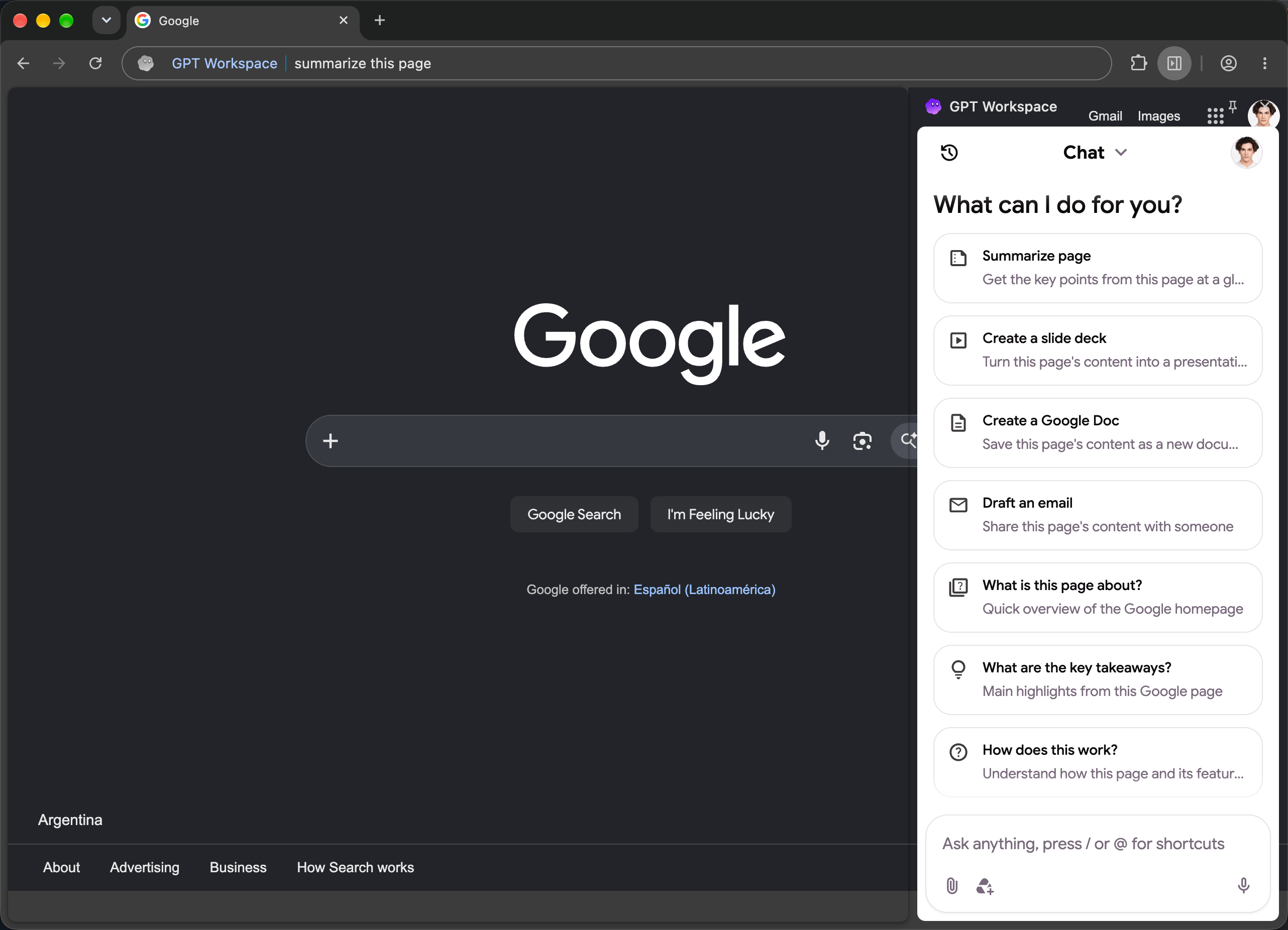
Panel boczny to czat GPT Workspace zadokowany obok bieżącej karty. Wie, na jakiej stronie się znajdujesz: Google Doc, Sheet, Slides, wątek Gmail, Drive, Calendar, film YouTube lub dowolna strona internetowa.

Otwarcie panelu
Dział zatytułowany „Otwarcie panelu”| Sposób | Gdzie działa |
|---|---|
| Kliknij ikonę GPT Workspace na pasku narzędzi Chrome | Każda karta |
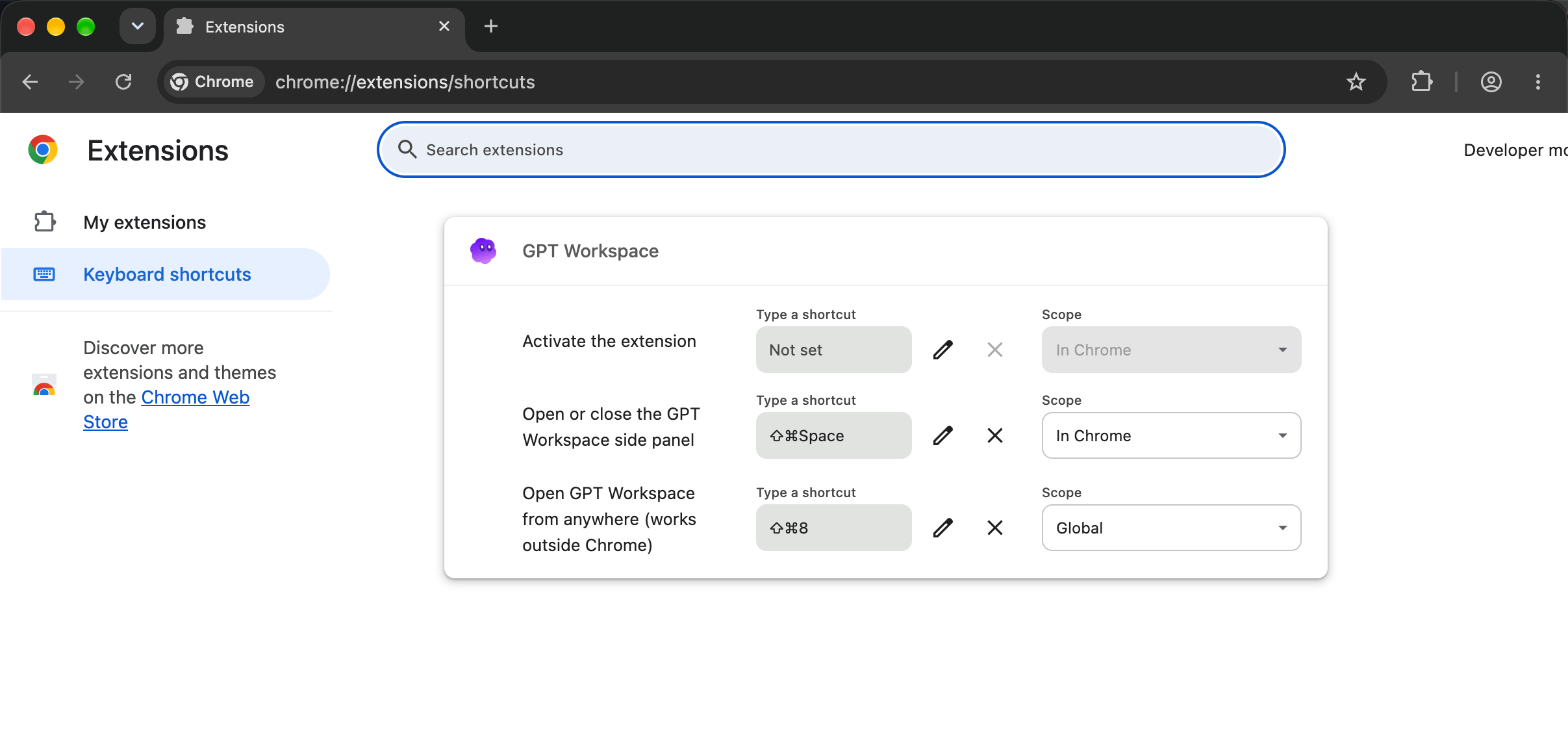
| Cmd+Shift+Space (Mac) lub Ctrl+Shift+Space | Każda karta, przełącza panel |
| Cmd+Shift+8 lub Ctrl+Shift+8 | Z dowolnego miejsca, nawet poza Chrome: aktywuje Chrome i otwiera panel |
| Wpisz gpt, spację i swoje pytanie w pasku adresu | Otwiera panel z pytaniem |
| Kliknij prawym przyciskiem ➤ Open GPT Workspace | Każda strona |
| Zaznacz tekst, kliknij prawym przyciskiem ➤ Ask GPT Workspace about “…” | Otwiera panel z zaznaczeniem |
| Przycisk GPT Workspace w górnym pasku Google | Drive, Docs, Sheets, Slides, Gmail i Calendar |
| Przycisk Create presentation na pasku narzędzi Slides | Google Slides |
| AI Reply w Gmail | Wątki Gmail i okna tworzenia wiadomości |
Zmiana skrótów klawiszowych
Dział zatytułowany „Zmiana skrótów klawiszowych”Kliknij prawym przyciskiem ikonę GPT Workspace i wybierz Keyboard shortcuts lub otwórz chrome://extensions/shortcuts. Obie komendy można przepiąć; druga to skrót globalny, który działa, gdy Chrome działa w tle.
Przycisk skrótu na stronach Google
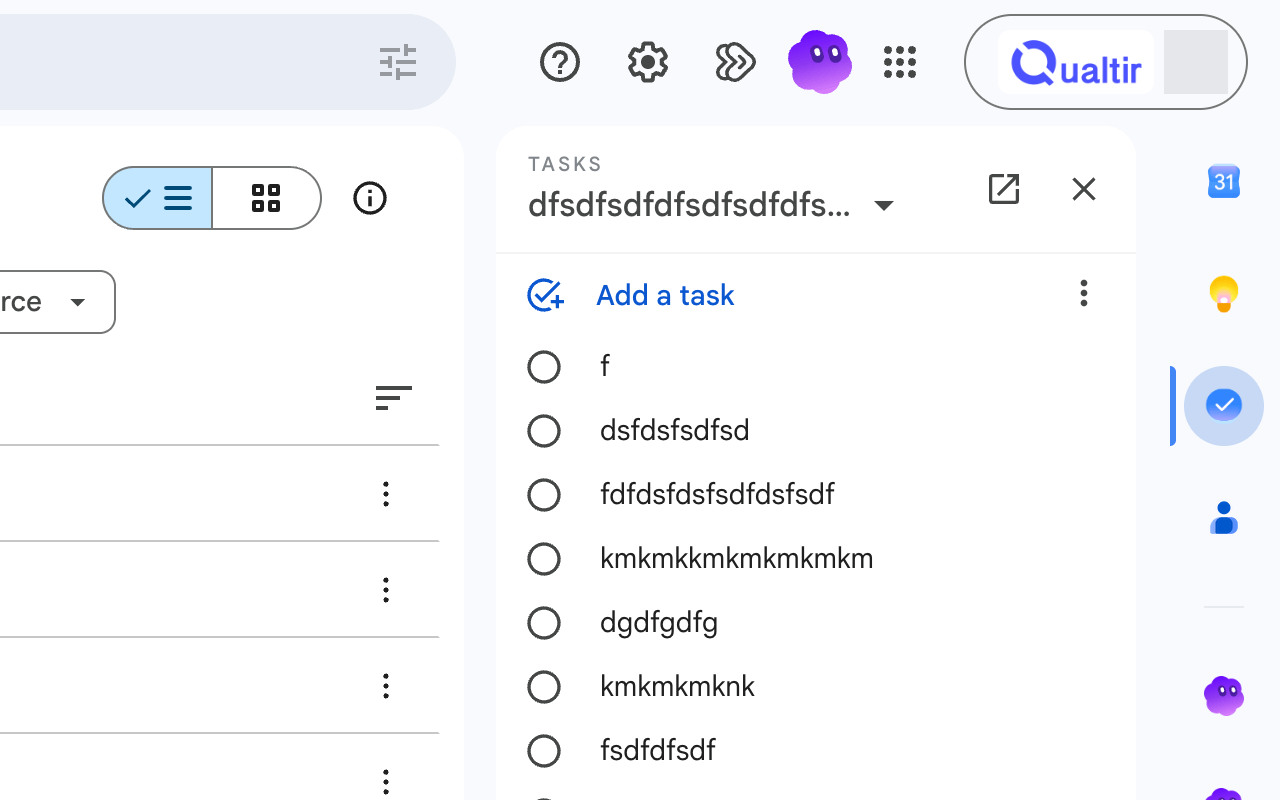
Dział zatytułowany „Przycisk skrótu na stronach Google”W Drive, Docs, Gmail i Calendar rozszerzenie dodaje małe logo GPT Workspace w górnym pasku Google. Kliknij je, aby otworzyć panel. Najedź kursorem na dwie sekundy, aby pojawił się znak ×, który go ukryje; przywróć go za pomocą Show sidebar shortcut w Ustawieniach.
Bieżąca strona i filmy YouTube
Dział zatytułowany „Bieżąca strona i filmy YouTube”W panelu bocznym agent może odczytać stronę, na której się znajdujesz: „Podsumuj tę stronę”, „Jakie są najważniejsze wnioski?”, „Utwórz Google Doc na podstawie tego artykułu”, „Napisz wiadomość e-mail o tym”. W przypadku filmu na YouTube odczytuje napisy: „Podsumuj ten film z kodami czasowymi kluczowych punktów”.
Zalogowane konto
Dział zatytułowany „Zalogowane konto”Panel korzysta z konta GPT Workspace, na które się zalogowałeś. Gdy strona Google jest otwarta z innym kontem Google, paski AI i funkcje Gmail informują, które konto jest którym; otwórz stronę z tym samym kontem lub udostępnij mu plik.
Ustawienia pod prawym przyciskiem
Dział zatytułowany „Ustawienia pod prawym przyciskiem”Kliknij prawym przyciskiem ikonę, aby uzyskać dostęp do Settings (otwiera Ustawienia) i Keyboard shortcuts. Aby usunąć rozszerzenie, zobacz Jak odinstalować GPT Workspace.