
Tryb ciemny w Dokumentach, Arkuszach, Prezentacjach, Dysku i Gmailu
Rozszerzenie Chrome może przyciemnić Dokumenty, Arkusze, Prezentacje, Dysk i Gmail Google. Google nie oferuje wbudowanego ciemnego motywu dla edytorów w przeglądarce, a własny ciemny motyw Gmaila pozostawia treści wiadomości białe. Tryb ciemny jest darmowy, nie wymaga logowania i nie zużywa kredytów: zmienia jedynie sposób renderowania strony na ekranie.
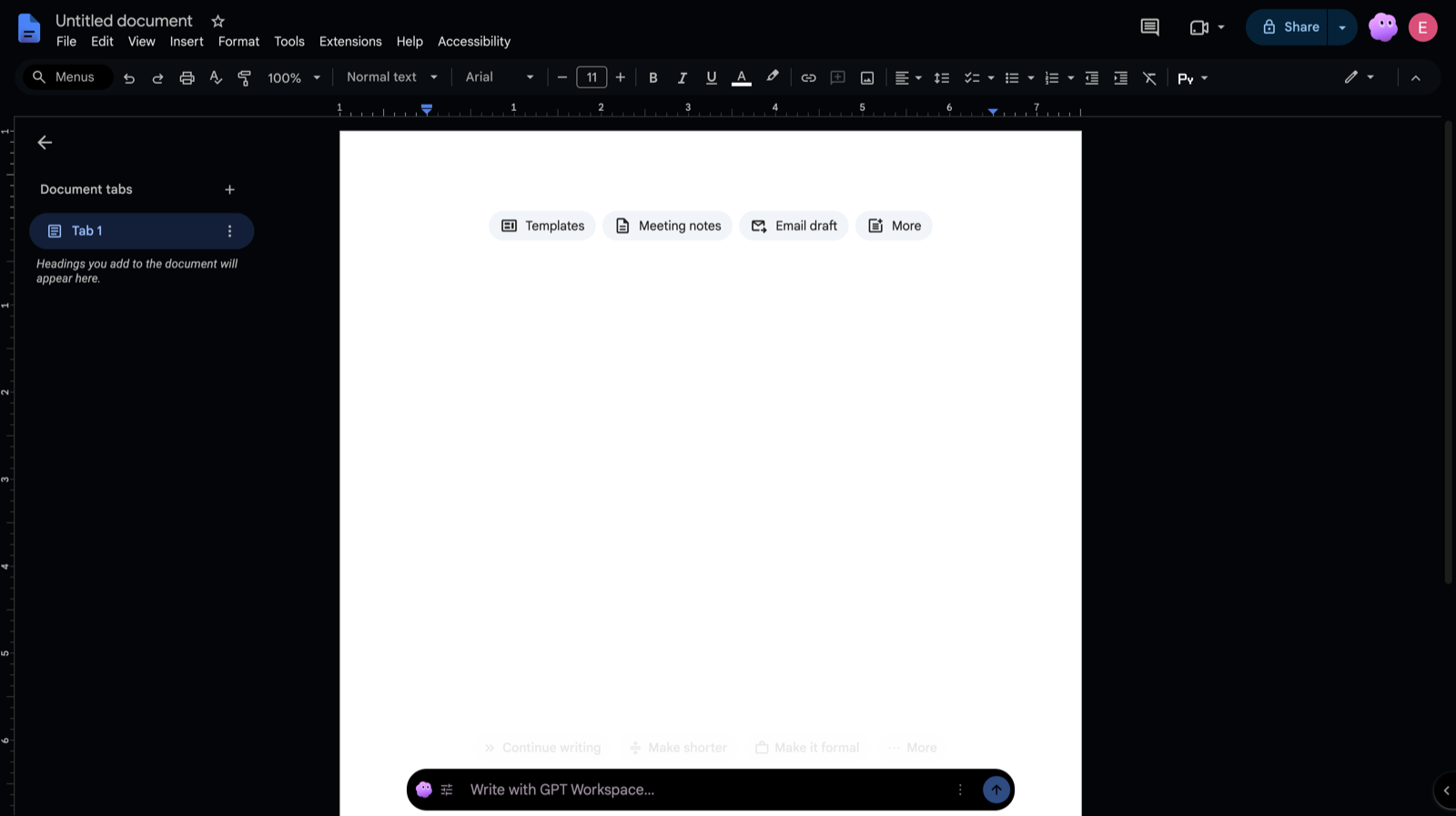
Dwa tryby
Dział zatytułowany „Dwa tryby”Każda aplikacja zapamiętuje własne ustawienie.
- Ciemne paski narzędzi: menu, paski narzędzi, panele boczne i szare obszary robocze stają się ciemne. Strona dokumentu, siatka arkusza kalkulacyjnego, slajd oraz, w Gmailu, wiadomości zachowują swoje oryginalne kolory.
- Pełny tryb ciemny: strona również jest przyciemniona. Biały dokument staje się niemal czarny z jasnym tekstem, siatka Arkuszy i obszar slajdu podążają za tym, a w Gmailu treści wiadomości oraz edytor tworzenia wiadomości również są przyciemnione.
Google Dysk nie posiada strony, dlatego oferuje tylko opcje Wyłączony i Pełny tryb ciemny. Gdy po prostu włączysz tryb ciemny, Dokumenty, Arkusze, Dysk i Gmail uruchamiają się w trybie Pełny ciemny, a Prezentacje w trybie Ciemne paski narzędzi, aby prezentacja zachowała swój projekt.
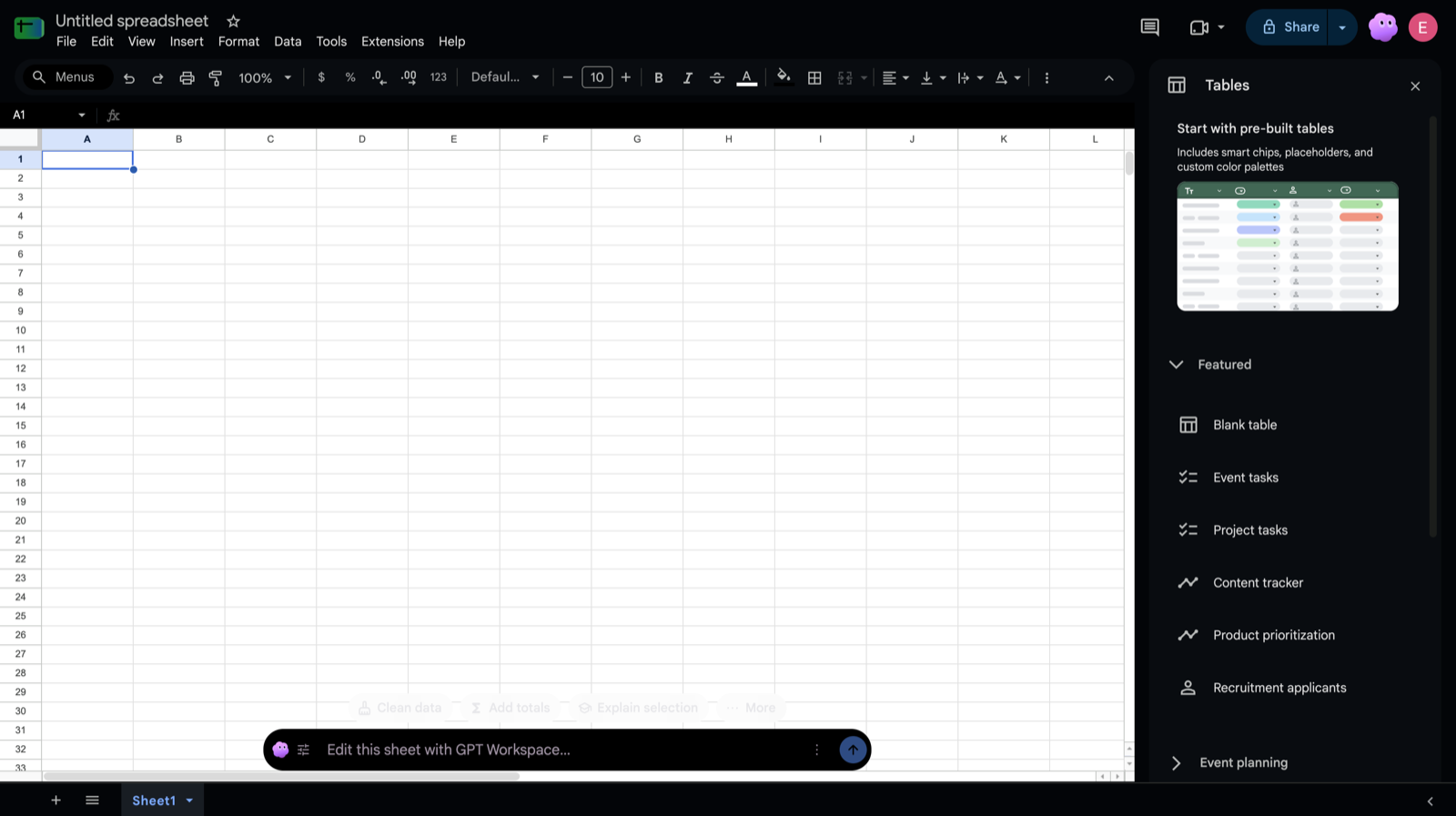
Gdzie go włączyć
Dział zatytułowany „Gdzie go włączyć”- Google Docs, Sheets, Slides i Drive: kliknij przycisk księżyca na pasku tytułu Google, obok znaku GPT Workspace w prawym górnym rogu, i wybierz Wyłączony, Ciemne paski narzędzi lub Pełny tryb ciemny.
- Google Docs i Sheets mają tę opcję również w menu ⋮ paska GPT Workspace na dole dokumentu, pod Tryb ciemny.
- Gmail: kliknij przycisk księżyca na pasku narzędzi nad listą wiadomości, obok Wyczyść, i wybierz tryb.
- Skrót klawiszowy, w każdej aplikacji: Alt+Shift+D (Option+Shift+D na Macu) przełącza między wyłączonym a trybem ostatnio używanym, a mały komunikat „Tryb ciemny” to potwierdza. Zmień klawisz w
chrome://extensions/shortcuts. - Ustawienia: otwórz panel boczny, następnie Ustawienia. Każda aplikacja ma własny selektor: Tryb ciemny w Google Docs, Sheets, Slides, Drive i Gmail.
Wybór jest stosowany natychmiast we wszystkich otwartych kartach danej aplikacji i zachowywany po ponownym uruchomieniu.
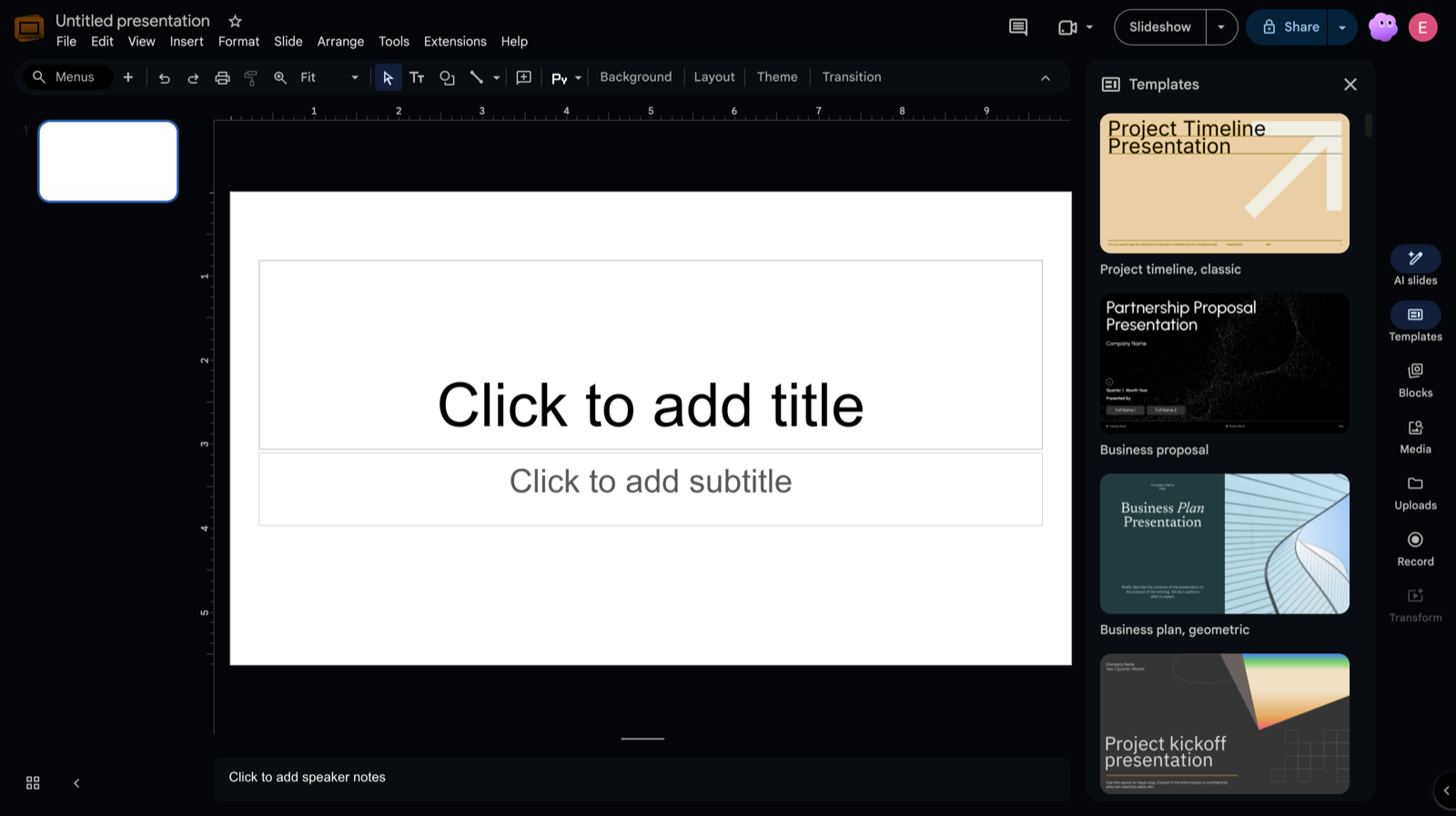
Przy własnym jasnym motywie Gmaila, Pełny tryb ciemny przyciemnia całość Gmaila, łącznie z wiadomościami. Gdy własny ciemny motyw Gmaila jest już włączony, rozszerzenie pozostawia interfejs w spokoju i przyciemnia jedynie treści wiadomości, które Gmail nadal wyświetla na biało.
Wiadomości, które są ciemne z założenia, np. ciemne newslettery, są rozpoznawane i zachowywane w oryginalnej postaci. Nad każdą wiadomością przyciemnioną przez rozszerzenie opcja Pokaż oryginalne kolory wyświetla ją dokładnie tak, jak zaprojektował ją nadawca, a Pokaż ciemny przełącza z powrotem. Wybór jest zachowywany, dopóki wątek jest otwarty.
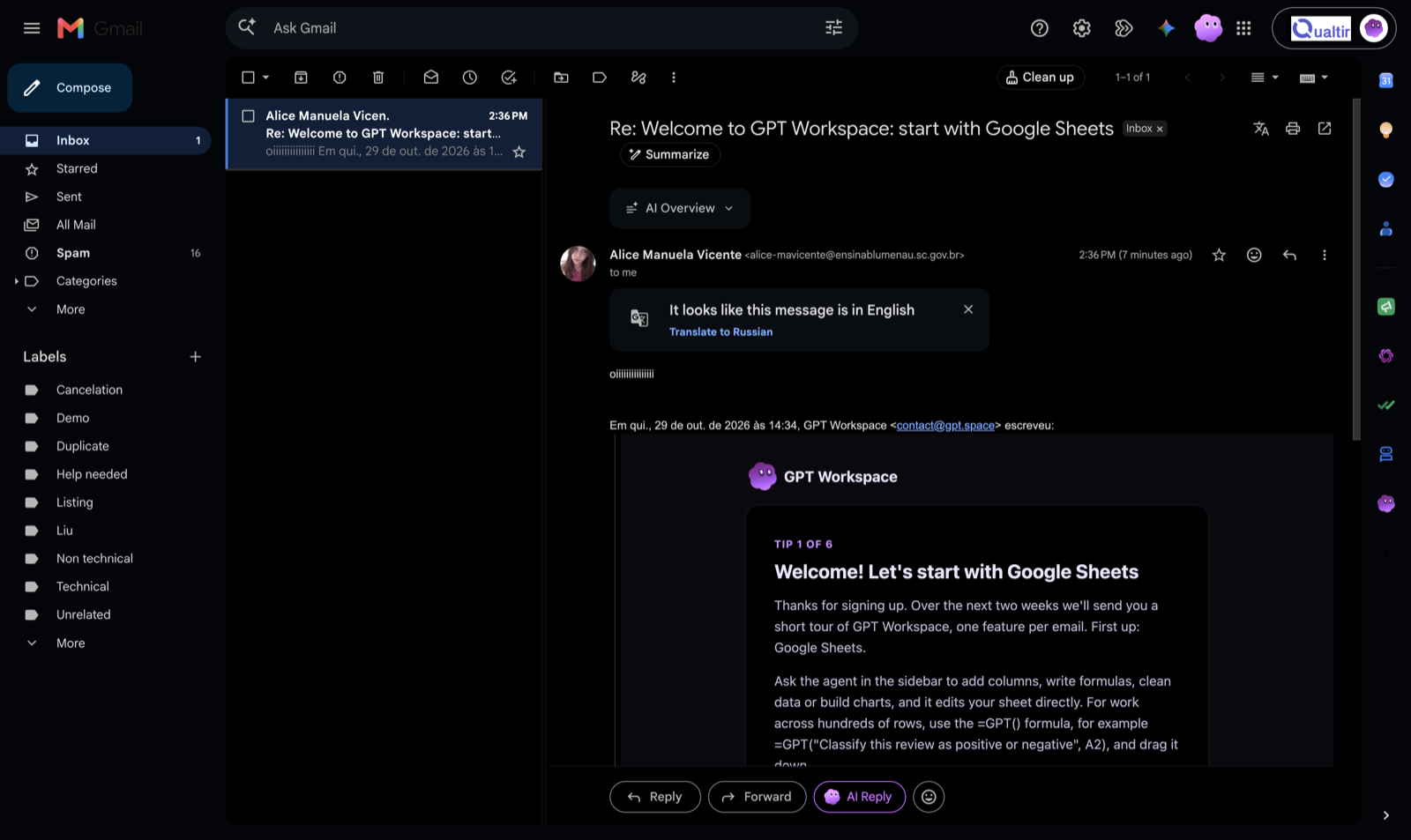
Co nigdy się nie zmienia
Dział zatytułowany „Co nigdy się nie zmienia”- Sam plik oraz to, co widzą współpracownicy. Tryb ciemny to arkusz stylów w Twojej przeglądarce; nic nie jest zapisywane w dokumencie i nic nie jest nigdzie wysyłane.
- Drukowanie i Zapisz jako PDF: strona drukuje się dokładnie tak samo jak bez rozszerzenia. Eksport do PDF i Word oraz menu pobierania pozostają nietknięte.
- Wiadomość, którą wysyłasz, przekazujesz dalej lub drukujesz. Edytor tworzenia wiadomości jest przyciemniony tylko na Twoim ekranie, a widok do druku Gmaila nigdy nie jest przyciemniany.
- Obrazy, zdjęcia, filmy, awatary, logotypy i wykresy w Arkuszach: są wyświetlane w swoich prawdziwych kolorach, nie odwrócone.
- Tryb prezentacji w Slides, który nigdy nie jest przyciemniany.
Ograniczenia
Dział zatytułowany „Ograniczenia”- Tylko rozszerzenie Chrome na komputer. Dodatek Google Workspace, aplikacje mobilne i inne przeglądarki nie posiadają tej funkcji.
- W trybie Pełny ciemny kolory tła komórek w Arkuszach oraz kolory slajdów w Prezentacjach również są odwrócone. Wybierz Ciemne paski narzędzi, gdy te kolory mają znaczenie.
- Bardzo dopracowane wiadomości mogą zawierać mieszankę jasnych i ciemnych bloków. Użyj opcji Pokaż oryginalne kolory dla takich wiadomości.