
Polecenia Google Chat
Instalacja i podstawy znajdują się na stronie Wprowadzenie: aplikacja Google Chat. Wszystko poniżej działa w bezpośredniej wiadomości z aplikacją oraz w pokojach, do których została dodana.
Wzmianka lub wiadomość
Dział zatytułowany „Wzmianka lub wiadomość”Napisz swoją prośbę bezpośrednio w wiadomości lub użyj @GPT Workspace <żądanie> w pokoju. Aplikacja odpowiada w wątku i przechowuje historię konwersacji dla każdego pokoju lub wątku.
Polecenia ukośnikowe
Dział zatytułowany „Polecenia ukośnikowe”Wpisz / w polu wiadomości, aby je zobaczyć.

| Polecenie | Przykład | Co robi |
|---|---|---|
/summarize <link lub tekst> |
/summarize https://docs.google.com/document/d/… |
Podsumowuje dokument, stronę lub tekst |
/doc <opis> |
/doc szablon notatek ze spotkania dla cotygodniowych synchronizacji |
Tworzy Dokument Google i odpowiada linkiem |
/slides <temat> |
/slides wyniki Q3, 8 slajdów |
Tworzy prezentację i odpowiada linkiem |
/sheet <dane> |
/sheet 10 największych krajów UE według populacji |
Tworzy arkusz kalkulacyjny z danymi |
/find <zapytanie> |
/find budżet Q3 |
Znajduje pliki na Twoim Dysku Google i odpowiada linkami |
/email <do i co> |
/email do Ann, zaproponuj rozmowę w piątek |
Tworzy szkic wiadomości Gmail (nigdy go nie wysyła) i odpowiada linkiem do szkicu |
/meet <kiedy i kto> |
/meet jutro 15:00 z ann@example.com, 30 min |
Tworzy wydarzenie w Kalendarzu Google i odpowiada linkiem |
/task <tekst> |
/task wyślij fakturę do piątku |
Dodaje Zadanie Google |
/agenda [dzisiaj lub tydzień] |
/agenda tydzień |
Twoje wydarzenia w kalendarzu i oczekujące zadania, domyślnie na dziś |
/image <prompt> |
/image akwarela lisa |
Generuje obraz |
/help |
Wyświetla listę poleceń |
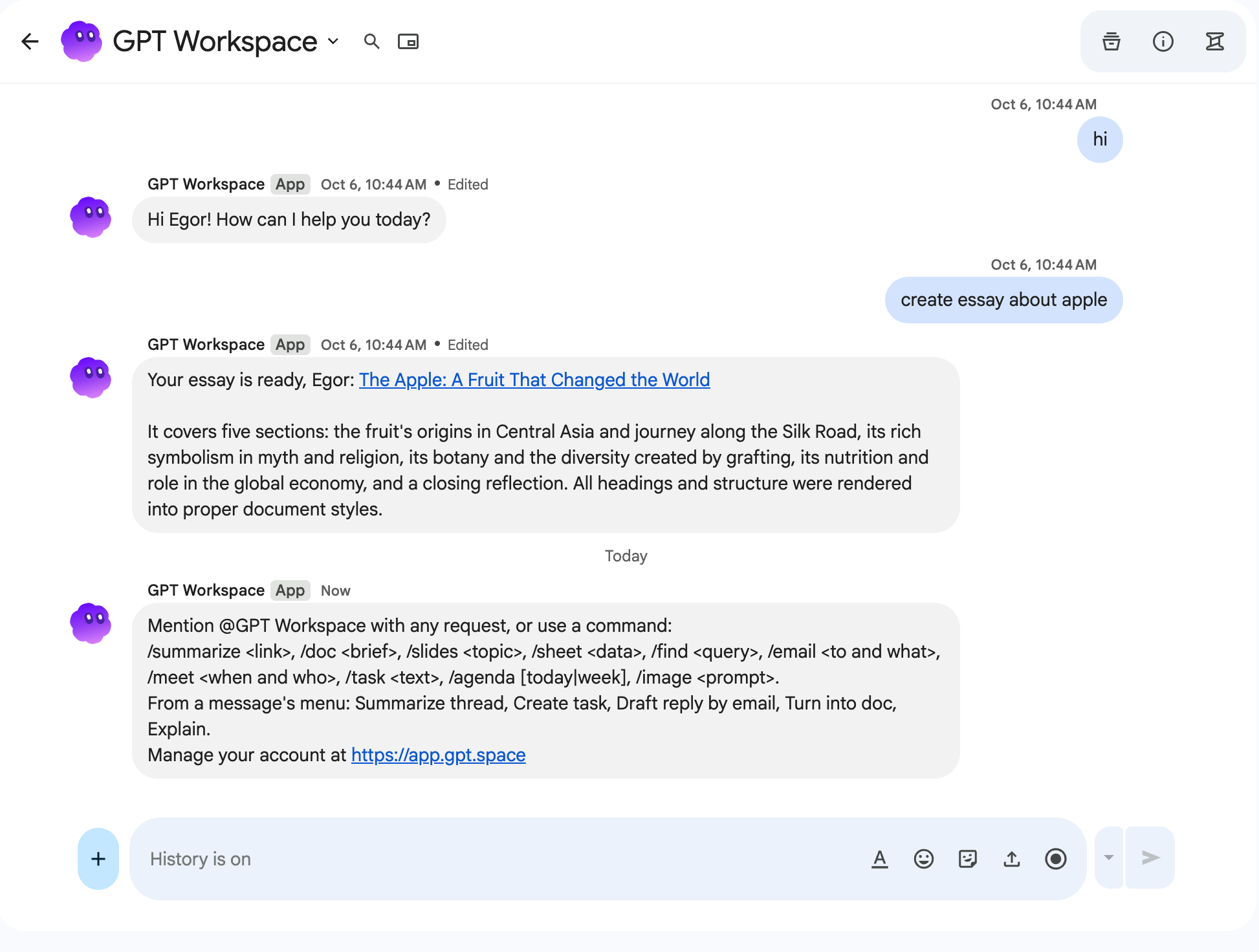
Polecenie bez tekstu zwraca “Add what you want after the command, for example: /doc meeting notes template for weekly syncs”.

Szybkie polecenia
Dział zatytułowany „Szybkie polecenia”Menu + (szybkie polecenia) w polu wiadomości oferuje doc, slides, agenda i help bez wpisywania ukośnika.
Akcje wiadomości
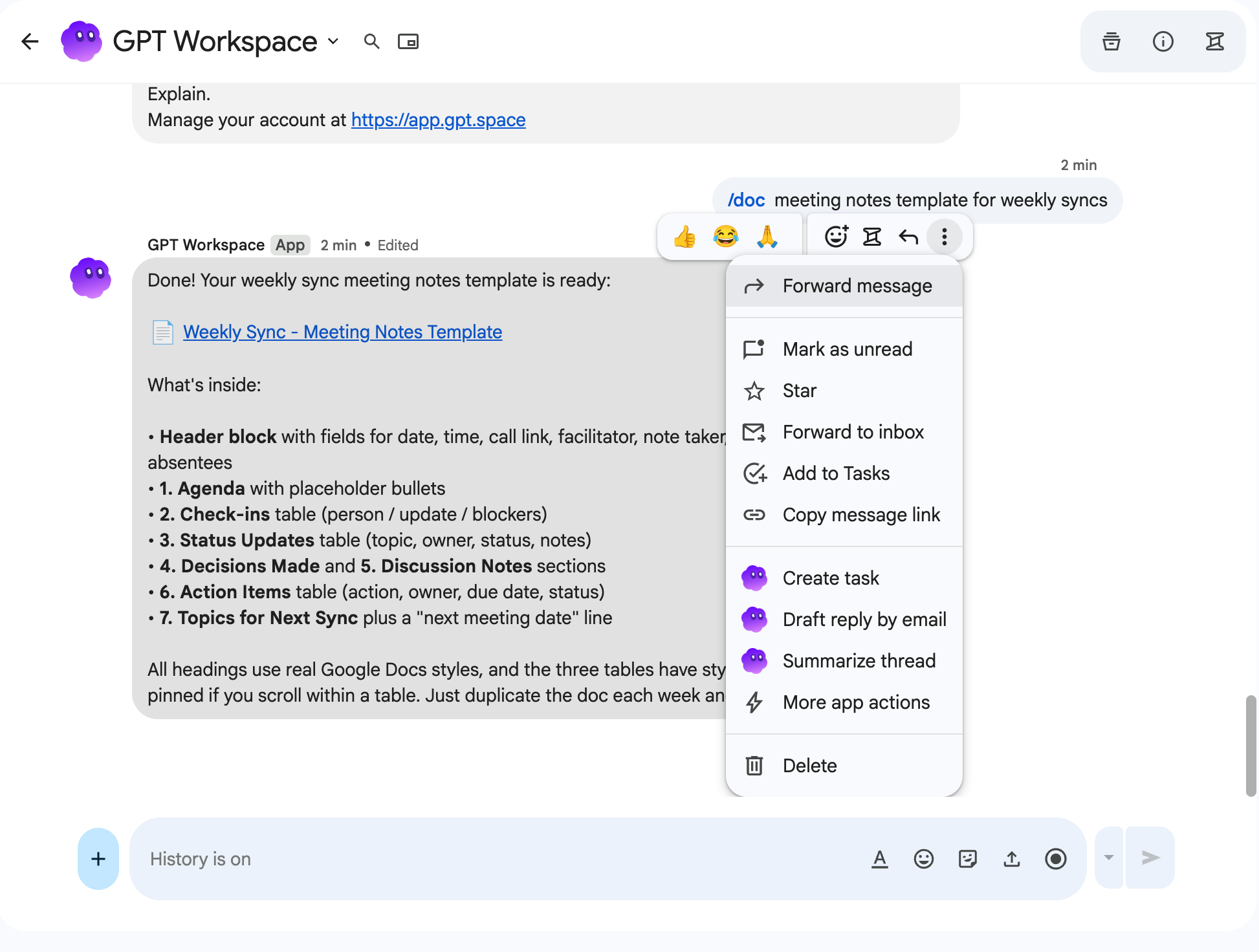
Dział zatytułowany „Akcje wiadomości”Najedź na dowolną wiadomość, otwórz jej menu ⋮ i wybierz akcję GPT Workspace. Tekst wiadomości jest danymi wejściowymi:
| Akcja | Co robi |
|---|---|
| Podsumuj wątek | Podsumowuje wiadomość |
| Utwórz zadanie | Dodaje Zadanie Google, które nawiązuje do wiadomości |
| Szkic odpowiedzi e-mail | Tworzy odpowiedź Gmail (niewysłaną) i odpowiada linkiem do szkicu |
| Zamień w dokument | Tworzy Dokument Google z wiadomością, oczyszczony i sformatowany |
| Wyjaśnij | Wyjaśnia lub odpowiada na wiadomość |
Komunikaty, które możesz zobaczyć
Dział zatytułowany „Komunikaty, które możesz zobaczyć”- “I could not identify your Google account. Please sign in to GPT Workspace at gpt.space/app first.”: zaloguj się na gpt.space/app używając konta Google, którego używasz w Chat.
- “Your plan’s credits are used up. Upgrade or top up at gpt.space/app and try again.”: zobacz Doładowanie.
- Link do nadania uprawnień Google: żądanie wymaga dostępu do Kalendarza, Zadań, Dysku lub Gmaila, którego jeszcze nie nadałeś. Kliknij link, zaakceptuj i wyślij żądanie ponownie.
- “Something went wrong while generating the answer. Please try again.”
- Żądania są obcinane do 8000 znaków.
- Długie odpowiedzi są dzielone na kilka wiadomości o długości do 4000 znaków.
- Aplikacja odpowiada tylko członkom pokoju.