
Jak odinstalować GPT Workspace
1. Anulowanie subskrypcji
Dział zatytułowany „1. Anulowanie subskrypcji”Anulowanie jest oddzielone od odinstalowywania: usunięcie rozszerzenia lub dodatku nie powstrzymuje płatności. Zobacz Anulowanie i zwroty.
2. Usuwanie rozszerzenia Chrome
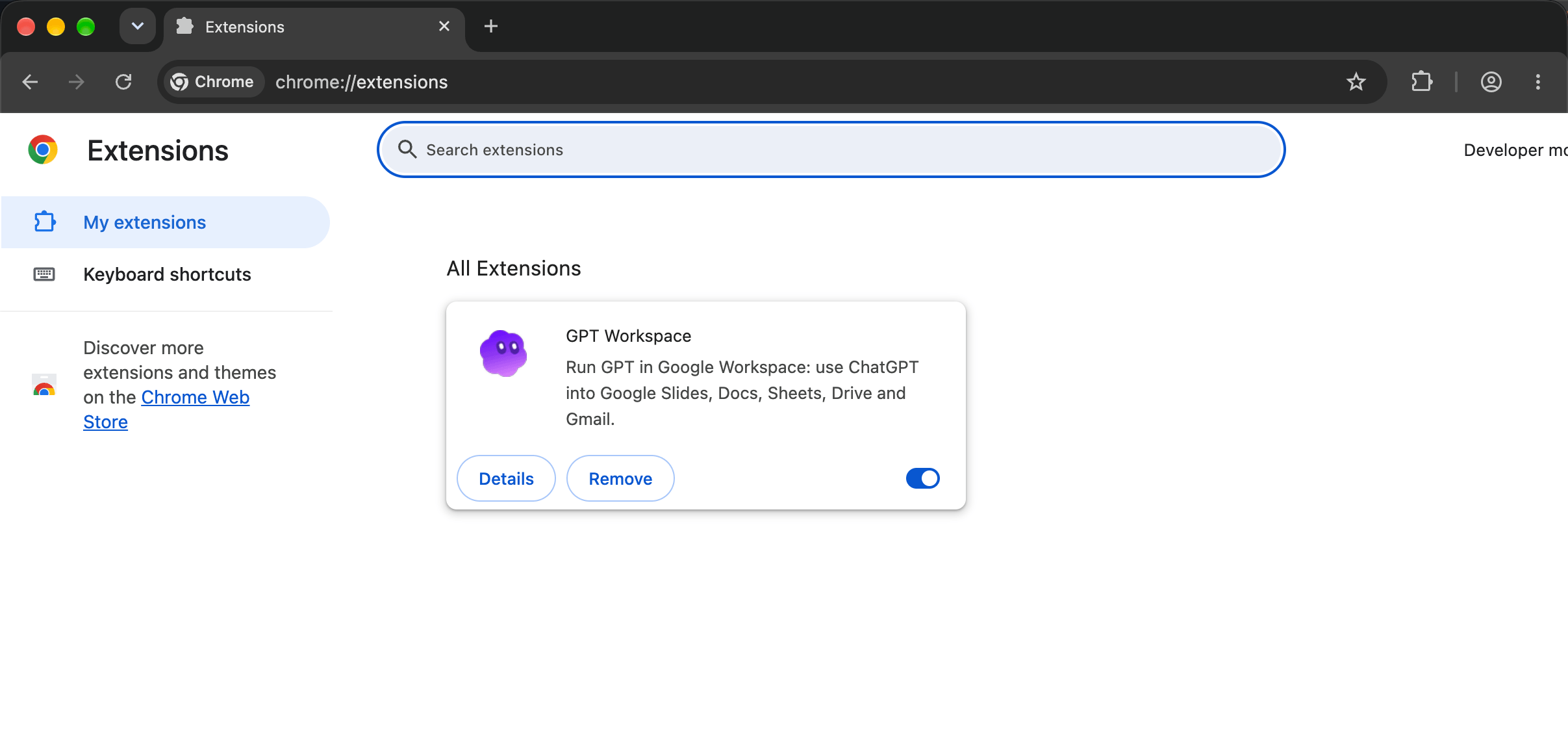
Dział zatytułowany „2. Usuwanie rozszerzenia Chrome”Kliknij prawym przyciskiem myszy ikonę GPT Workspace na pasku narzędzi Chrome i wybierz Usuń z Chrome, lub otwórz chrome://extensions i kliknij Usuń na karcie GPT Workspace.
3. Odinstalowywanie dodatku Workspace
Dział zatytułowany „3. Odinstalowywanie dodatku Workspace”Otwórz Zarządzaj aplikacjami w Google Workspace Marketplace, otwórz GPT Workspace (oraz GPT dla Gmaila lub pozycje pojedynczych aplikacji, jeśli je zainstalowałeś) i kliknij Odinstaluj.
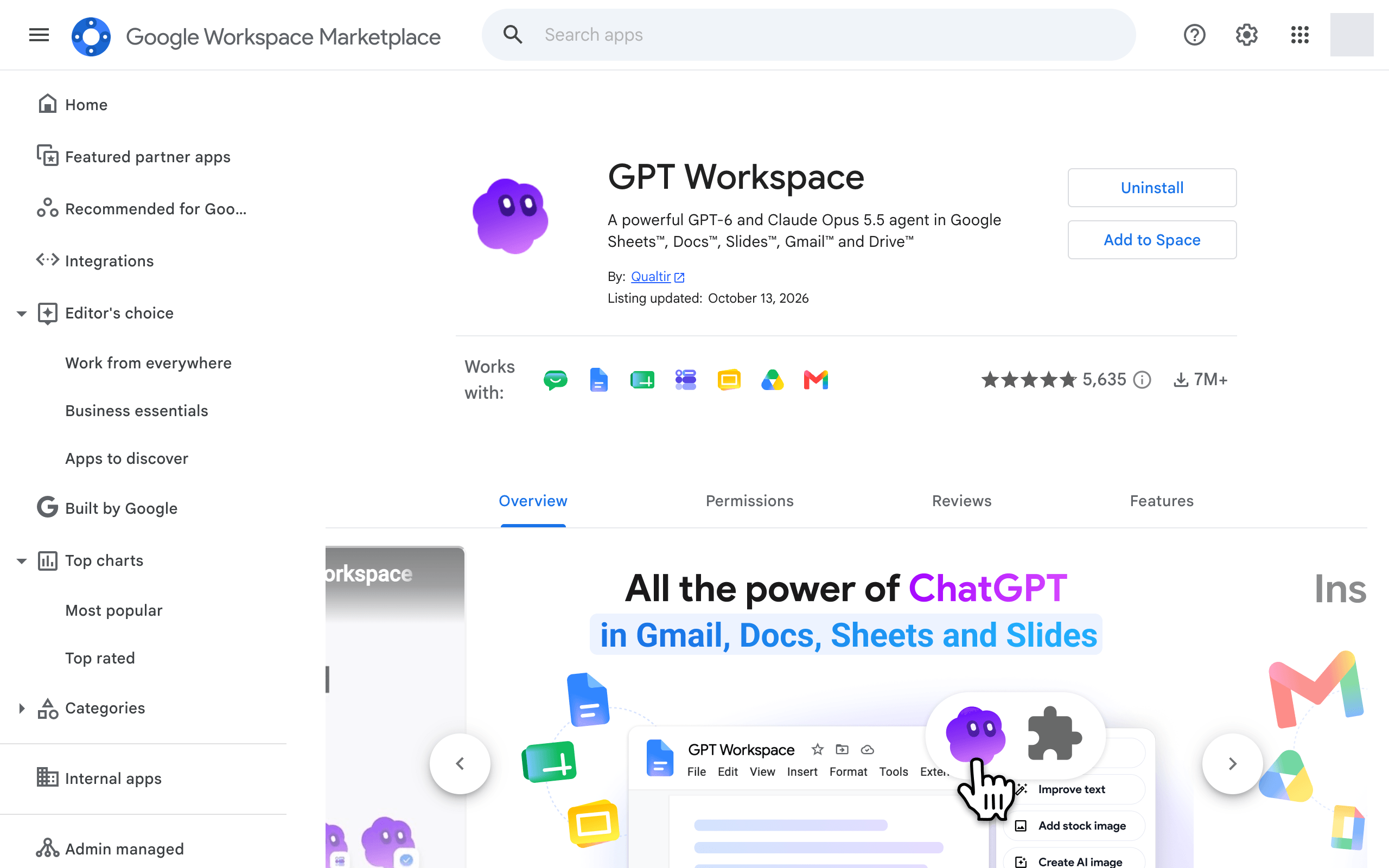
Administrator Workspace, który zainstalował go dla organizacji, usuwa go z konsoli administracyjnej.
4. Cofanie dostępu do konta Google
Dział zatytułowany „4. Cofanie dostępu do konta Google”- Otwórz Połączenia konta Google.
- Kliknij GPT Workspace.
- Kliknij Usuń wszystkie połączenia z GPT Workspace.
5. Usuwanie danych
Dział zatytułowany „5. Usuwanie danych”Aby usunąć swoje konto i dane osobowe, napisz na adres contact@gpt.space, zobacz Dane i prywatność.