
Takım aboneliği
Standart veya Pro planı ile takım arkadaşlarınıza aboneliğinizde bir koltuk verebilirsiniz. Onlar kendi kartları veya abonelikleri olmadan aynı planı alır ve her şey hesabınıza faturalandırılır. Kullanıcı başına fiyatlar fiyatlandırma sayfasında bulunur.
Takımı yönetin
Bölüm başlığı “Takımı yönetin”Ayarlar ➤ Abonelik ➤ Takımı yönet seçeneğini açın veya gpt.space/app/settings/team adresine gidin.
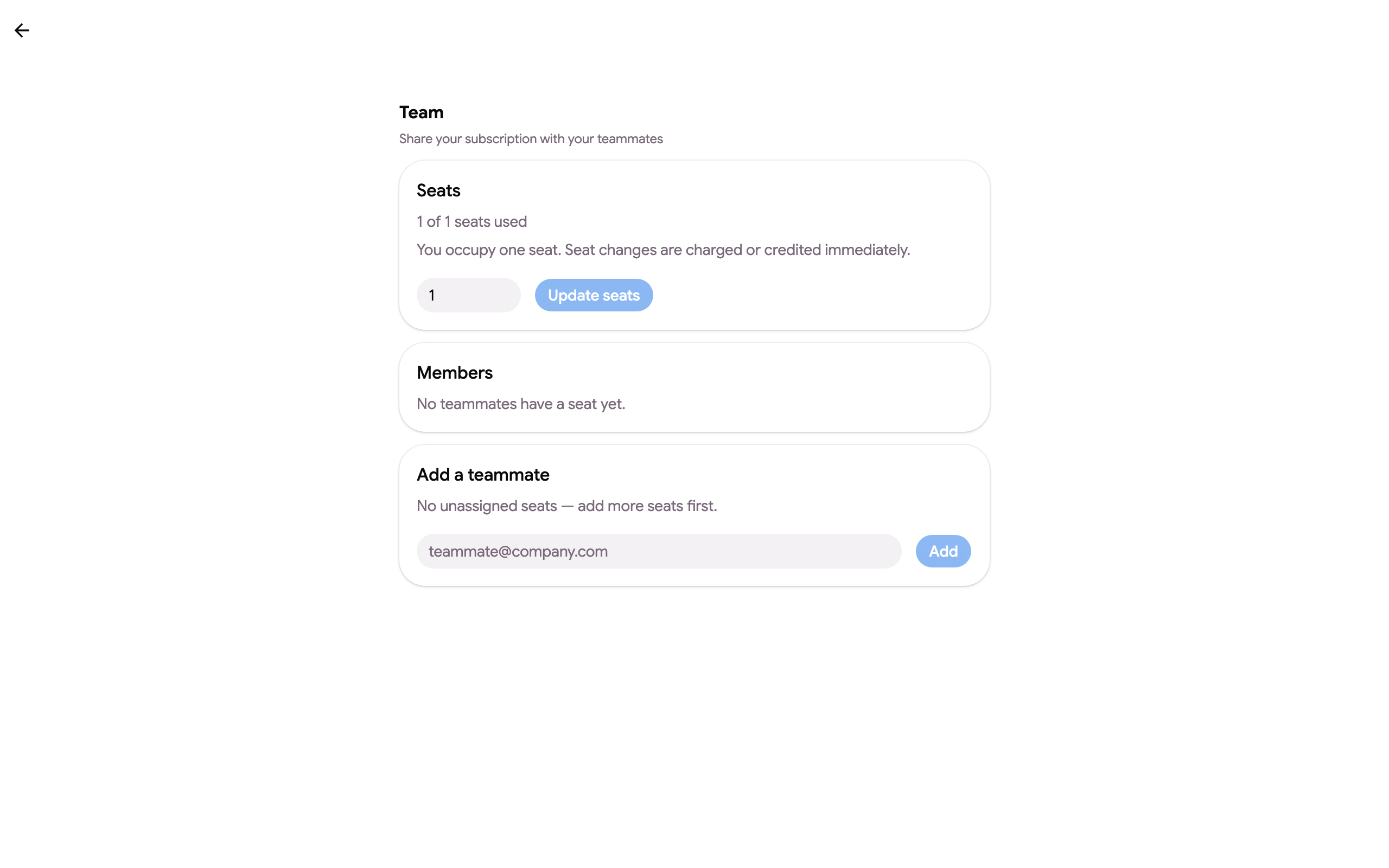
- Koltuklar, sahip olduğunuz ve kullandığınız koltuk sayısını gösterir (bir koltuğu siz kaplarsınız). Sayıyı değiştirin ve Değişikliği incele seçeneğine tıklayın: sayfa şu anda neyin ücretlendirildiğini veya kredilendirildiğini ve bir sonraki faturanın ne olacağını gösterir ve Onayla seçeneğine tıklayana kadar hiçbir şey olmaz. En fazla 100 koltuk.
- Üyeler ve kullanım, koltuğu olan kişileri listeler; henüz oturum açıp açmadıklarını (Davet edildi) veya Aktif mi olduklarını, ürünü en son ne zaman kullandıklarını, her koltuğun bu ay ve geçen ay kullandığı kredileri ve koltuğun aylık sınırını gösterir. Kaldır koltuğu hemen boşaltır; Yeniden ata koltuğu başka bir e-postaya devreder; Daveti yeniden gönder davet e-postasını tekrar gönderir. CSV dışa aktar tabloyu indirir.
- Takım arkadaşı ekle: bir e-posta yazın ve Ekle seçeneğine tıklayın. Kişinin kullanılabilir boş koltuğu olmalıdır; gerekirse önce daha fazla koltuk satın alın. Şirket etki alanınızdan GPT Workspace’i zaten kullanan kişiler tek tıkla önerilir.
Takım arkadaşlarınız GPT Workspace’e eklediğiniz Google hesabıyla tam olarak oturum açar (bir takma ad koltuğu taşımaz) ve planınıza hemen dahil olur. Abonelik sayfalarında “Aboneliğiniz … tarafından yönetilen paylaşılan bir abonelik üzerindedir” yazılır. Bir üyenin planı her istekte aboneliğinizden okunur, bu nedenle kaldırılan bir üye anında ücretsiz plana geçer ve üyeler yeniden eklenmeden yenilemeler ve plan değişiklikleri boyunca planınızı izler.
Bir koltuğun planınız üzerinde harcayabileceğini sınırlamak için üye başına bir aylık sınır veya her koltuk için bir varsayılan belirleyin. Eklentiyi Google Workspace konsolundan yönetici kurulumu dahil tüm bir şirket veya okula genişletmek Kuruluşunuza dağıtın bölümünde ele alınmıştır.
Üye eklerken faturalandırma nasıl çalışır
Bölüm başlığı “Üye eklerken faturalandırma nasıl çalışır”Onaylamadan önce tam tutarı görürsünüz. Koltuk eklemek, mevcut döneminizin kalan süresi için hemen ücretlendirir ve bir sonraki faturanız yeni koltuk sayısını içerir.
Örnek: tek kullanıcı için yıllık Pro planı başlatırsanız ve 8 ay sonra ikinci bir kullanıcı eklerseniz, kalan 4 ay için bir ekstra kullanıcı için hemen ücretlendirilirsiniz ve bir sonraki yıllık fatura iki kullanıcıyı kapsar.
Üye kaldırırken faturalandırma nasıl çalışır
Bölüm başlığı “Üye kaldırırken faturalandırma nasıl çalışır”Koltuk kaldırmak, o koltuğun kullanılmayan süresi için hesabınızı kredilendirir. Kredi, gelecekteki faturalarınızdan düşülür.
Örnek: yıllık planda iki kullanıcıyla, 8 ay sonra birini kaldırdığınızda o koltuğun kalan 4 ayı size kredi olarak verilir.