
Projeler
Proje, kendi talimatları, kendi belleği ve kendi bilgi tabanına sahip sohbettir: asistanın yanıtlamadan önce aradığı ve bağlantıyla kaynak gösterdiği Google Drive dosyaları ve klasörleri. Yinelenen her iş için bir tane kullanın; örneğin yardım makalelerinizi bilen bir destek görevlisi veya stil kılavuzunuza uyan bir yazar. Projeler daha önce özel asistan olarak adlandırılıyordu; API ve bağlantılar hâlâ o adı kullanıyor.
Her plan bir proje içerir. Standard ve Pro planlarda sınırsız proje ve proje başına daha fazla bilgi dosyası vardır (bkz. Sınırlar). Free ve Starter planlarında size gönderilen paylaşılan projeleri de kullanabilirsiniz ve ikinci bir projeyi oluşturduğunuzda yükseltme teklif edilir.
Proje oluşturma
Bölüm başlığı “Proje oluşturma”- Settings ➤ Projects’i açın veya gpt.space/app/settings/assistants adresine gidin, ardından Create project’e tıklayın. Sohbetin üstündeki Chat ⌄ menüsünden de Create project’i seçebilirsiniz.
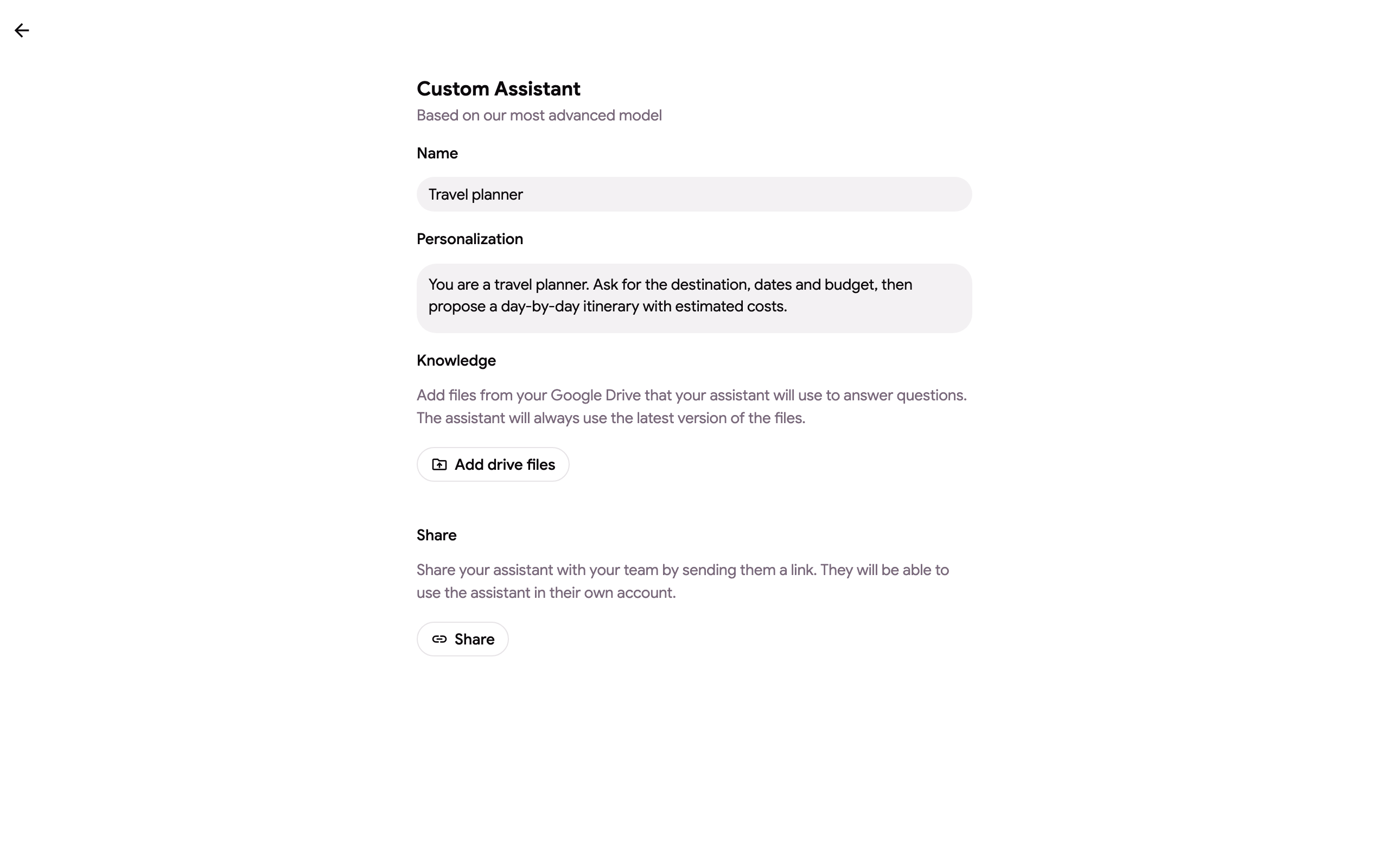
- Bir Name verin ve projenin her sohbette izlediği Instructions talimatlarını yazın. Kim olduğunu, ne yaptığını, nasıl yanıt verdiğini ve hangi dilde konuştuğunu belirtin.
- Knowledge altında Add Drive files’a tıklayın ve Google Docs, Sheets, Slides veya PDF’leri seçin; ya da Add Drive folder’a tıklayın ve bir klasör seçin: içindeki, alt klasörler dahil, desteklenen her dosya eklenir.
- Proje yazarken kaydedilir; formun altındaki durum Project saved yazacaktır.
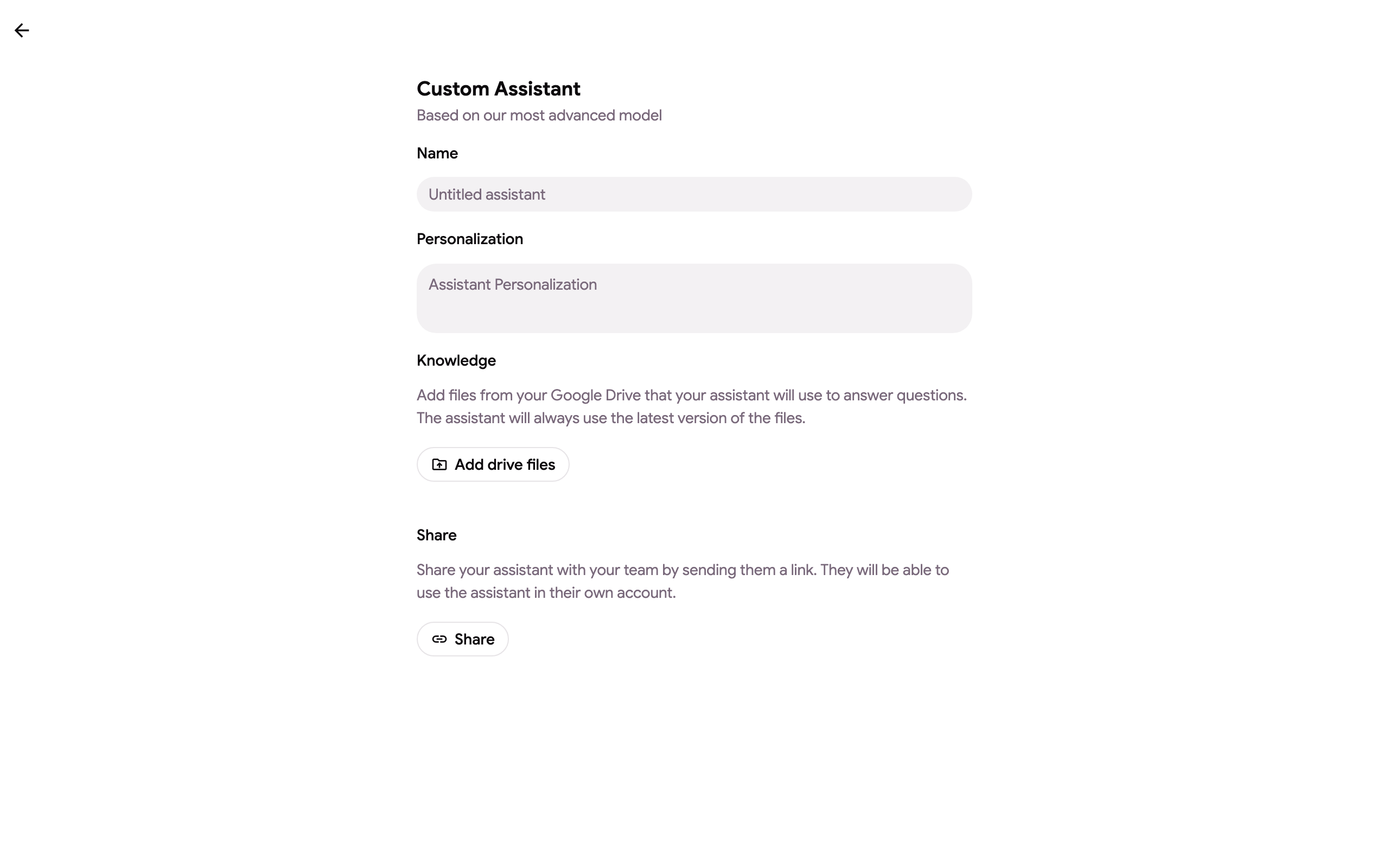
Düzenlemek için listeden bir proje açın; form yazarken kaydedilir.
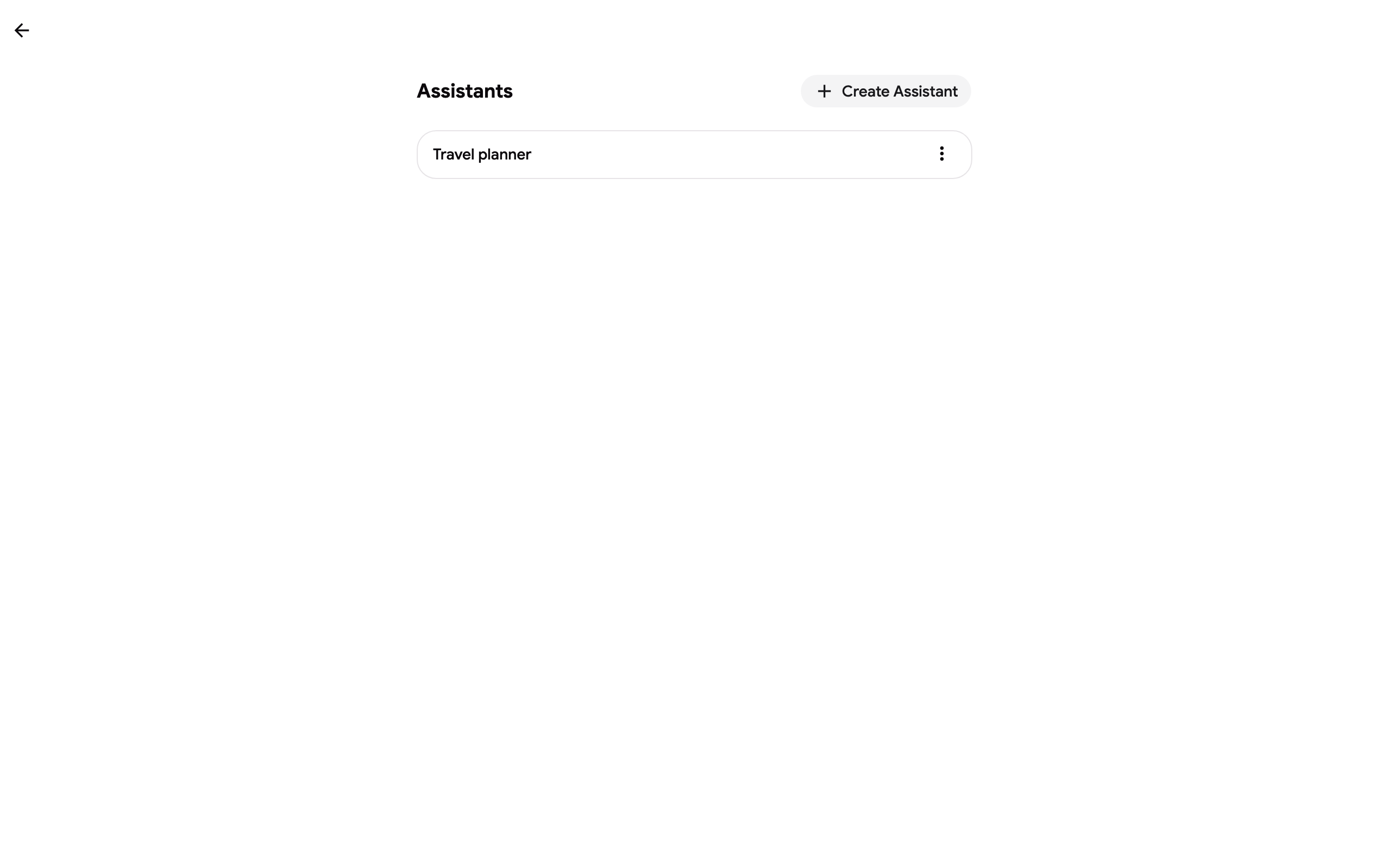
Liste tüm projelerinizi gösterir.
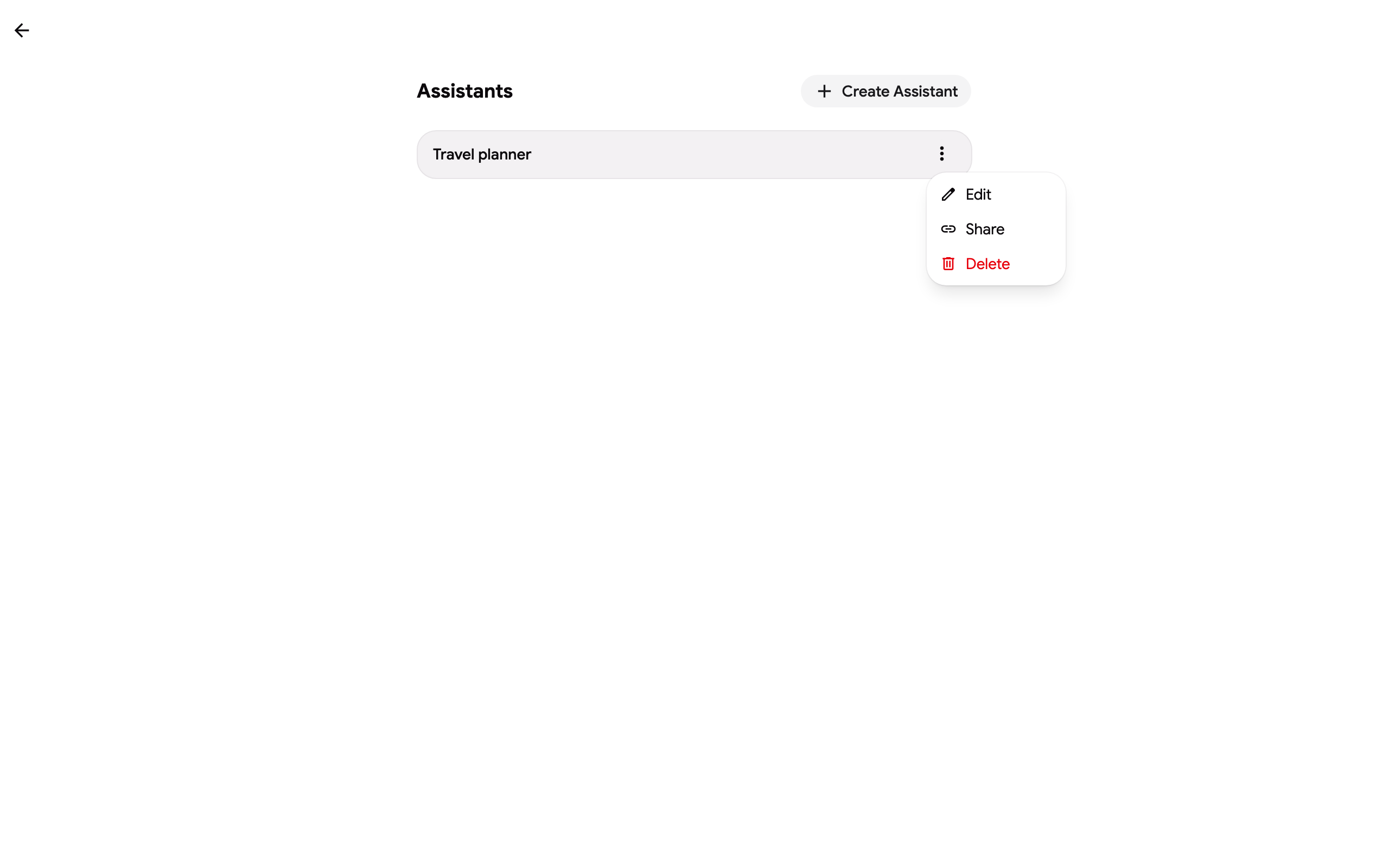
 Bir projenin ⋮ menüsünden Edit, Share veya Delete işlemlerini yapabilirsiniz.
Bilgi: dosyalar ve klasörler
Bölüm başlığı “Bilgi: dosyalar ve klasörler”Bilgi, projenin bir sohbette ilk kullanıldığı zaman dizinlenir ve Drive’da bir dosya değiştiğinde yenilenir. Listedeki her dosya durumunu gösterir:
- Indexed: sohbette aranabilir.
- Pending: eklenmiş, projenin bir sonraki sohbetinde dizinlenecek.
- Skipped: dizinlenmemiş, sebebiyle birlikte: 30 MB üzerinde ikili dosya veya dizinin desteklemediği bir tür (görüntüler, arşivler, videolar). Google Docs, Sheets ve Slides boyutları ne olursa olsun metin olarak dizinlenir; PDF’ler ve metin dosyaları olduğu gibi dizinlenir. Atlanan dosyalar limitinize dahil edilmez.
- Failed: dosya okunamadı veya yüklenemedi; bir sonraki sohbette tekrar denenir.
Bir klasör, Resync folders’a tıkladığınızda dosyalarını senkronize tutar: Drive’da klasöre eklenen dosyalar projeye eklenir, klasörden kaldırılan dosyalar projeden kaldırılır. El ile seçtiğiniz dosyalar bir yeniden senkronizasyonda asla değiştirilmez; bir klasörden gelen bir dosya yalnızca klasör kaldırılarak silinir.
Kaynaklar
Bölüm başlığı “Kaynaklar”Bir yanıt proje bilgisinden yararlandığında, Sources satırıyla biter ve kullandığı dosyaları Google Drive bağlantıları olarak listeler; böylece her iddianın arkasındaki belgeyi açabilirsiniz. Sohbet yalnızca gerçekten alıntı yaptığı dosyaları kaynak gösterir.
Bellek
Bölüm başlığı “Bellek”Her projenin bir Memory’si vardır: sohbetler arasında sakladığı kısa notlar listesi (2.000 karaktere kadar). Projeyle yapılan bir sohbette bir şeyi hatırlamasını isteyin (“mali yılımızın Nisan’da başladığını hatırla”) ve not kaydedilir, Saved to project memory ile onaylanır. Notları proje ayarlarındaki Memory altında okuyabilir, düzenleyebilir veya temizleyebilirsiniz. Bellek projenin bir parçasıdır; bu yüzden paylaştığınız kişiler aynı notları görür; görüntüleyiciler nota ekleyemez.
Proje kullanma
Bölüm başlığı “Proje kullanma”Sohbetin üstündeki Chat ⌄ menüsünü açın ve projeyi seçin. Tüm sohbet dizisi daha sonra talimatlarını, belleğini ve bilgisini kullanır. Aynı menüdeki Manage, projeler sayfasını açar.

Proje paylaşma
Bölüm başlığı “Proje paylaşma”- Proje menüsündeki Share’e veya formunun altındaki Share düğmesine tıklayın.
- Link permission’ı seçin: Can view başkalarının projeyi kullanmasını sağlar, Can edit ayrıca talimatlarını, belleğini ve bilgisini değiştirmelerine izin verir.
- Copy’ya tıklayın ve bağlantıyı gönderin.
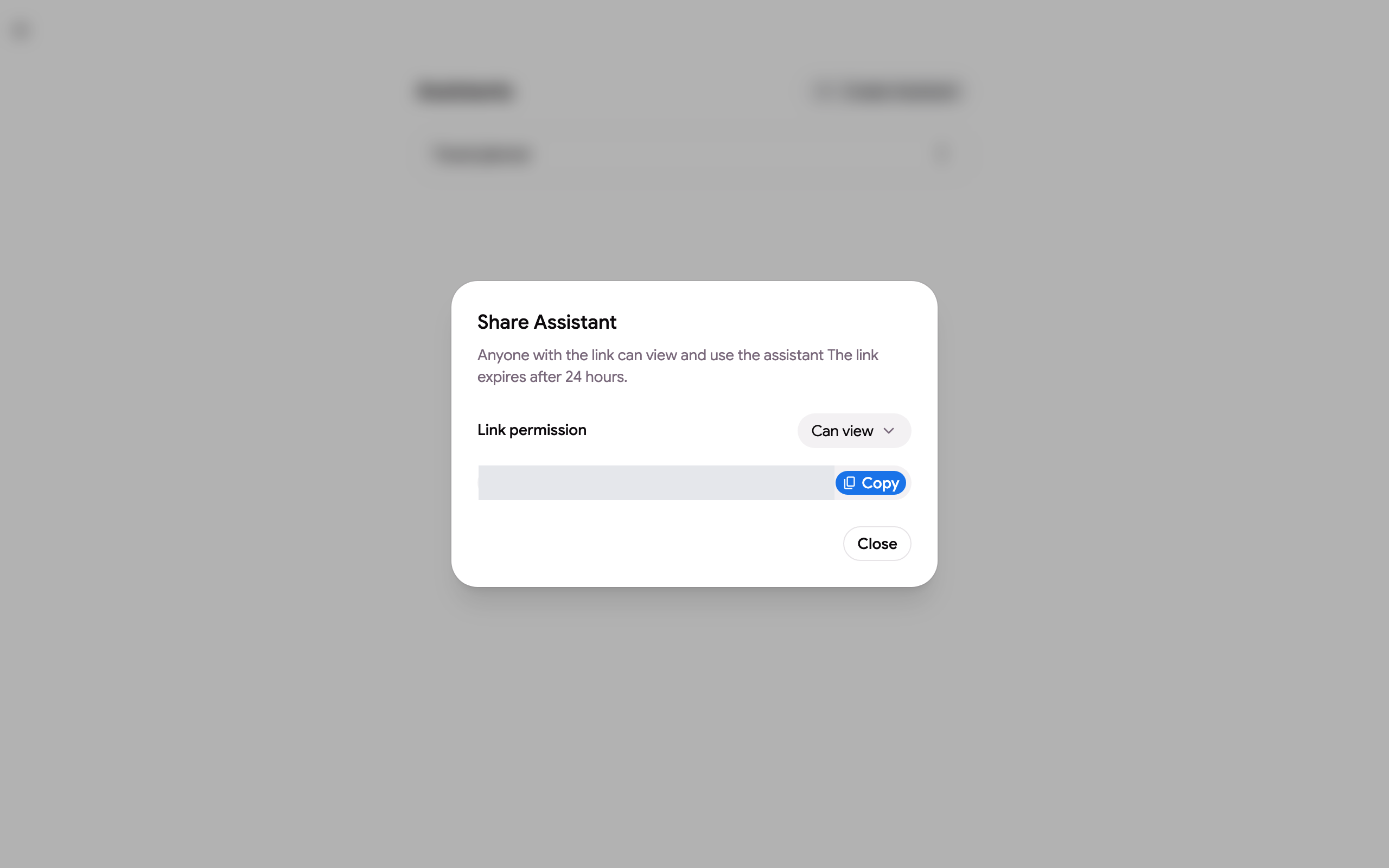
Bağlantı 24 saat sonra sona erer. Açan kişi GPT Workspace’e giriş yapar ve projeyi kendi listesinde görür; bilgi dosyaları onları ekleyen kişinin erişimiyle okunur, bu yüzden Drive dosyalarını ayrıca paylaşmanız gerekmez. Yalnızca sahip bir projeyi paylaşabilir veya silebilir; sahip bağlantıyı daha sonra kısıtlarsa bir düzenleyici view only bildirimi görür.
Sınırlar
Bölüm başlığı “Sınırlar”- Projeler: Free ve Starter planlarda bir tane, Standard ve Pro planlarda sınırsız.
- Proje başına bilgi dosyası: Free ve Starter’da 10, Standard’da 100, Pro’da 300. Google Docs, Sheets, Slides, PDF ve metin dosyaları; bir klasör içinde barındırdığı dosyalarla sayılır.
- 30 MB üzerindeki dosyalar ve desteklenmeyen türler atlanır ve sayılmaz.
- Ad 64 karaktere kadar, talimatlar 8.000 karaktere kadar, bellek 2.000 karaktere kadar.
- Bilgi ilk kullanımda dizinlenir ve dosyalar değiştiğinde yenilenir; 7 gün kullanılmayan bir dizin bir sonraki soruda yeniden oluşturulur. Büyük bir klasörün ilk dizinlenmesi birkaç dakika sürer.