
Başlangıç: Chrome uzantısı
Chrome uzantısı, GPT Workspace’i kullanmanın en hızlı yoludur. Her sayfada sohbet içeren bir yan panel ekler, ayrıca Google Docs ve Sheets’te yapay zeka çubukları ve Gmail’de yapay zeka özellikleri sunar. Chrome ve Edge, Brave gibi yan paneli destekleyen Chromium tarayıcılarda çalışır.
1. Chrome Web Store’dan yükleyin
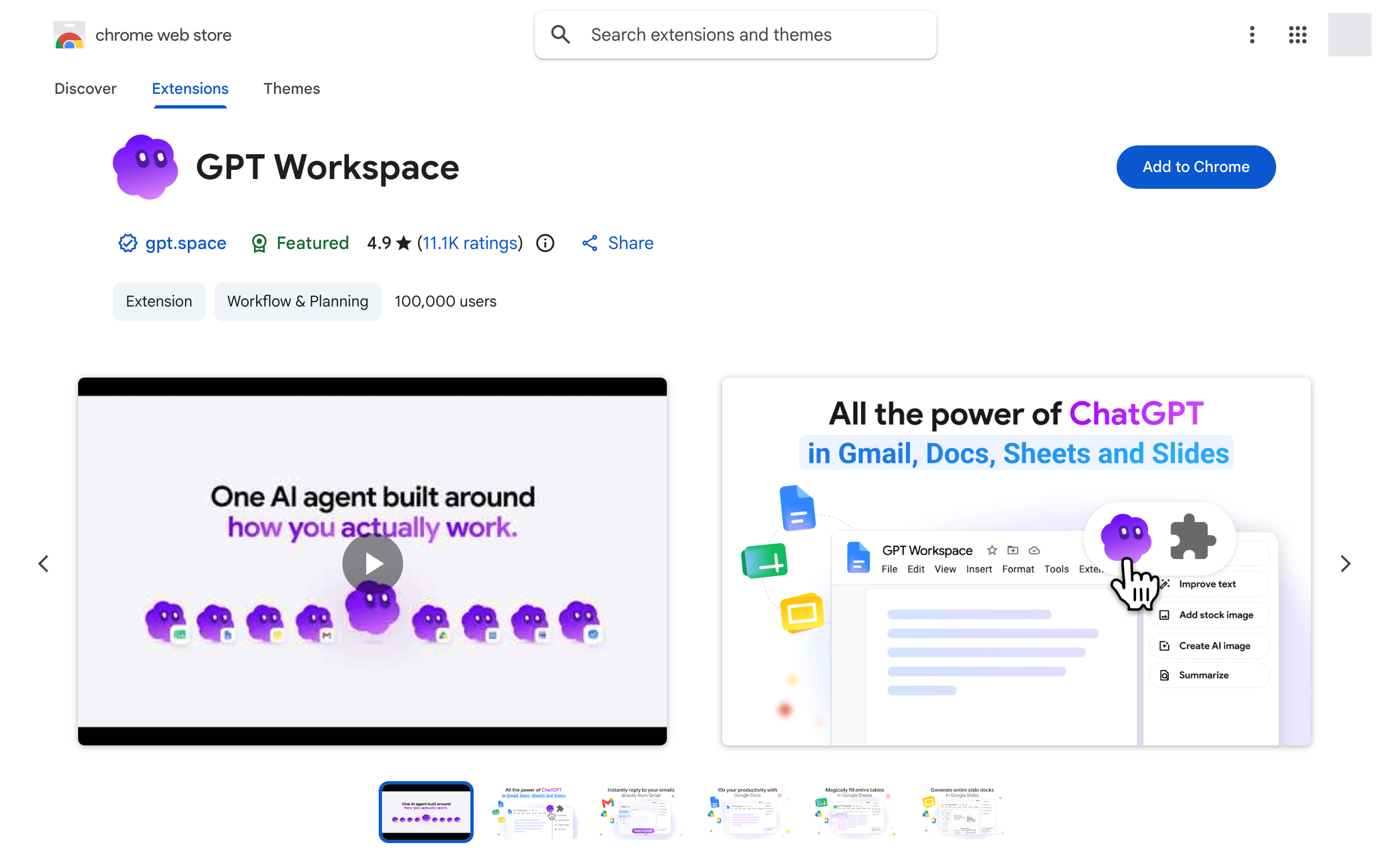
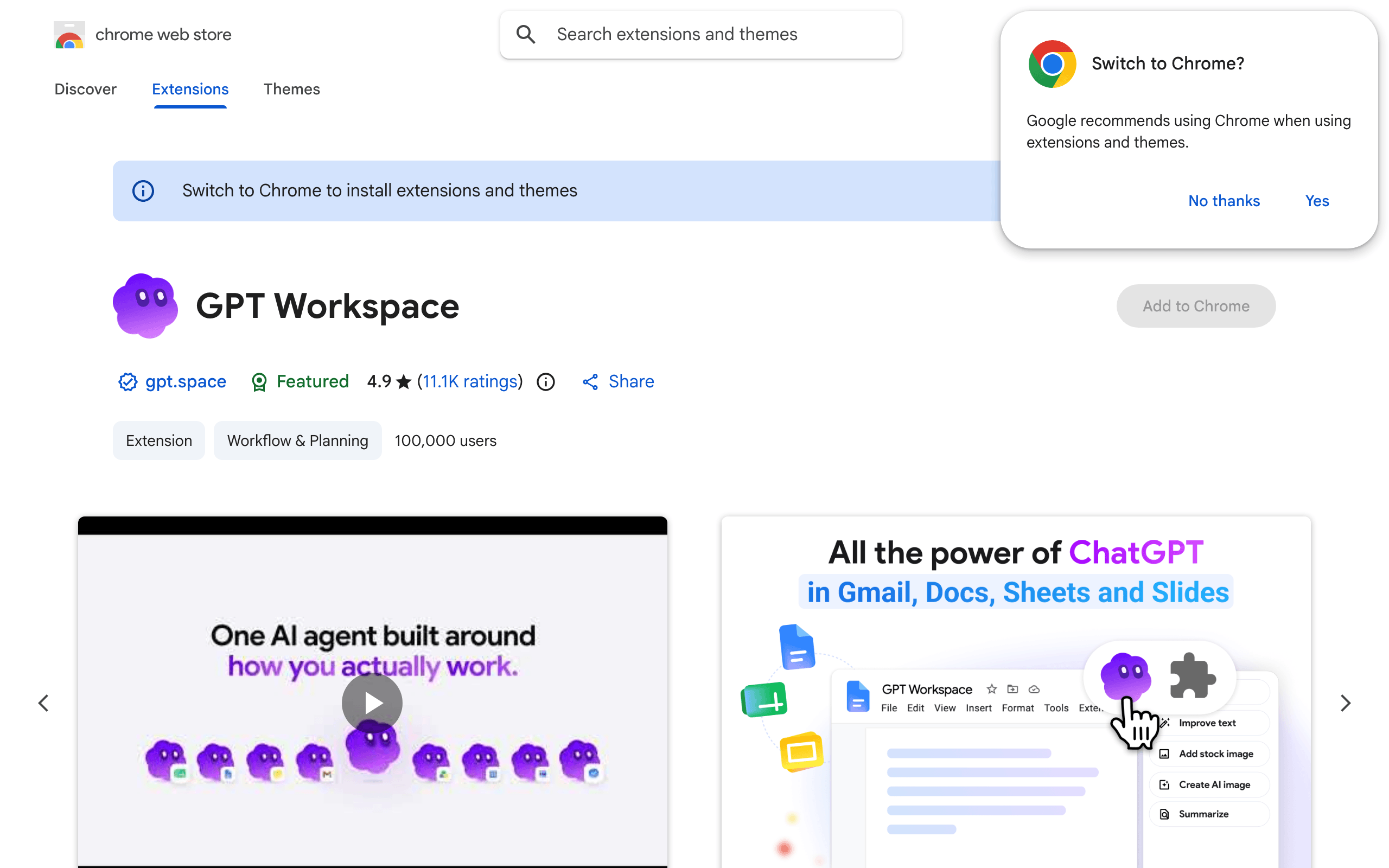
Bölüm başlığı “1. Chrome Web Store’dan yükleyin”GPT Workspace listelemesini açın ve Chrome’a ekle’ye, ardından Uzantı ekle’ye tıklayın.
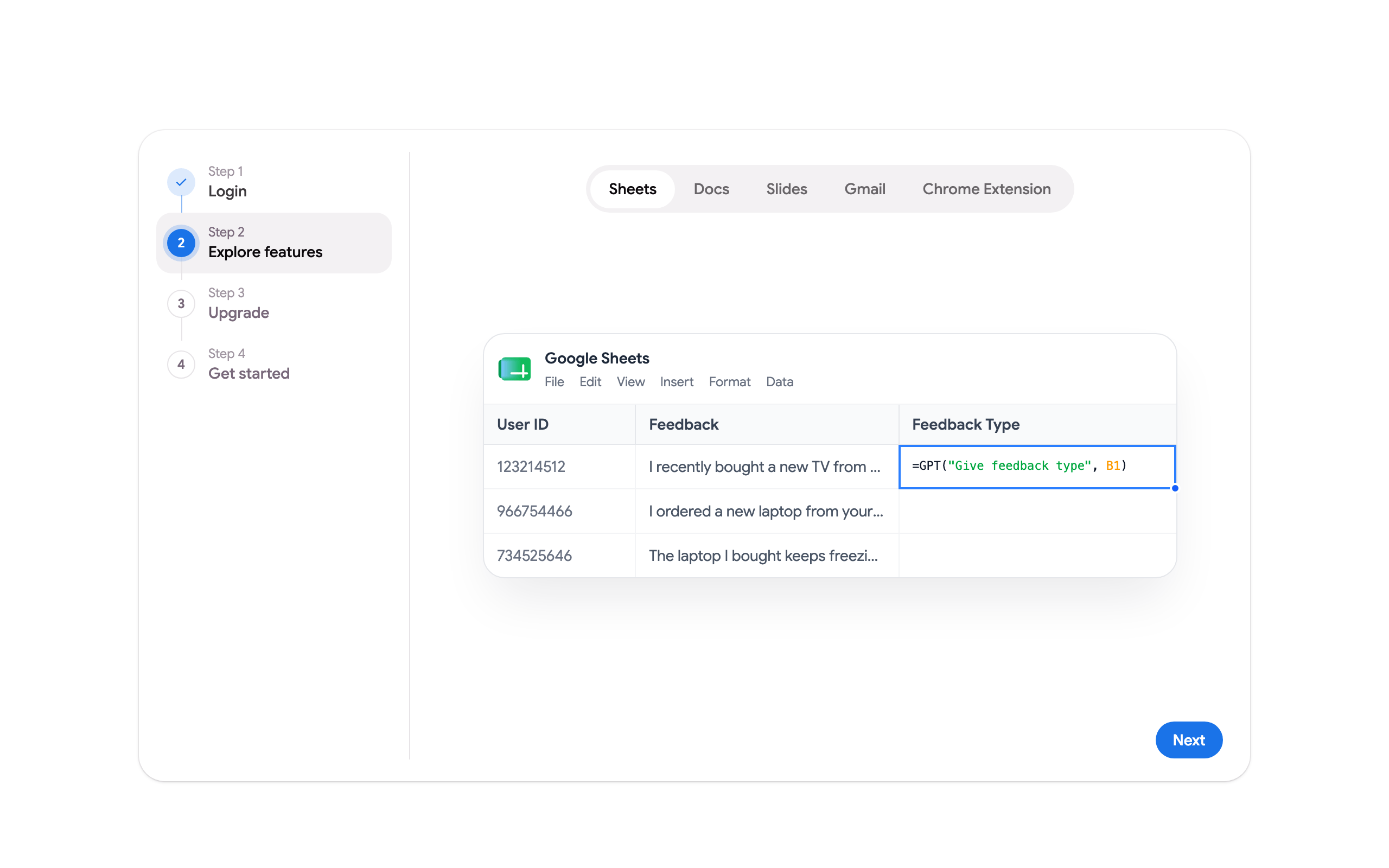
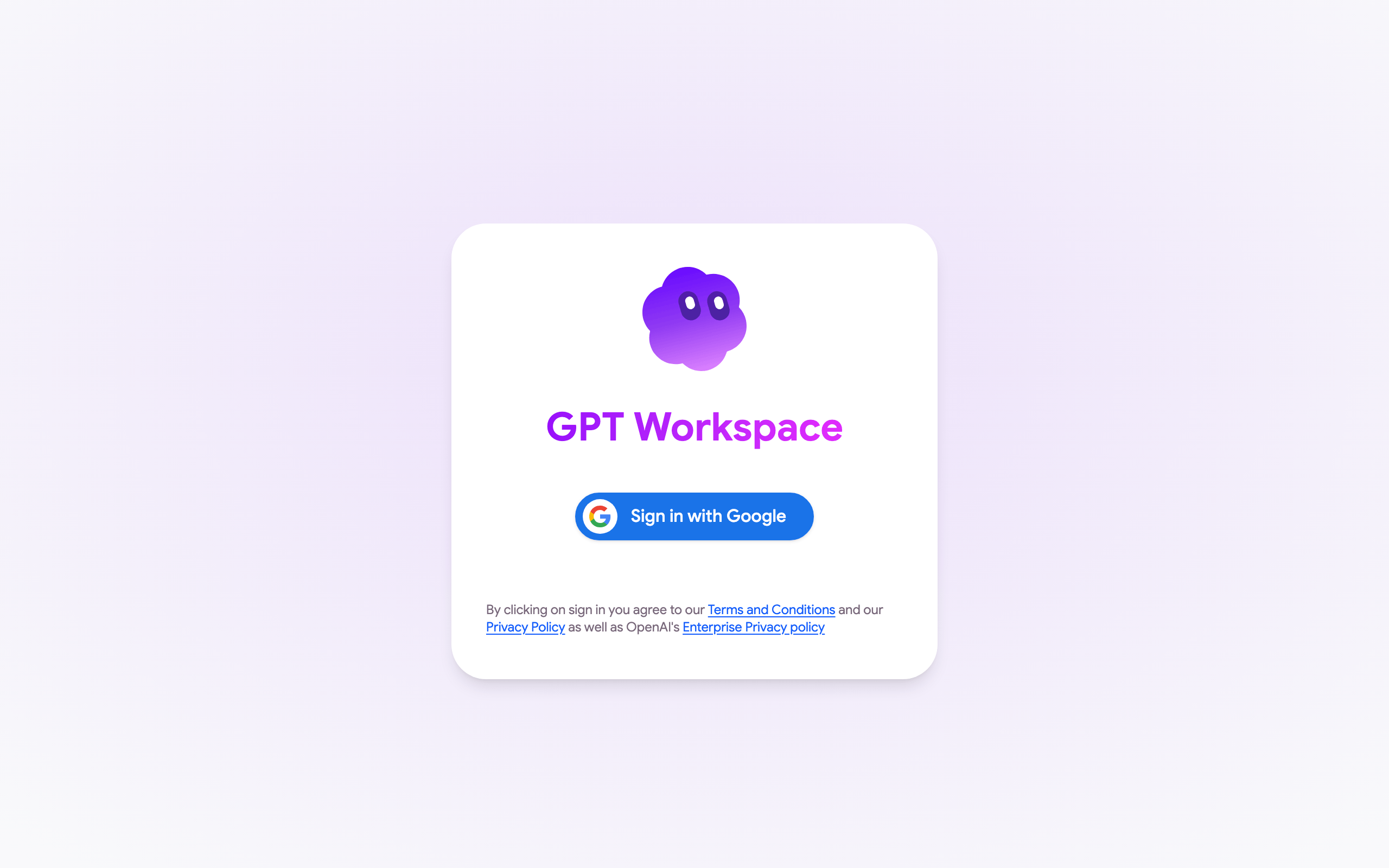
Yüklemeden sonra, GPT Workspace yükleme sayfası uzantının etkin olduğunu onaylar ve ilk adımlar sayfası açılır: Google ile oturum açın, her uygulamanın özelliklerini görün ve nereden başlayacağınızı seçin.
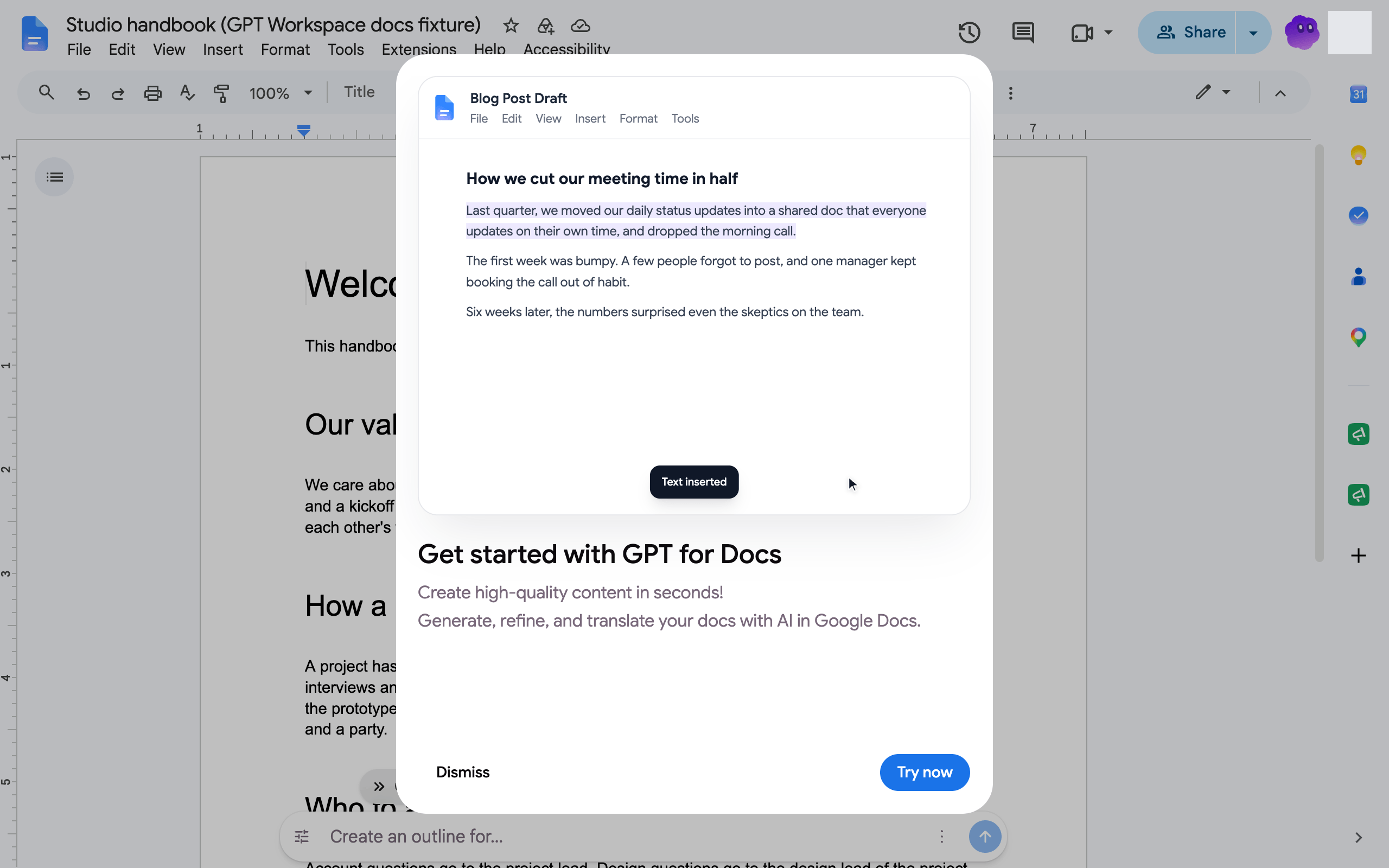
Google Docs, Sheets, Slides, Gmail ve Drive’da tek seferlik bir açılır pencere, o uygulama için uzantının özelliklerini tanıtır.
2. Uzantıyı sabitleyin
Bölüm başlığı “2. Uzantıyı sabitleyin”Chrome araç çubuğundaki yapboz simgesine tıklayın ve GPT Workspace’in yanındaki raptiyeye tıklayın, böylece simge her zaman bir tık uzağınızda olur.
3. Yan paneli açın
Bölüm başlığı “3. Yan paneli açın”GPT Workspace simgesine tıklayın veya Cmd+Shift+Space (Mac) veya Ctrl+Shift+Space (Windows, Linux) tuşlarına basın. Sohbet sayfanın yanında açılır ve hangi belgeye, e-tabloya, sunuma, e-postaya veya web sayfasına baktığınızı bilir.

İlk kez Google ile oturum aç’a tıklayın ve izinleri kabul edin, Google hesap izinleri bölümüne bakın.
4. Çalışmaya başlayın
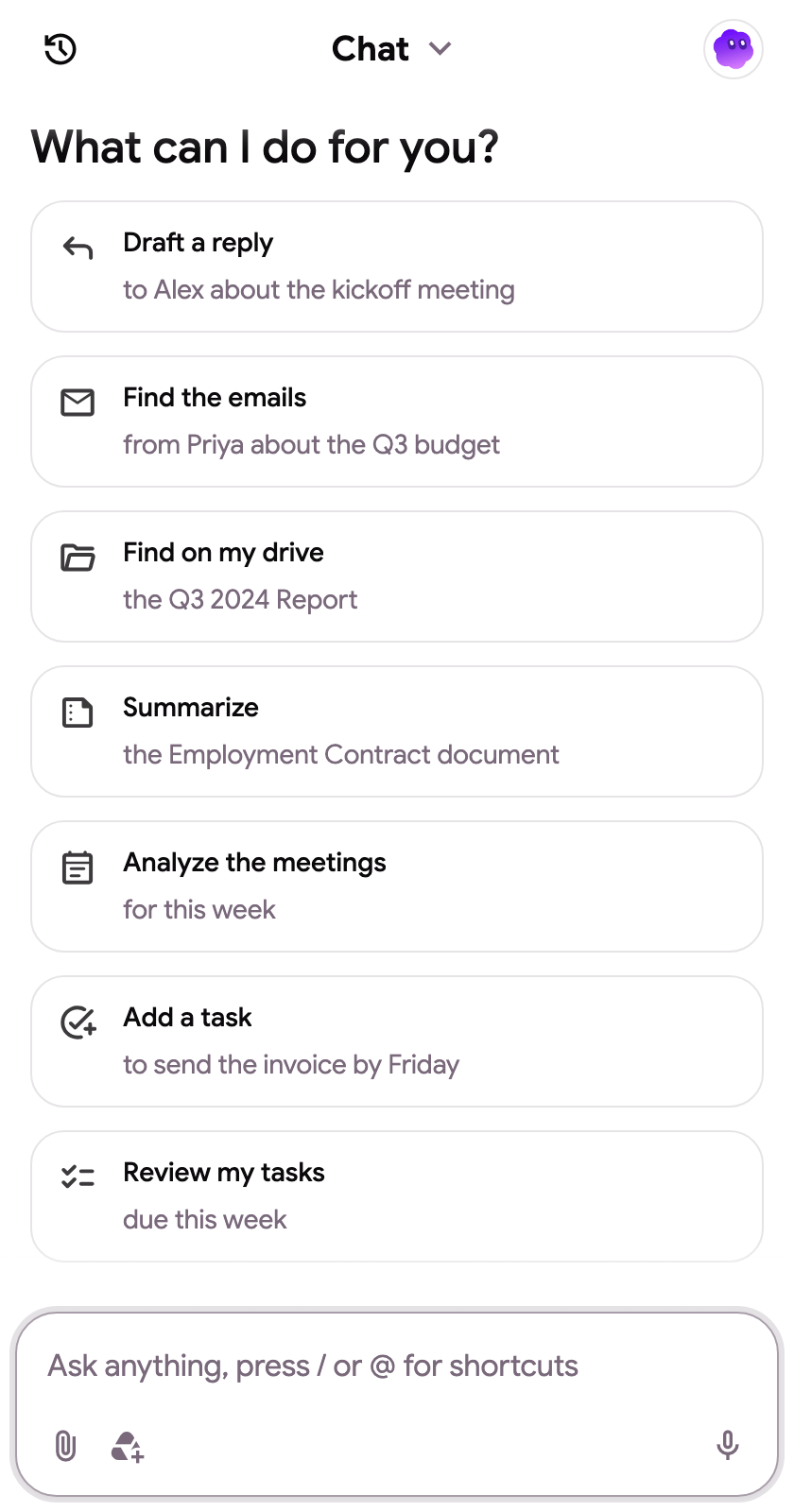
Bölüm başlığı “4. Çalışmaya başlayın”Sohbet başlatıcıları sayfaya göre değişir: Docs’ta yazın veya çevirin, Sheets’te verileri temizleyin veya grafik ekleyin, Slides’ta sunum oluşturun, Gmail’de e-posta bulun veya yanıtlayın, Drive’da dosya bulun. Kutuya herhangi bir şey yazın, parçacıklar için / veya bir Drive dosyası eklemek için @ tuşuna basın.
Paneli açmanın diğer yolları, kısayollar ve sağ tıklama menüsü Yan panel ve kısayollar bölümündedir.