
Başlangıç: Google Chat uygulaması
Google Chat için GPT Workspace uygulaması, doğrudan mesajda veya bahsettiğiniz herhangi bir alanda yanıt verir ve web sohbetiyle aynı aracıyı kullanır: bir dokümanı özetleyebilir, Google Doc, Sheet veya Slides sunumu oluşturabilir, dosya bulabilir, e-posta taslağı hazırlayabilir, toplantı planlayabilir veya görev ekleyebilir.
Uygulamayı ekleyin
Bölüm başlığı “Uygulamayı ekleyin”- Google Chat içinde, Direct messages veya Spaces yanındaki + simgesine, ardından Find apps (veya Browse apps) seçeneğine tıklayın.
- GPT Workspace aratın ve doğrudan mesaj başlatmak için Chat, bir alana eklemek için Add to space seçeneğine tıklayın.
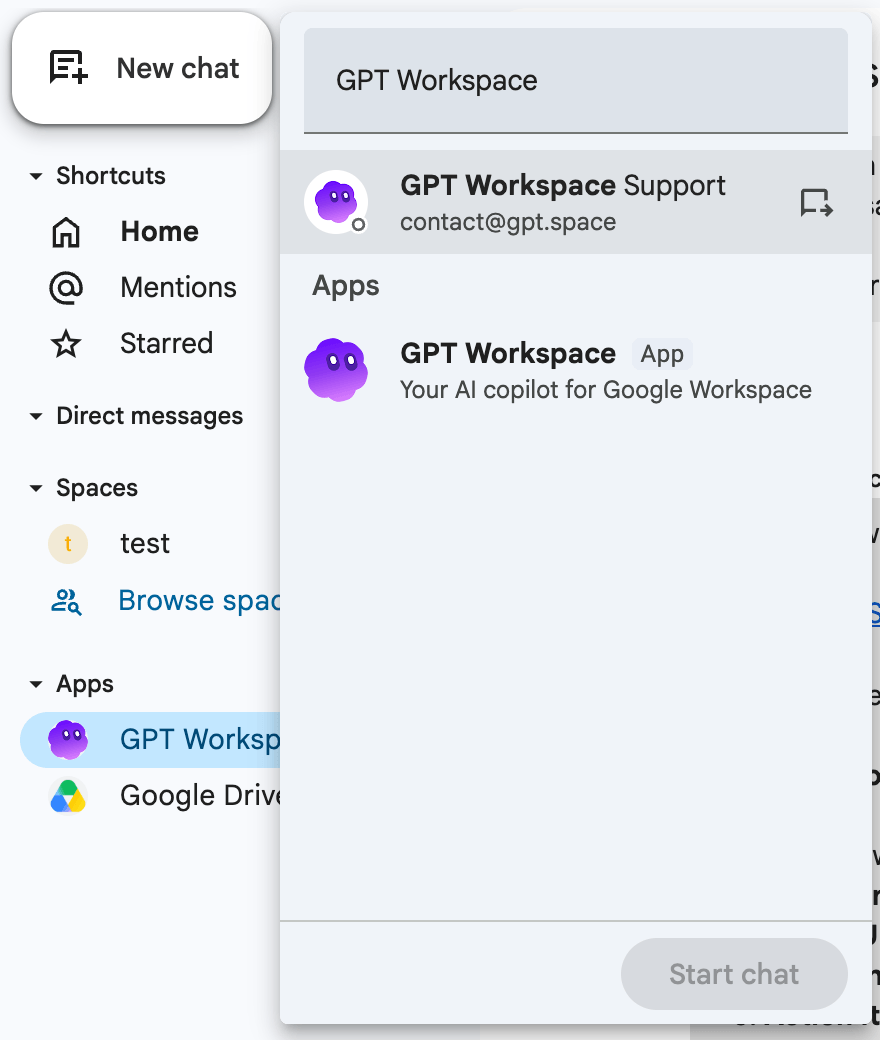
Uygulama, Marketplace’teki GPT Workspace eklentisinin bir parçasıdır. Bir Workspace yöneticisi, yönetici konsolundan tüm kuruluş için yükleyebilir.
gpt.space/app adresinde aynı Google hesabıyla GPT Workspace’te oturum açmış olmalısınız. Aksi halde uygulama “I could not identify your Google account. Please sign in to GPT Workspace at gpt.space/app first.” yanıtını verir.
Onunla konuşun
Bölüm başlığı “Onunla konuşun”- Doğrudan mesajda talebinizi yazmanız yeterlidir.
- Bir alanda bahsedin:
@GPT Workspace summarize the latest release notes. Uygulama, başlıkta yanıt verir.
Uygulama önce “⏳ Working on it…” mesajını gönderir, ardından bu mesajı yanıtla değiştirir. Her alan veya başlık kendi sohbet geçmişini tutar ve gpt.space/app adresindeki sohbet listenizde “Google Chat ·
Komutlar
Bölüm başlığı “Komutlar”Komutları görmek için / yazın, örneğin /doc meeting notes template for weekly syncs bir Google Doc oluşturur ve bağlantıyla yanıt verir.


Tüm komutlar, hızlı komutlar ve mesaj eylemleri Google Chat komutları sayfasında açıklanmıştır.
İzinler
Bölüm başlığı “İzinler”Bir talep, henüz vermediğiniz bir Google izni gerektirdiğinde (örneğin takvim etkinliği oluşturma), yanıt bu izni vermek için bir bağlantı içerir. Bağlantıyı takip edin, onaylayın ve talebi tekrar gönderin.