
Google hesap izinleri
GPT Workspace sizi Google hesabınızla oturum açtırır ve sizin adınıza yaptığı işlemler için yalnızca gereken izinleri ister. Bunların tümünü oturum açarken kabul edebilir veya bir istek bunlara ihtiyaç duyduğunda daha sonra tek tek verebilirsiniz.

Her bir iznin amacı
Bölüm başlığı “Her bir iznin amacı”| İzin | Kullanım amacı |
|---|---|
| Google Docs | Sohbetten, yapay zeka çubuğundan ve eklentiden belgeleri okuma ve düzenleme |
| Google Sheets | Elektronik tabloları okuma ve düzenleme, GPT formülleri, yapay zeka çubuğu |
| Google Slides | Sunumları okuma, düzenleme ve oluşturma |
| Google Drive | Dosyaları bulma ve ekleme, @ bahsetme, Drive kartı, oluşturulan görselleri ve sunumları kaydetme |
| Gmail (oku, değiştir, gönder) | E-posta, taslak ve etiket bulma ve okuma, yazma çubuğu, istediğinizde yanıt gönderme |
| Google Calendar | Etkinlikleri listeleme, oluşturma ve değiştirme |
| Google Tasks | Görevleri yönetme |
| Google Contacts | Adını verdiğiniz bir kişinin e-postasını bulma |
| Google Forms | Form oluşturma ve düzenleme, yanıtları okuma |
| Apps Script | Eklentinin kendi kodunu Google uygulamalarında çalıştırma |
| E-posta adresiniz ve profiliniz | Hesabınızı tanımlama |
Bir izni daha sonra verme
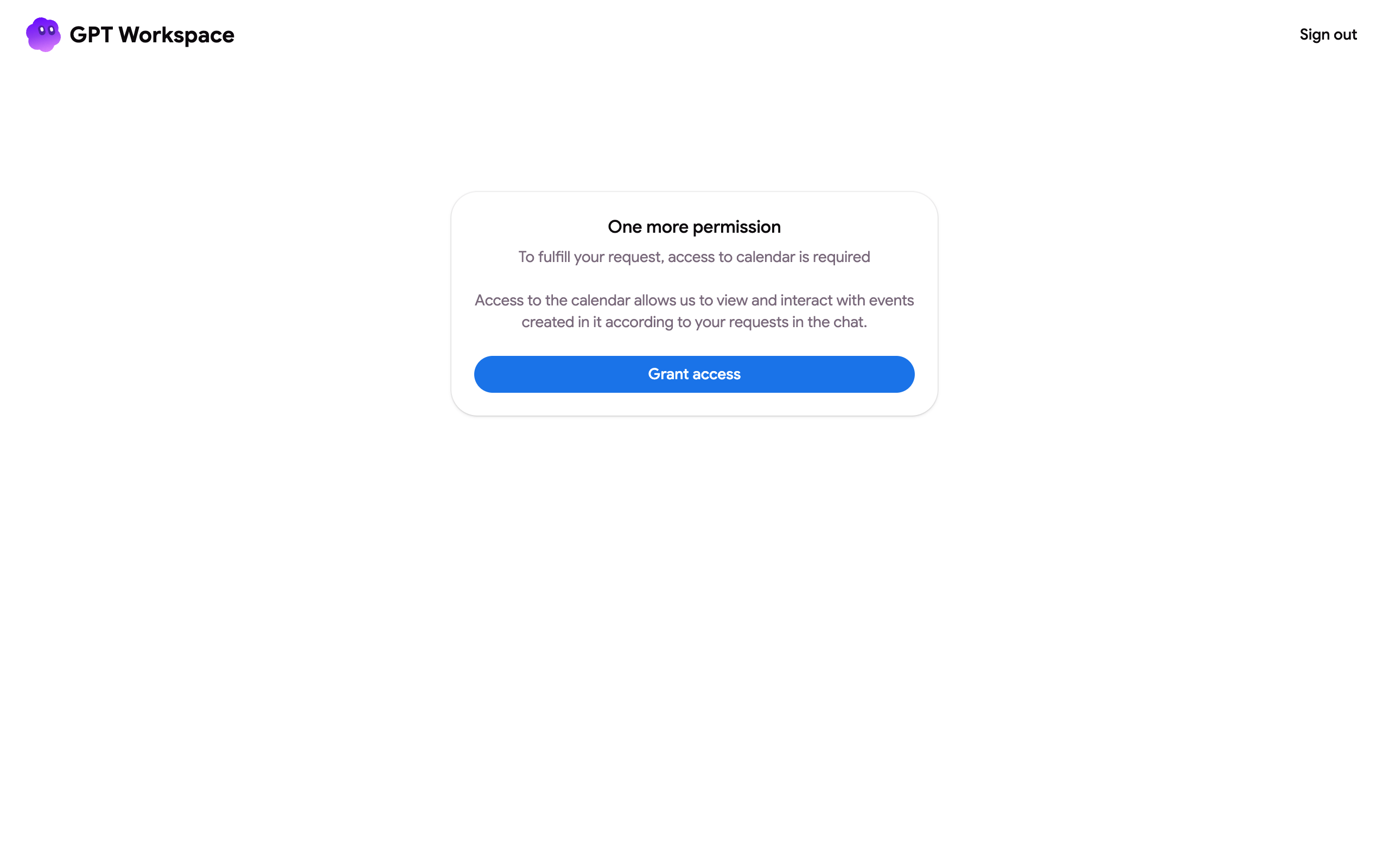
Bölüm başlığı “Bir izni daha sonra verme”Bir istek, vermediğiniz bir izne ihtiyaç duyduğunda sohbet bir Erişim ver düğmesi gösterir, yapay zeka çubukları bunu onaylamanızı isteyen bir sekme açar ve Google Chat uygulaması bir bağlantıyla yanıt verir. Google penceresinde kabul edin, ardından isteği tekrarlayın.
Ayrıca gpt.space/app/google/connect adresini açıp Erişim ver’e tıklayarak her şeyi tek seferde inceleyebilir ve verebilirsiniz.
İnceleme veya iptal etme
Bölüm başlığı “İnceleme veya iptal etme”myaccount.google.com/connections adresini açın, GPT Workspace’i bulun ve nereye erişebildiğini görün. Tüm bağlantıları sil seçeneği her şeyi iptal eder; bir sonraki oturum açışta izinler tekrar istenir. “Bu işlemi gerçekleştirmek için yetkilendirme gereklidir” yazısını görürseniz, çözüm de budur: o SSS sayfasına bakın.
Birden fazla Google hesabı
Bölüm başlığı “Birden fazla Google hesabı”Bulunduğunuz sayfanın Google hesabı, GPT Workspace’e oturum açtığınız hesapla aynı olmalıdır. Hesaplar farklı olduğunda yapay zeka çubukları ve Gmail özellikleri sizi uyarır. Hesap menüsünden oturumu kapatıp doğru hesapla oturum açın veya dosyayı o hesapla paylaşın. Bir tarayıcıda eklenti birden fazla Google hesabı varken hiç görünmüyorsa, Uzantıyı yükleyemiyorum sayfasına bakın.