
Google Chat komutları
Kurulum ve temel bilgiler Başlangıç: Google Chat uygulaması sayfasında bulunur. Aşağıdaki her şey, uygulama ile yapılan doğrudan mesajlaşmada ve uygulamanın eklendiği alanlarda çalışır.
Bahsetme veya mesajlaşma
Bölüm başlığı “Bahsetme veya mesajlaşma”Talebinizi doğrudan bir mesajda yazın veya bir alanda @GPT Workspace <talep> kullanın. Uygulama mesaj dizisinde yanıt verir ve her alan veya mesaj dizisi için konuşma geçmişini saklar.
Slash komutları
Bölüm başlığı “Slash komutları”Komutları görmek için mesaj kutusuna / yazın.

| Komut | Örnek | Ne yapar |
|---|---|---|
/summarize <bağlantı veya metin> |
/summarize https://docs.google.com/document/d/… |
Bir belgeyi, sayfayı veya metni özetler |
/doc <özet> |
/doc haftalık senkronlar için toplantı notları şablonu |
Bir Google Doc oluşturur ve bağlantıyı yanıt olarak verir |
/slides <konu> |
/slides 3. çeyrek sonuçları, 8 slayt |
Bir slayt destesi oluşturur ve bağlantıyı yanıt olarak verir |
/sheet <veri> |
/sheet nüfusa göre ilk 10 AB ülkesi |
Verilerle bir elektronik tablo oluşturur |
/find <sorgu> |
/find 3. çeyrek bütçesi |
Google Drive’ınızdaki dosyaları bulur ve bağlantıları yanıt olarak verir |
/email <kime ve ne> |
/email Ann'a, Cuma için bir görüşme öner |
Bir Gmail mesajı taslağı oluşturur (asla göndermez) ve taslak bağlantısını yanıt olarak verir |
/meet <ne zaman ve kim> |
/meet yarın 15:00 ann@example.com ile, 30 dk |
Bir Google Takvim etkinliği oluşturur ve bağlantıyı yanıt olarak verir |
/task <metin> |
/task faturayı Cuma gününe kadar gönder |
Bir Google Görevi ekler |
/agenda [bugün veya hafta] |
/agenda hafta |
Takvim etkinlikleriniz ve bekleyen görevleriniz, varsayılan olarak bugün |
/image <komut> |
/image sulu boya bir tilki |
Bir görsel oluşturur |
/help |
Komut listesini gösterir |
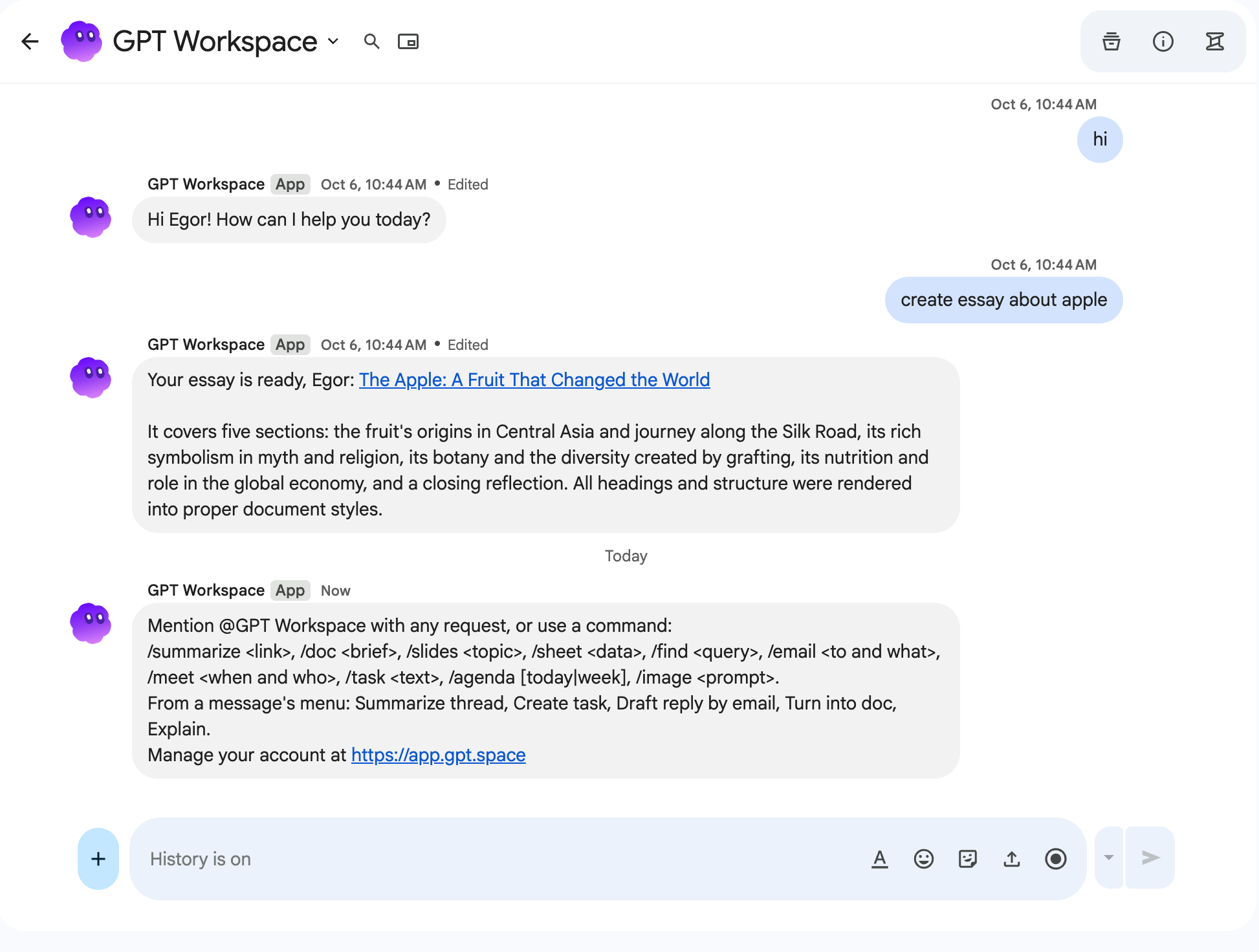
Metni olmadan kullanılan bir komut, “Komuttan sonra ne istediğinizi ekleyin, örneğin: /doc haftalık senkronlar için toplantı notları şablonu” yanıtını alır.

Hızlı komutlar
Bölüm başlığı “Hızlı komutlar”Mesaj kutusunun + (hızlı komutlar) menüsü, slash yazmadan doc, slides, agenda ve help seçeneklerini sunar.
Mesaj eylemleri
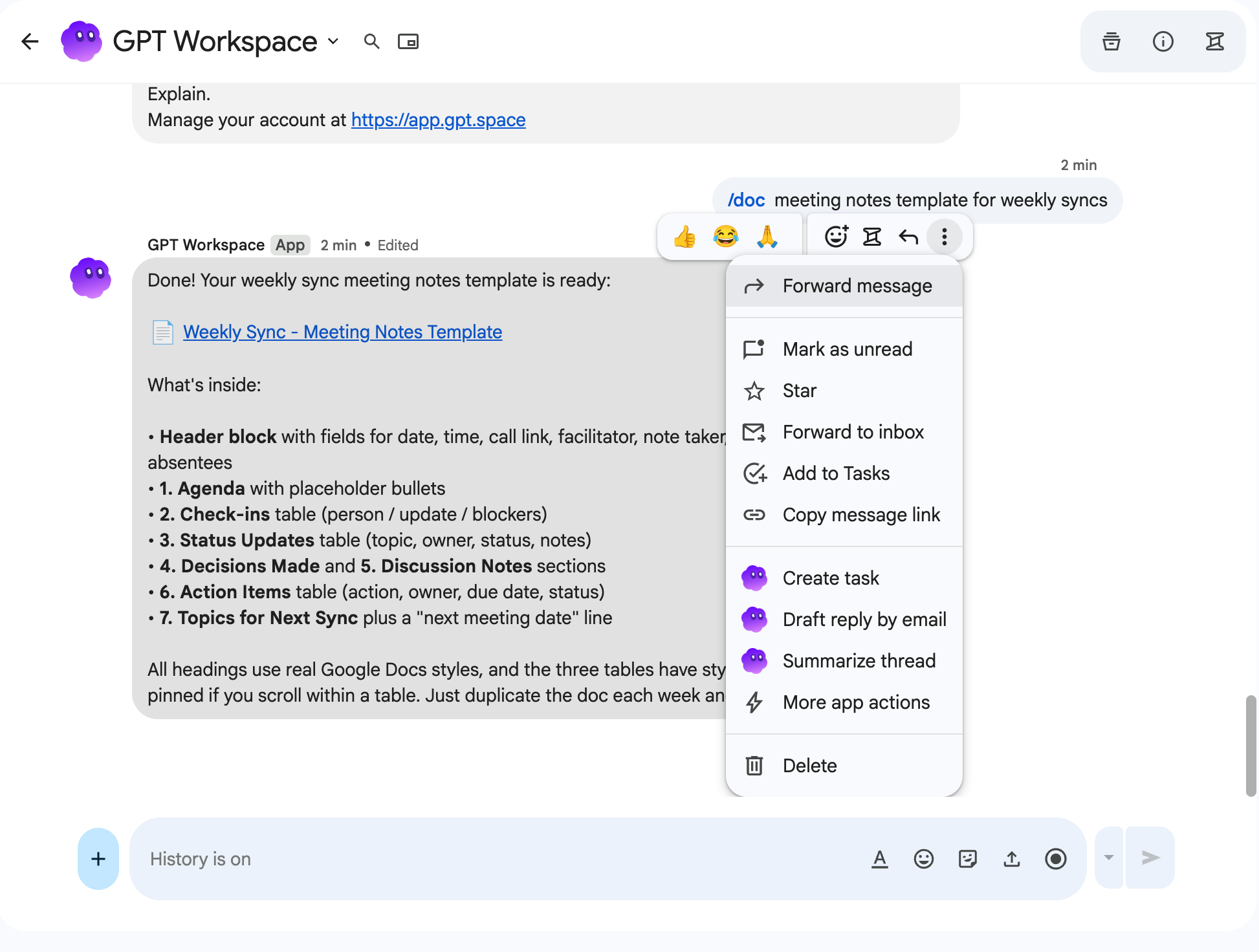
Bölüm başlığı “Mesaj eylemleri”Herhangi bir mesajın üzerine gelin, ⋮ menüsünü açın ve bir GPT Workspace eylemi seçin. Mesaj metni giriş olarak kullanılır:
| Eylem | Ne yapar |
|---|---|
| Mesaj dizisini özetle | Mesajı özetler |
| Görev oluştur | Mesajı takip eden bir Google Görevi ekler |
| E-posta ile yanıt taslağı oluştur | Bir Gmail yanıtı taslağı oluşturur (gönderilmez) ve taslak bağlantısını yanıt olarak verir |
| Belgeye dönüştür | Mesajı temizleyip biçimlendirerek bir Google Doc oluşturur |
| Açıkla | Mesajı açıklar veya yanıtlar |
Karşılaşabileceğiniz mesajlar
Bölüm başlığı “Karşılaşabileceğiniz mesajlar”- “Google hesabınız tespit edilemedi. Lütfen önce gpt.space/app adresinden GPT Workspace’e giriş yapın.”: Chat’te kullandığınız Google hesabıyla gpt.space/app adresinden giriş yapın.
- “Planınızın kredileri tükendi. gpt.space/app adresinden yükseltin veya bakiye yükleyin ve tekrar deneyin.”: Bakiye yükleme sayfasına bakın.
- Bir Google izni vermek için bağlantı: İstek, henüz vermediğiniz Takvim, Görevler, Drive veya Gmail erişimi gerektiriyor. Bağlantıyı izleyin, kabul edin ve isteği tekrar gönderin.
- “Yanıt oluşturulurken bir şeyler ters gitti. Lütfen tekrar deneyin.”
Sınırlar
Bölüm başlığı “Sınırlar”- İstekler 8.000 karaktere kadar kısaltılır.
- Uzun yanıtlar 4.000 karaktere kadar birkaç mesaja bölünür.
- Uygulama yalnızca alan üyelerine yanıt verir.