
GPT Workspace nasıl kaldırılır
1. Aboneliğinizi iptal edin
Bölüm başlığı “1. Aboneliğinizi iptal edin”İptal etmek, kaldırmaktan ayrı bir işlemdir: uzantıyı veya eklentiyi kaldırmak ödemeleri durdurmaz. İptal ve iadeler bölümüne bakın.
2. Chrome uzantısını kaldırın
Bölüm başlığı “2. Chrome uzantısını kaldırın”Chrome araç çubuğundaki GPT Workspace simgesine sağ tıklayıp Chrome’dan kaldır’ı seçin ya da chrome://extensions adresini açın ve GPT Workspace kartındaki Kaldır düğmesine tıklayın.
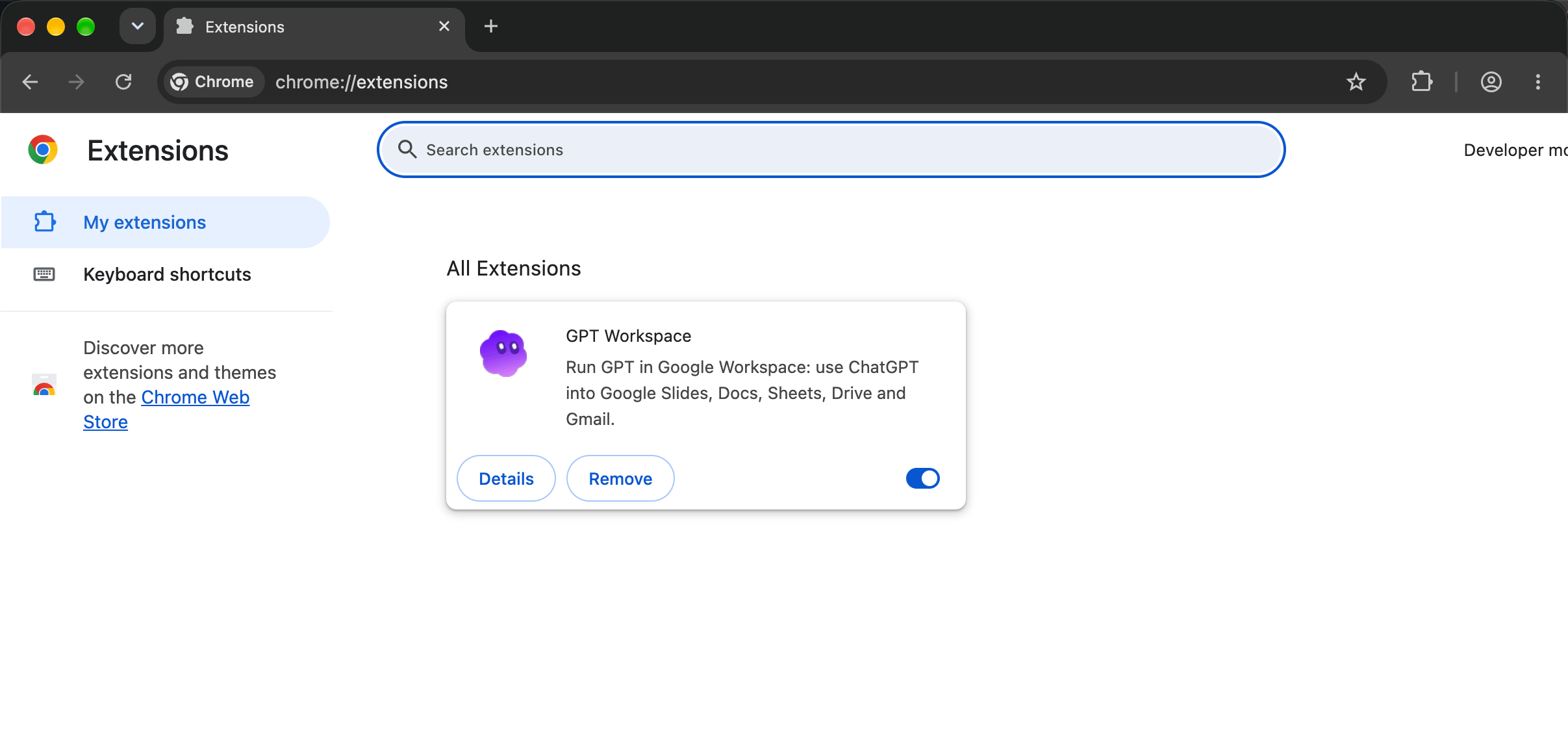
3. Workspace eklentisini kaldırın
Bölüm başlığı “3. Workspace eklentisini kaldırın”Google Workspace Marketplace’teki Uygulamaları yönet sayfasını açın, GPT Workspace’i (ve kurduysanız Gmail için GPT veya tek uygulamalık listeleri) açın ve Kaldır’a tıklayın.
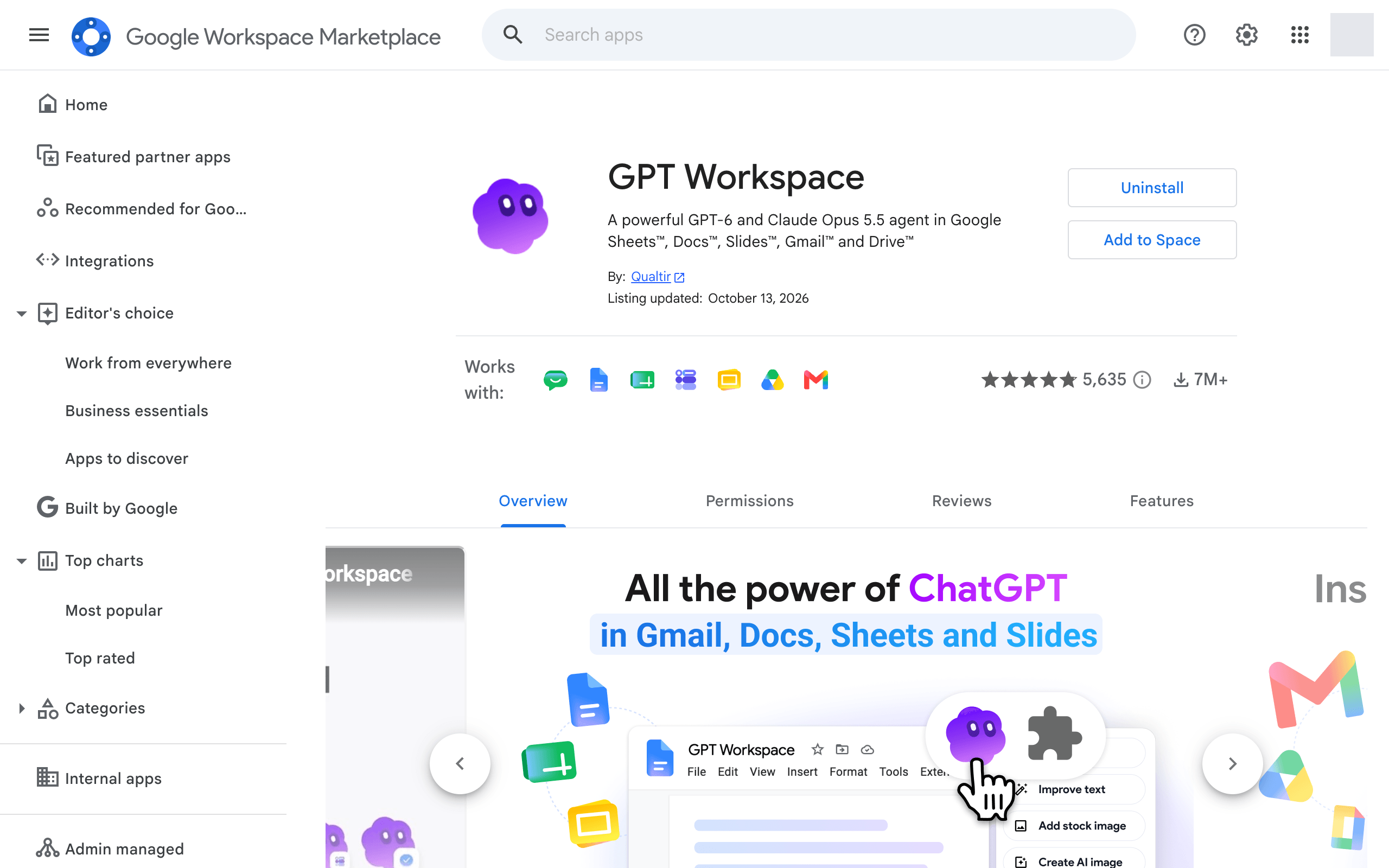
Kurum için yükleyen bir Workspace yöneticisi, bunu yönetici konsolundan kaldırır.
4. Google hesabınıza erişimi iptal edin
Bölüm başlığı “4. Google hesabınıza erişimi iptal edin”- Google Hesabı bağlantılarını açın.
- GPT Workspace’e tıklayın.
- GPT Workspace ile olan tüm bağlantılarınızı silin’e tıklayın.
5. Verilerinizi silin
Bölüm başlığı “5. Verilerinizi silin”Hesabınızın ve kişisel verilerinizin silinmesi için contact@gpt.space adresine yazın. Veriler ve gizlilik bölümüne bakın.