
Docs AI çubuğu
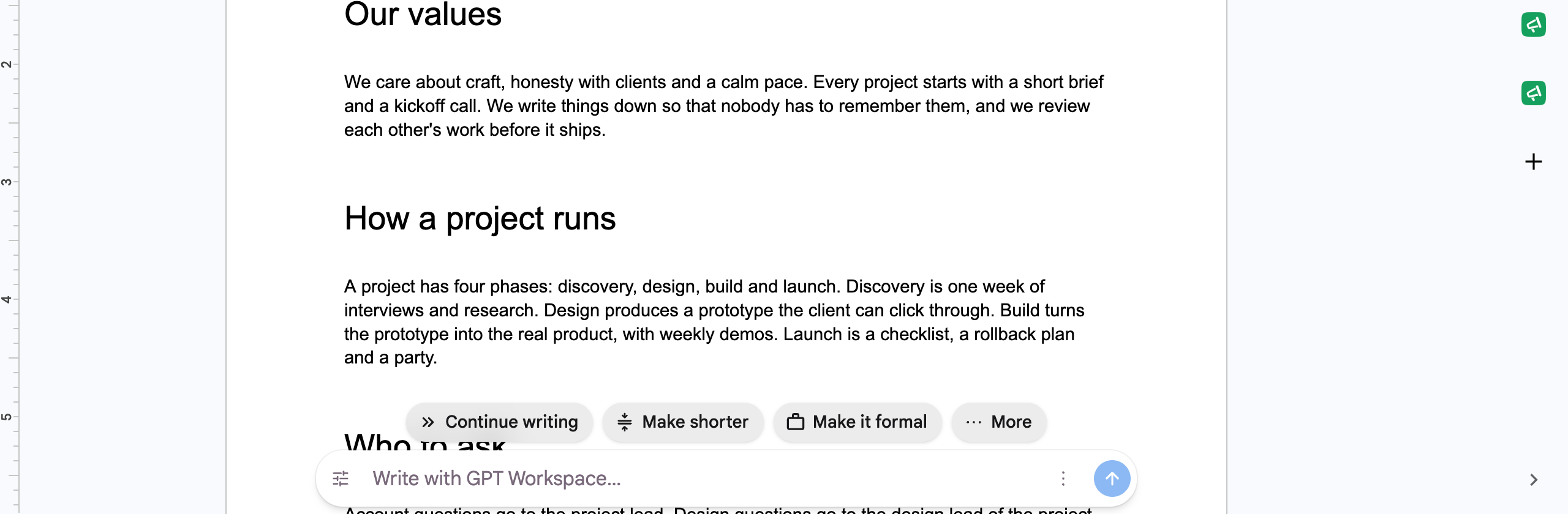
Chrome uzantısıyla her Google Dokümanı, sayfanın alt kısmında bir AI çubuğu kazanır. Sohbetle aynı Dokümanlar aracısını çalıştırır ama yoldan çıkmaz: bir istek yazın, Enter’a basın ve doküman yerinde düzenlenir.
Kullanımı
Bölüm başlığı “Kullanımı”- Kutuya bir komut yazın (“GPT Workspace ile yaz…”, “Bir taslak oluştur…”, “Fikir listesi oluştur…”) ve Enter’a basın veya Gönder’e tıklayın. Aracı çalışırken çubuk “Düşünülüyor…”, “Doküman okunuyor…”, “Değişiklikler uygulanıyor…” gösterir. Durdurmak için İptal’e tıklayın.
- Belirli bir paragraf üzerinde çalışmak için önce metni seçin: seçiminiz isteğinizle birlikte gönderilir.
- Çipler: Yazmaya devam et, Kısalt, Resmi hale getir ve Daha fazla altında: İngilizceye çevir, Kaynağı bul, Gündelik hale getir, Açıkla, Sonuç ekle, Bir analoji ver, Bir örnek ver.
- Araçlar, komut listesini ve İspanyolca, Fransızca, Almanca, Portekizce, Çince, Japonca, Korece, İtalyanca ve Rusça seçenekleriyle Çevir…’i açar.
Aracı bir düzenleme yerine metinle yanıt verirse, çubuk yanıtı gösterir. Yazdığı her şey normal bir düzenlemedir, bu nedenle Geri al ile geri alabilirsiniz.
Daraltma, geçiş veya kapatma
Bölüm başlığı “Daraltma, geçiş veya kapatma”⋮ menüsünde Alt çubuğu daralt (altta küçük bir etiket kalır, genişletmek için tıklayın), Yan panele geç (çubuğu daraltır ve sohbeti açar) ve Alt çubuğu kapat bulunur. Ayarlar bölümündeki Google Dokümanları’nda AI çubuğunu göster seçeneğiyle tekrar açabilirsiniz.
Doküman salt okunur olduğunda ve Google’ın kendi Gemini çubuğu ekrandayken çubuk kendiliğinden gizlenir.
Karşılaşabileceğiniz iletiler
Bölüm başlığı “Karşılaşabileceğiniz iletiler”- Alt çubuğu kullanmak için GPT Workspace’e giriş yapın: yan paneli açın ve giriş yapın.
- Bu doküman X olarak açılmış, ancak GPT Workspace Y olarak giriş yapmış: sekmenin Google hesabı ile GPT Workspace hesabı farklı. Dokümanı aynı hesapla açın veya GPT Workspace hesabıyla paylaşın.
- GPT Workspace’in az önce açılan sekmede Google Dokümanlarınızı düzenlemesine izin verin: sekmede Dokümanlar iznini onaylayın, ardından isteğinizi tekrarlayın. Bkz. Google hesap izinleri.
- Krediniz tükendi: yükseltin veya kredi ekleyin, bkz. Kredi nedir?.