
Google Docs için GPT
Google Docs’ta GPT Workspace doğrudan belge içinde yazar ve düzenler: biçimlendirilmiş metin, tablolar ve görseller ekler, paragrafları yeniden yazar, çevirir, yorumlar ve öneriler sunar. Kullanmanın üç yolu:
| Yöntem | İçerir | Açılış |
|---|---|---|
| Yan panel | Chrome uzantısı | GPT Workspace simgesi veya Cmd+Shift+Space |
| Sayfanın altındaki AI çubuğu | Chrome uzantısı | Düzenleyicide her zaman görünür |
| Kenar çubuğu | Workspace eklentisi | Uzantılar ➤ GPT Workspace ➤ ▶️ Başlat |
Belgede sohbeti açma
Bölüm başlığı “Belgede sohbeti açma”Eklenti ile Uzantılar ➤ GPT Workspace ➤ ▶️ Başlat seçeneğine tıklayın.

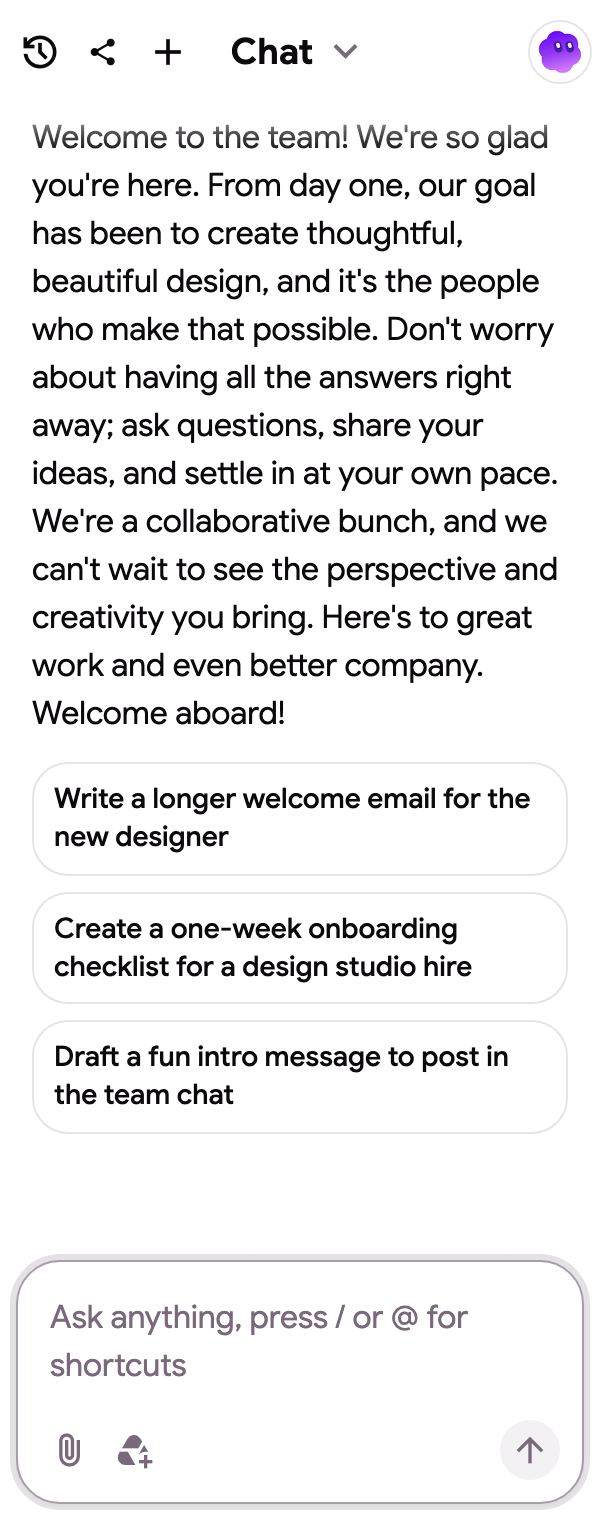
Sohbet, belgenin yanında yazma başlatıcıları ile açılır: görselli bir makale, bir iş sözleşmesi, bir makale, stok görseller, belgenin üstünde bir özet veya biçimlendirmeyi koruyan bir çeviri.

Neler sorabilirsiniz
Bölüm başlığı “Neler sorabilirsiniz”Önce üzerinde çalışmak için bir bölümü seçin veya tüm belge hakkında soru sorun.
- “Belgeyi üstte beş ana noktada özetle”
- “Belgeyi biçimlendirmeyi koruyarak İspanyolcaya çevir”
- “Seçili paragrafı daha resmi bir tonla yeniden yaz”
- “Üç seçeneği karşılaştıran bir tablo ekle”
- “Kaynak gerektiren her iddia için bir yorum ekle”
- “Değişiklikleri düzenlemek yerine öneri olarak sun”
Docs aracısının yapabileceklerinin tam listesi Aracının neler yapabileceği sayfasındadır. Yeniden ifade etme, yazım ve dilbilgisi düzeltme veya ton değiştirme gibi parçacıklar tek tuş uzağınızda, bkz. Parçacıklar.
AI çubuğu
Bölüm başlığı “AI çubuğu”Chrome uzantısı ile her belgenin altındaki çubuk tek tıklamayla yongalar (Yazmaya devam et, Kısalt, Resmîleştir, çeviriler) ve belgeyi yerinde düzenleyen bir komut kutusu sunar. Bkz. Docs AI çubuğu.

Markdown
Bölüm başlığı “Markdown”Chrome uzantısı ile ChatGPT, Claude veya bir .md dosyasından kopyalanan Markdown, belgeye yapıştırdığınızda biçimlendirilir ve alttaki çubuktaki Markdown girişi belgeyi Markdown olarak kopyalar veya indirir. Ayrıntılar ve sınırlar: Google Docs’ta Markdown.
Değişiklikleri gözden geçirme
Bölüm başlığı “Değişiklikleri gözden geçirme”Yan panelde Dosya sürüm geçmişini aç düğmesi, karşılaştırma ve geri yükleme yapabilmeniz için Google’ın sürüm geçmişini açar. Aracının yazdığı her şey belgede normal bir düzenlemedir, bu nedenle Geri al da çalışır.