
Docs, Sheets, Slides, Drive ve Gmail için karanlık mod
Chrome uzantısı, Google Docs, Sheets, Slides, Drive ve Gmail’i koyu renge çevirebilir. Google, web üzerindeki düzenleyiciler için yerleşik bir karanlık tema sunmaz ve Gmail’in kendi karanlık teması e-posta gövdelerini beyaz bırakır. Karanlık mod ücretsizdir, oturum açmayı gerektirmez ve kredi kullanmaz: yalnızca sayfanın ekranınızda nasıl çizildiğini değiştirir.
İki mod
Bölüm başlığı “İki mod”Her uygulama kendi ayarını hatırlar.
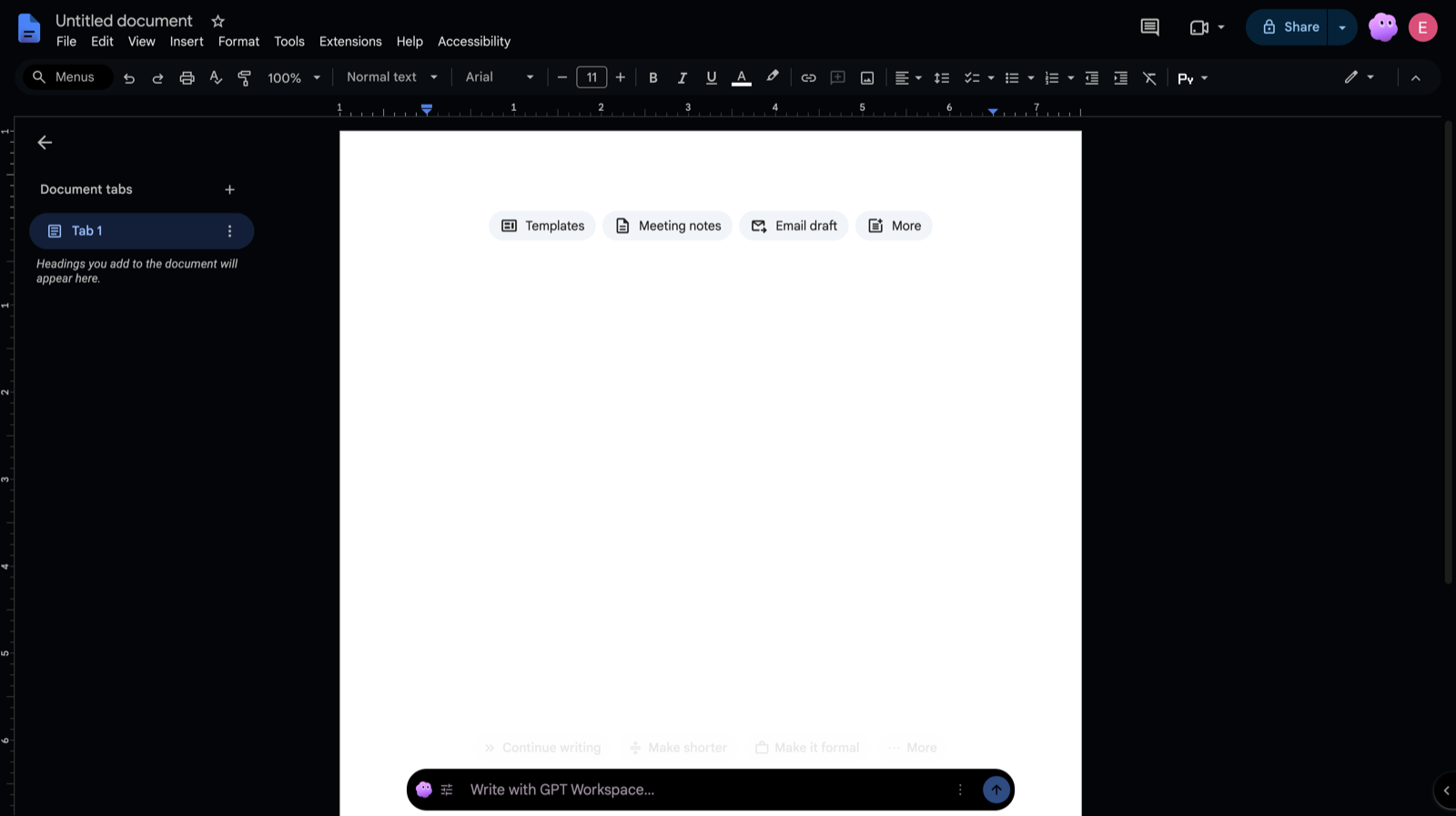
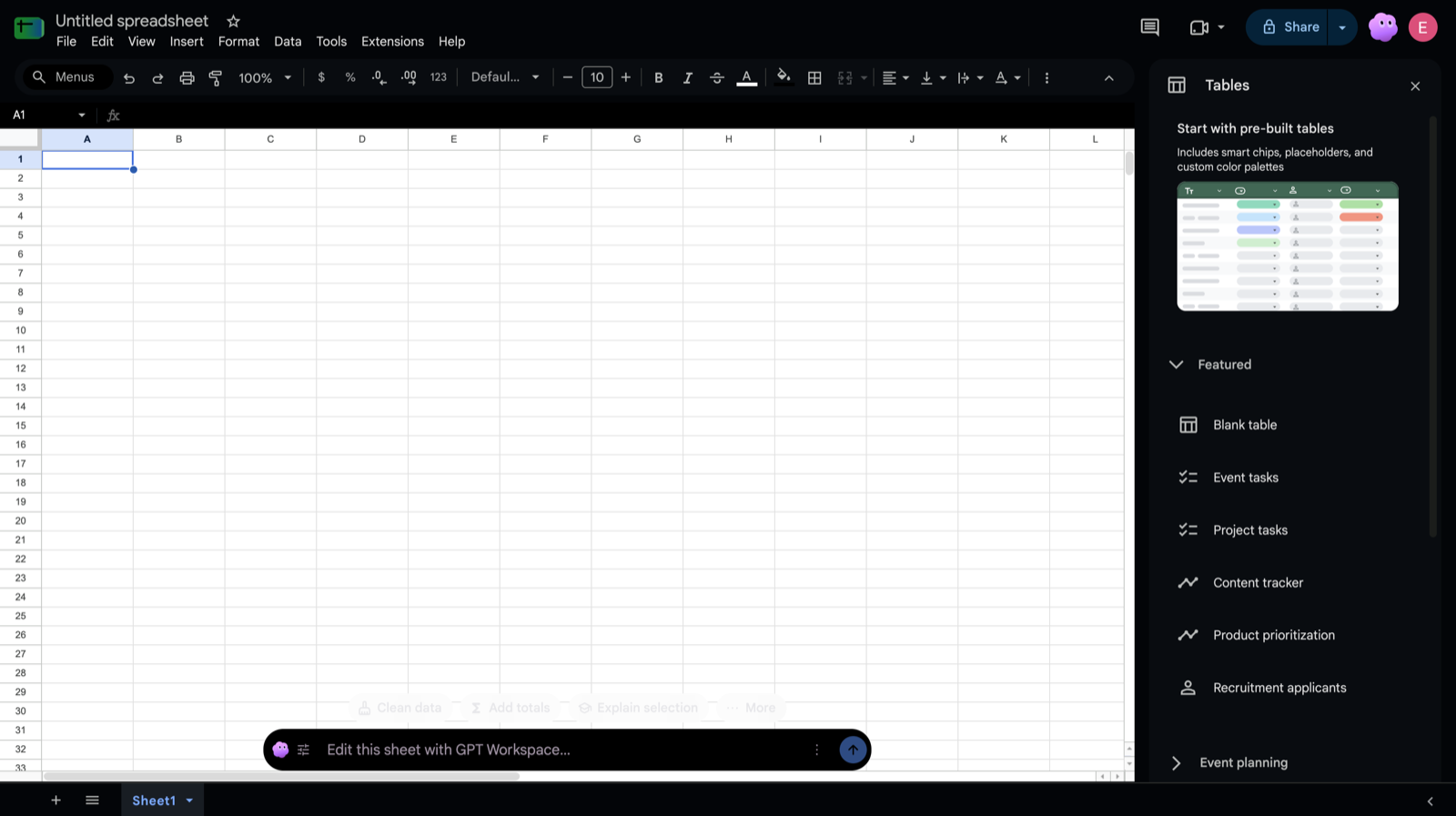
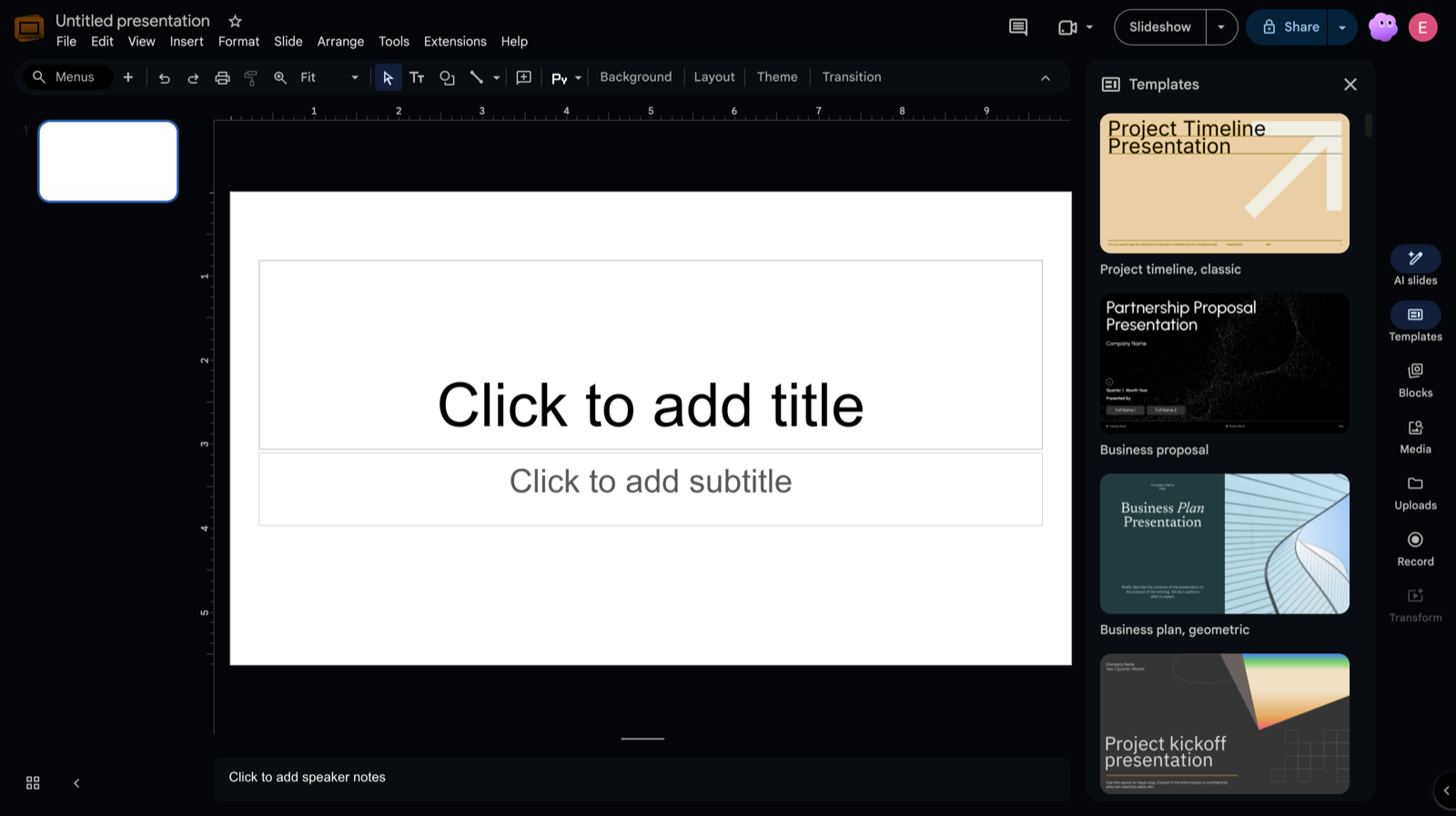
- Karanlık araç çubukları: menüler, araç çubukları, yan paneller ve gri çalışma alanı koyu renge döner. Belge sayfası, elektronik tablo ızgarası, slayt ve Gmail’deki e-postalar orijinal renklerini korur.
- Tam karanlık: sayfa da koyulaşır. Beyaz bir belge, açık renk metinle birlikte neredeyse siyaha döner, Sheets ızgarası ve slayt tuvali bunu izler ve Gmail’de e-posta gövdeleri ile yazma düzenleyicisi de koyulaşır.
Google Drive’da sayfa olmadığı için yalnızca Kapalı ve Tam karanlık seçeneklerini sunar. Karanlık modu basitçe açtığınızda Docs, Sheets, Drive ve Gmail Tam karanlık modunda başlar, Slides ise Karanlık araç çubukları modunda başlar, böylece sunum tasarımını korur.
Nereden açılır
Bölüm başlığı “Nereden açılır”- Google Docs, Sheets, Slides ve Drive: sağ üstteki GPT Workspace işaretinin yanındaki Google başlık çubuğundaki ay düğmesine tıklayın ve Kapalı, Karanlık araç çubukları veya Tam karanlık seçeneğini belirleyin.
- Google Docs ve Sheets, belgenin altındaki GPT Workspace çubuğunun ⋮ menüsünde Karanlık mod altında da bu seçeneği sunar.
- Gmail: ileti listesinin üstündeki araç çubuğunda, Temizle’nin yanındaki ay düğmesine tıklayın ve bir mod seçin.
- Klavye kısayolu, her uygulamada: Alt+Shift+D (Mac’te Option+Shift+D), kapalı ile en son kullandığınız mod arasında geçiş yapar ve küçük bir “Karanlık mod” bildirimi bunu onaylar. Tuşu
chrome://extensions/shortcutsadresinden değiştirin. - Ayarlar: yan paneli açın, ardından Ayarlar’ı seçin. Her uygulama için bir seçici vardır: Google Docs, Sheets, Slides, Drive ve Gmail’de Karanlık mod.
Seçim, o uygulamanın açık olan her sekmesine anında uygulanır ve yeniden başlatmalarda korunur.
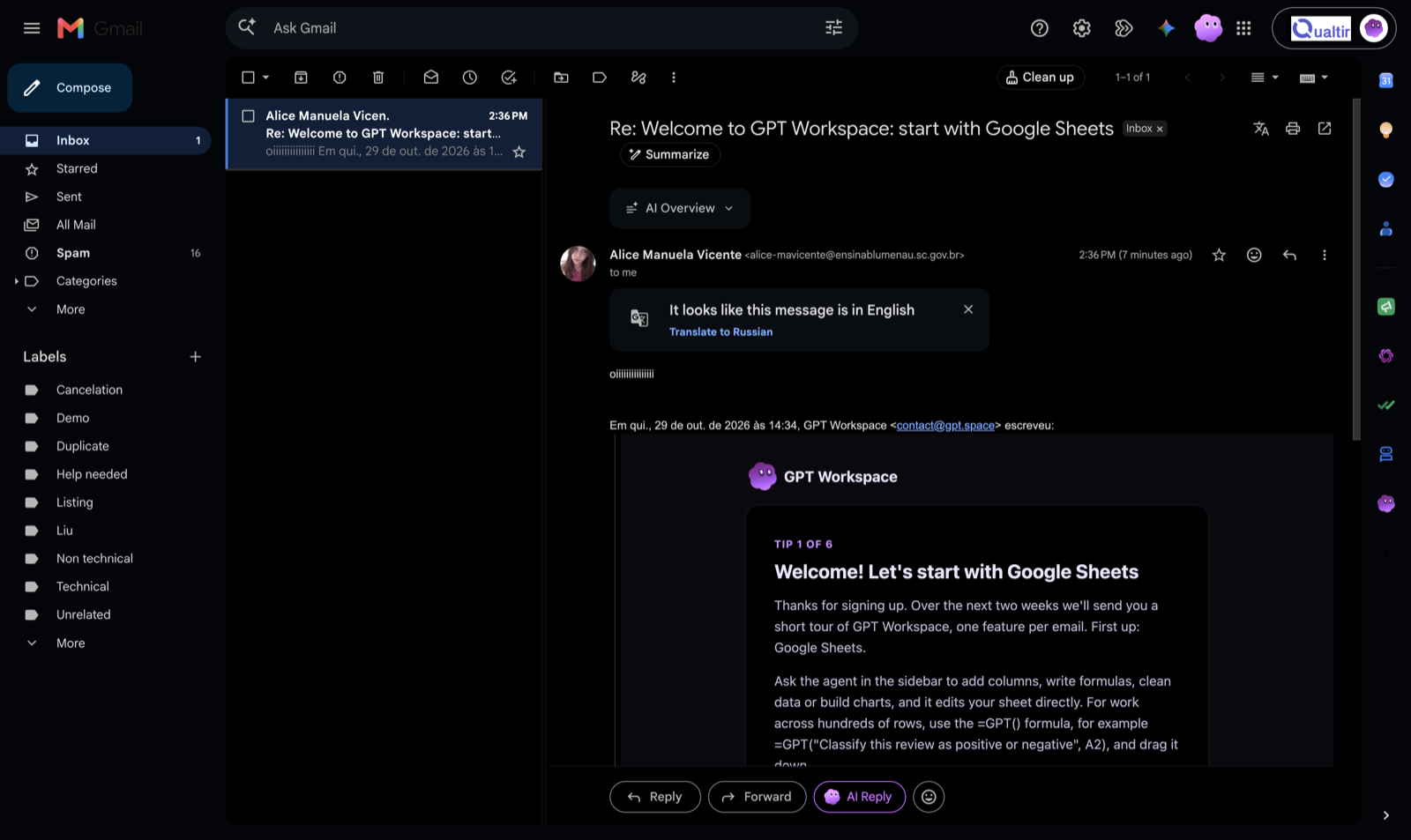
Gmail’in kendi açık temasıyla, Tam karanlık Gmail’in tamamını e-postalar dahil olmak üzere koyulaştırır. Gmail’in kendi karanlık teması zaten açıksa, uzantı arayüze dokunmaz ve yalnızca Gmail’in hâlâ beyaz gösterdiği e-posta gövdelerini koyulaştırır.
Tasarım gereği karanlık olan e-postalar, örneğin karanlık bültenler, tanınır ve olduğu gibi korunur. Uzantının koyulaştırdığı her e-postanın üstünde, Orijinal renkleri göster seçeneği onu gönderenin tasarladığı gibi gösterir ve Karanlık göster seçeneği geri döner. Seçim, ileti dizisi açıkken sürer.
Hiçbir zaman değişmeyenler
Bölüm başlığı “Hiçbir zaman değişmeyenler”- Dosyanın kendisi ve ortak çalışanların gördüğü şeyler. Karanlık mod, tarayıcınızdaki bir stil sayfasıdır; belgeye hiçbir şey yazılmaz ve hiçbir yere hiçbir şey gönderilmez.
- Yazdırma ve PDF olarak kaydet: sayfa, uzantı olmadan olduğu gibi yazdırılır. PDF ve Word dışa aktarımları ile İndir menüsüne dokunulmaz.
- Gönderdiğiniz, ilettiğiniz veya yazdırdığınız e-posta. Yazma düzenleyicisi yalnızca ekranınızda koyulaştırılır ve Gmail’in yazdırılabilir görünümü hiçbir zaman koyulaştırılmaz.
- Görseller, fotoğraflar, videolar, avatarlar, logolar ve Sheets grafikleri: gerçek renklerinde gösterilirler, tersine çevrilmezler.
- Slaytlar’daki sunum modu, hiçbir zaman koyulaştırılmaz.
Sınırlamalar
Bölüm başlığı “Sınırlamalar”- Yalnızca masaüstü Chrome uzantısı. Google Workspace eklentisi, mobil uygulamalar ve diğer tarayıcılar buna sahip değildir.
- Tam karanlıkta, Sheets’teki hücre arka plan renkleri ve Slides’taki slayt renkleri de tersine çevrilir. Bu renkler önemli olduğunda Karanlık araç çubuklarını seçin.
- Yoğun tasarlanmış e-postalar açık ve koyu blokların karışımını içerebilir. Bunlarda Orijinal renkleri göster seçeneğini kullanın.