
Yan panel ve kısayollar
Yan panel, GPT Workspace sohbetinin geçerli sekmenin yanına sabitlenmiş halidir. Hangi sayfada olduğunuzu bilir: bir Google Doc, Sheet, Slides, bir Gmail konuşması, Drive, Calendar, bir YouTube videosu veya herhangi bir web sayfası.
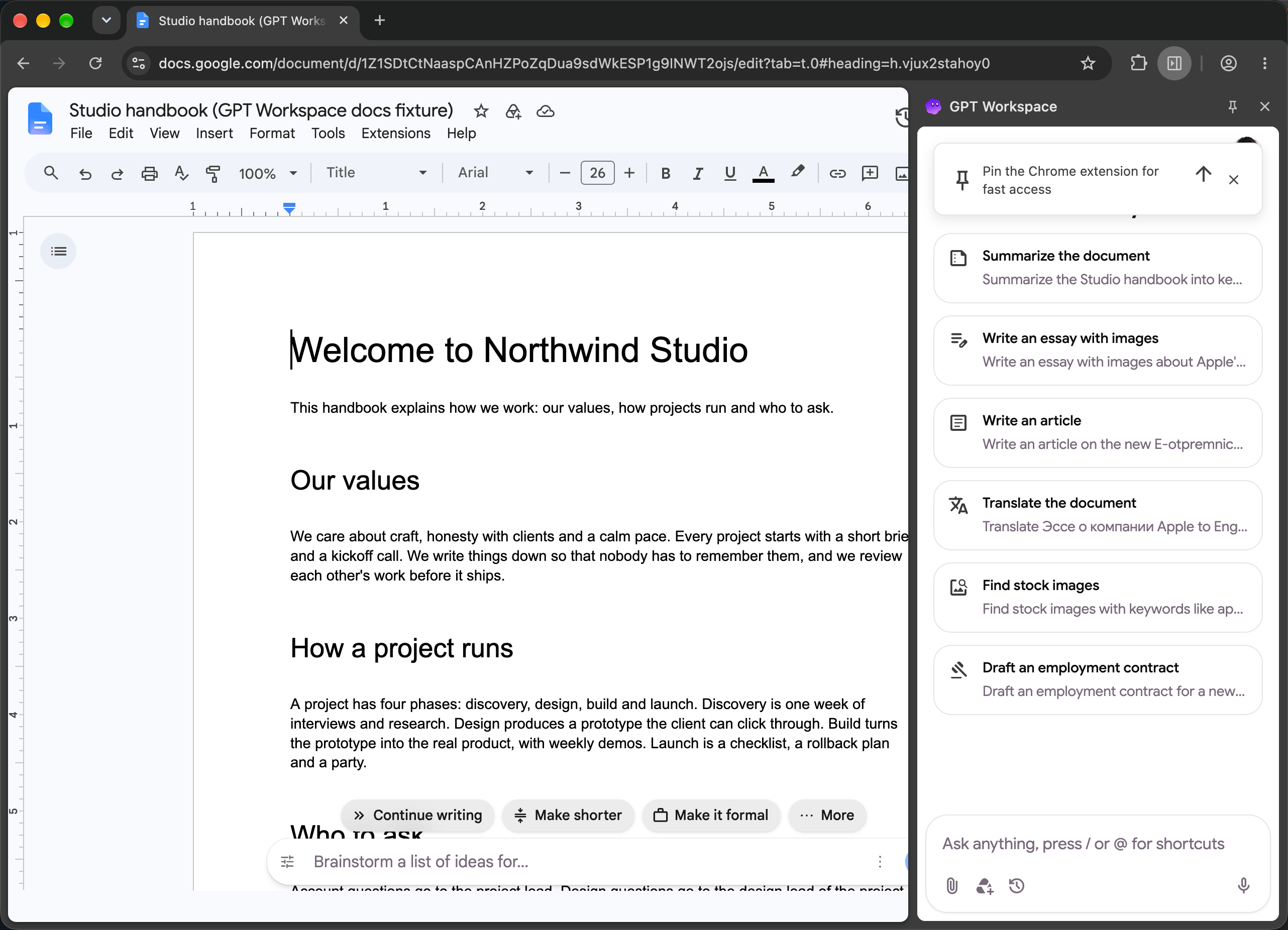
Paneli açma
Bölüm başlığı “Paneli açma”| Yöntem | Nerede çalışır |
|---|---|
| Chrome araç çubuğundaki GPT Workspace simgesine tıklayın | Herhangi bir sekme |
| Cmd+Shift+Space (Mac) veya Ctrl+Shift+Space | Herhangi bir sekme, paneli açıp kapatır |
| Cmd+Shift+8 veya Ctrl+Shift+8 | Chrome dışından bile her yerden: Chrome’u öne getirir ve paneli açar |
| Adres çubuğuna gpt, bir boşluk ve sorunuz yazın | Paneli soruyla birlikte açar |
| Sağ tık ➤ GPT Workspace’i aç | Herhangi bir sayfa |
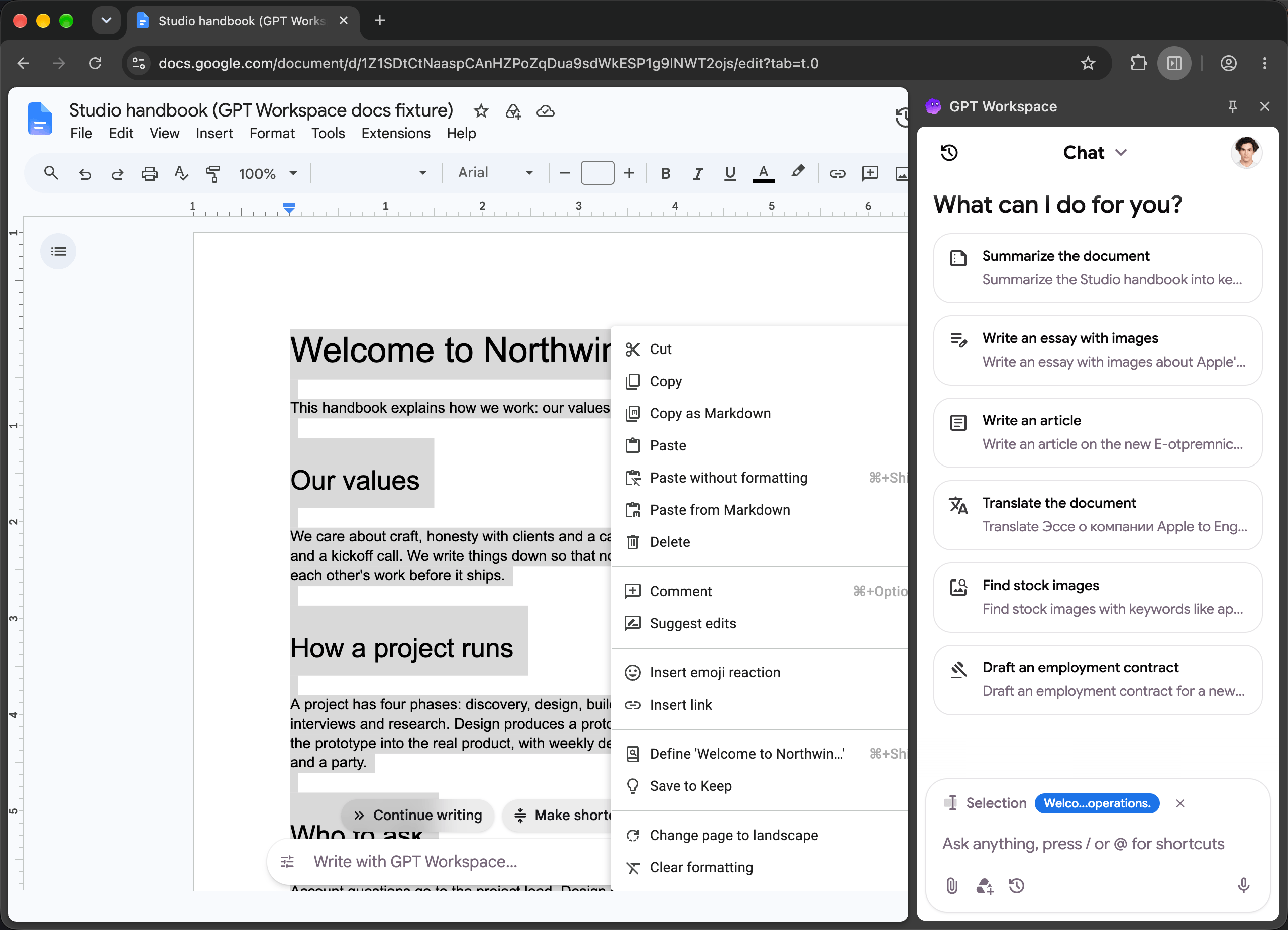
| Metni seçin, sağ tık ➤ GPT Workspace’e “…” hakkında sor | Paneli seçili metinle açar |
| Google üst çubuğundaki GPT Workspace düğmesi | Drive, Docs, Sheets, Slides, Gmail ve Calendar |
| Slides araç çubuğundaki Sunu oluştur düğmesi | Google Slides |
| Gmail’de Yanıtla | Gmail konuşmaları ve yazma pencereleri |
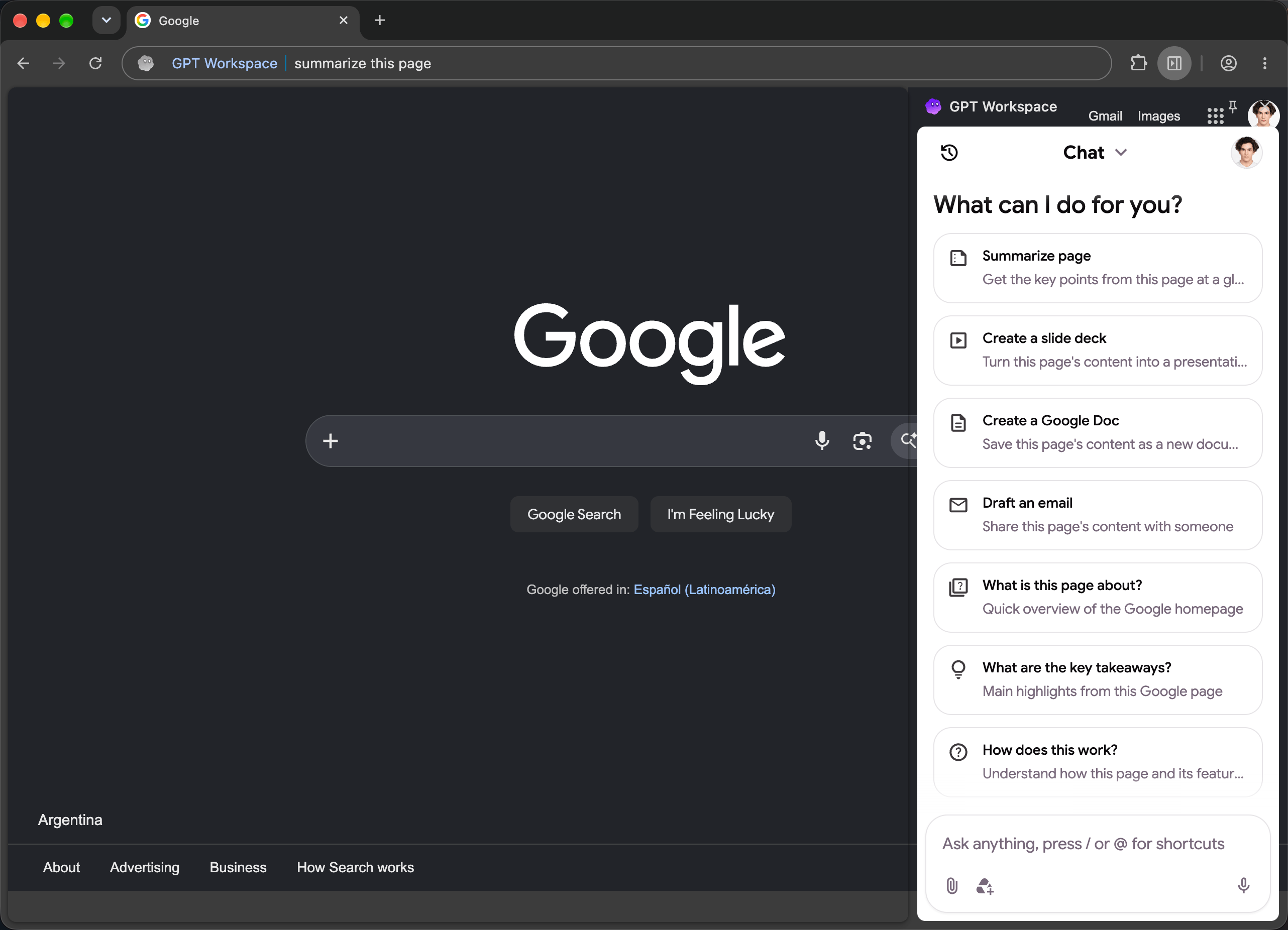
Klavye kısayollarını değiştirme
Bölüm başlığı “Klavye kısayollarını değiştirme”GPT Workspace simgesine sağ tıklayıp Klavye kısayolları’nı seçin veya chrome://extensions/shortcuts adresini açın. Her iki komut da yeniden atanabilir; ikincisi, Chrome arka plandayken çalışan global bir kısayoldur.
Google sayfalarındaki kısayol düğmesi
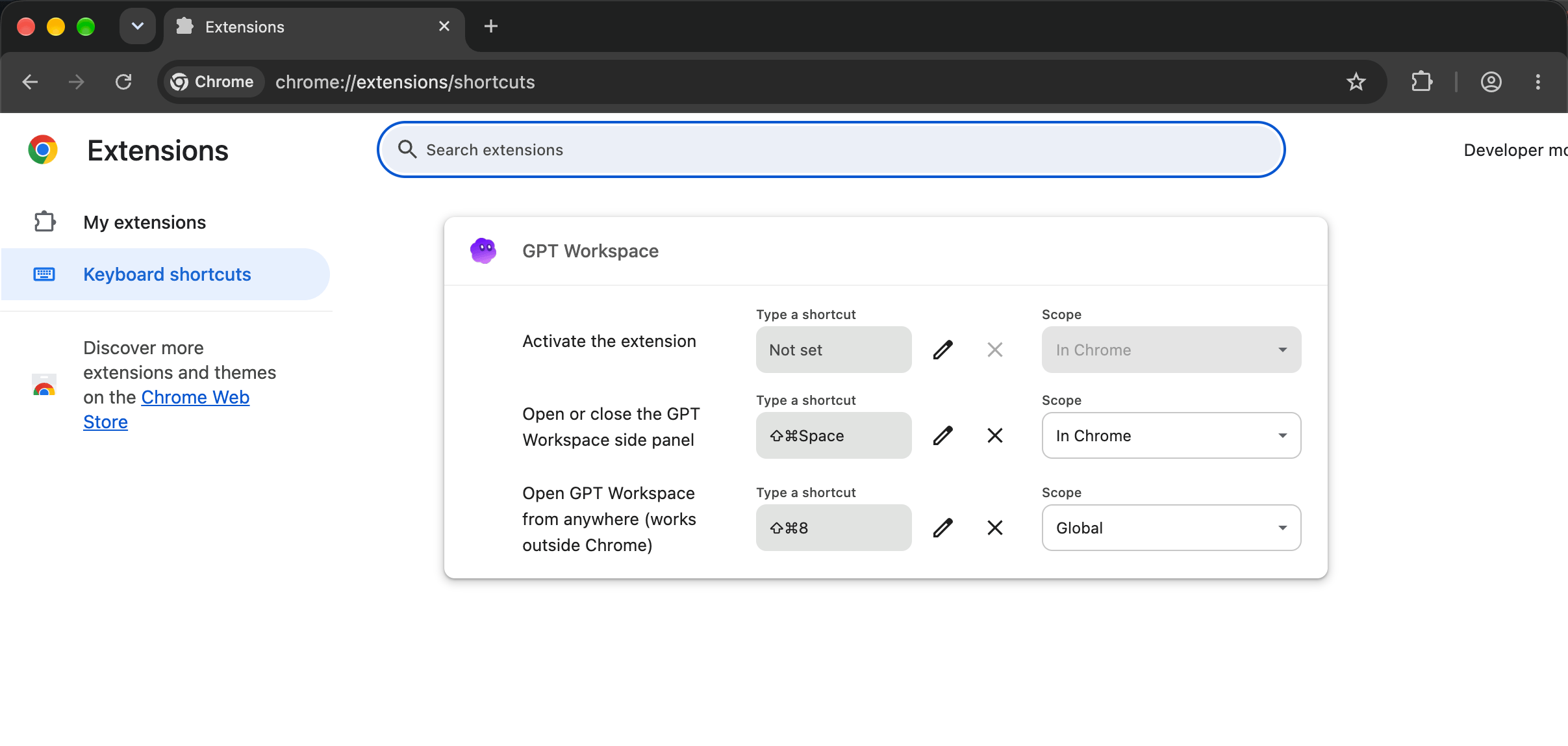
Bölüm başlığı “Google sayfalarındaki kısayol düğmesi”Drive, Docs, Gmail ve Calendar’da uzantı, Google üst çubuğuna küçük bir GPT Workspace logosu ekler. Paneli açmak için ona tıklayın. Gizlemek üzere bir × işaretini ortaya çıkarmak için iki saniye boyunca fareyle üzerine gelin; Ayarlar bölümündeki Kenar çubuğu kısayolunu göster seçeneğiyle geri getirebilirsiniz.

Geçerli sayfa ve YouTube videoları
Bölüm başlığı “Geçerli sayfa ve YouTube videoları”Yan panelde, aracı bulunduğunuz sayfayı okuyabilir: “Bu sayfayı özetle”, “Öne çıkan noktalar neler?”, “Bu makaleden bir Google Doc oluştur”, “Bununla ilgili bir e-posta tasarla”. Bir YouTube videosunda altyazıları okur: “Bu videoyu ana noktaların zaman kodlarıyla özetle”.
Giriş yapılmış hesap
Bölüm başlığı “Giriş yapılmış hesap”Panel, giriş yaptığınız GPT Workspace hesabını kullanır. Başka bir Google hesabıyla bir Google sayfası açıkken, yapay zeka çubukları ve Gmail özellikleri hangi hesabın hangisi olduğunu söyler; sayfayı aynı hesapla açın veya dosyayı onunla paylaşın.
Sağ tık ayarları
Bölüm başlığı “Sağ tık ayarları”Simgeye sağ tıklayarak Ayarlar (Ayarlar’ı açar) ve Klavye kısayolları seçeneklerine erişin. Uzantıyı kaldırmak için GPT Workspace nasıl kaldırılır sayfasına bakın.