
Formül kontrolleri ve hataları yeniden deneme
Google Sheets’te Uzantılar ➤ GPT Workspace, GPT formüllerine özgü girişlere sahiptir.

| Menü Öğesi | Yaptığı İşlem |
|---|---|
| ▶️ Başlat | Sohbet kenar çubuğunu açar. |
| 🔸 GPT formüllerini etkinleştir | Bu elektronik tabloda GPT, GPT_LIST, GPT_TABLE, GPT_TRANSLATE, GPT_WEB, GPT_IMAGE, GPT_COMPLETE, GPT_CLASSIFY ve GPT_FILE özelliklerini etkinleştirir. Her elektronik tablo için bir kez yapılmalıdır. |
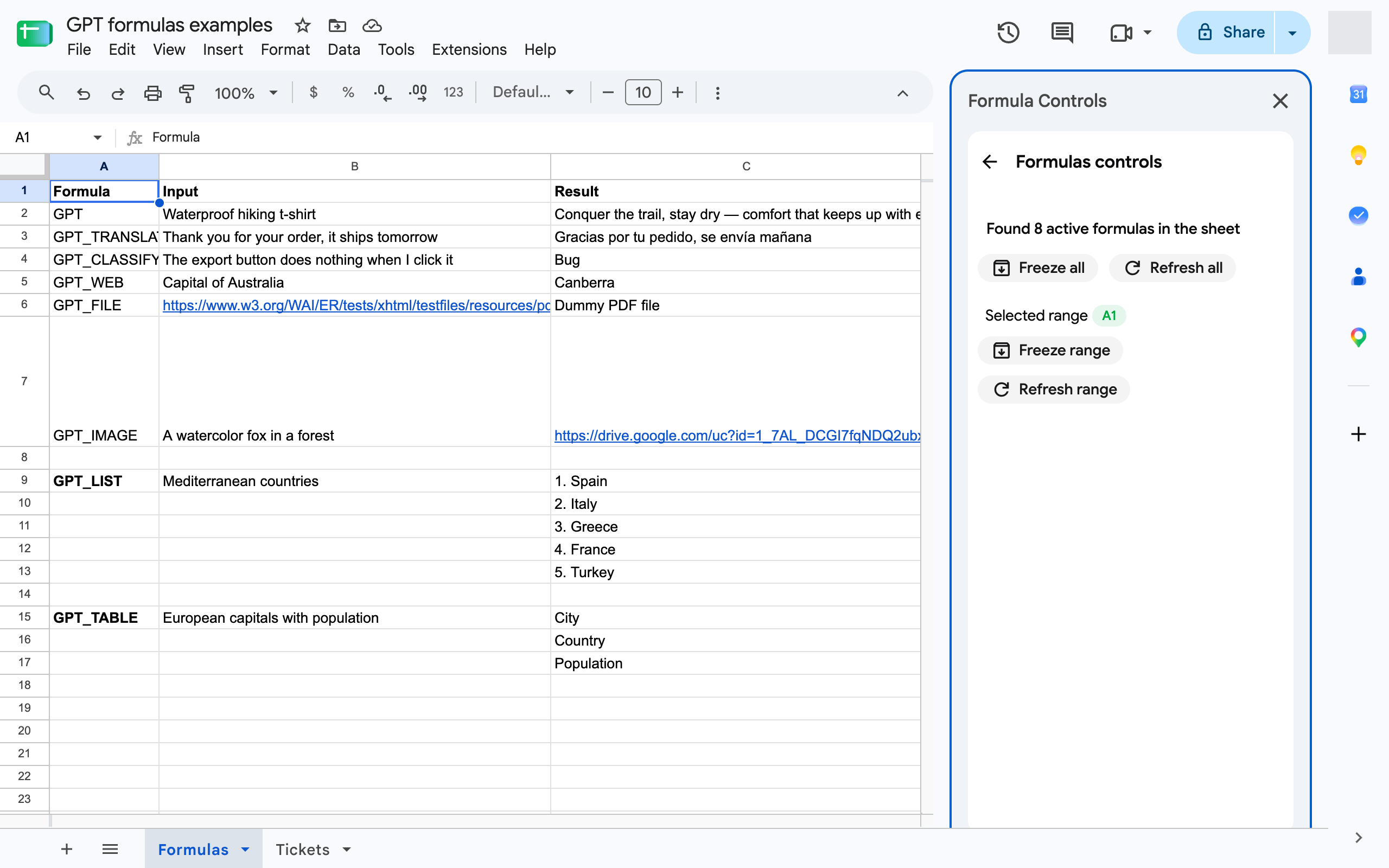
| 🎛️ Formül kontrolleri | Formül kontrolleri kenar çubuğunu açar: aktif formül sayısı, seçim için Tümünü yenile, Tümünü dondur ve Aralığı yenile / Aralığı dondur. GPT hücrelerini yenile veya dondur sayfasına bakın. |
| ⚡ Toplu çalıştır… | Toplu çalıştır kenar çubuğunu açar: maliyet önizlemesi, arka plan işleme ve duraklatma / sürdürme ile bir satır aralığı üzerinde tek bir talimat. Toplu çalıştırma sayfasına bakın. |
| 🔄 Hataları yeniden dene | Aktif sayfanın hücresinde bir hata (# ile başlayan bir değer) gösteren her =GPT… formülünü yeniden çalıştırır, örneğin bir zaman aşımı veya hız sınırından sonra. |
| 🛟 Dokümantasyon | Bu yardım merkezini açar. |
| 💳 Faturalandırma veya ⭐ Hemen yükselt | Aboneliğinizi veya fiyatlandırma sayfasını açar. |
Hataları yeniden deneme ne zaman kullanılır?
Bölüm başlığı “Hataları yeniden deneme ne zaman kullanılır?”- Hücrelerde
Exceeded maximum execution time, bir429hız sınırı veyaService invoked too many timesgörüntüleniyorsa: bir dakika bekleyin (veya günlük kota için ertesi güne kadar), ardından Hataları yeniden dene seçeneğine tıklayın. Yalnızca başarısız hücreler yeniden çalıştırılır; önbelleğe alınmış sonuçlar korunur. - Hücrelerde
#NAME?görüntüleniyorsa: formüller etkinleştirilmemiştir, bunun yerine GPT formüllerini etkinleştir seçeneğine tıklayın. - Hücrelerde kredi yetersizliği mesajı görüntüleniyorsa: önce bakiye yükleyin veya yükseltin, ardından Hataları yeniden dene seçeneğine tıklayın. Yaygın hatalar sayfasına bakın.
Yetkilendirmeden önce
Bölüm başlığı “Yetkilendirmeden önce”Eklentiyi yetkilendirene kadar menüde yalnızca ▶️ Başlat görünür. Buna tıklayın, izinleri kabul edin ve ardından diğer girişleri görmek için elektronik tabloyu yeniden yükleyin. Yetkilendirme başarısız olursa Bu işlemi gerçekleştirmek için yetkilendirme gerekiyor sayfasına bakın.