
GPT for Gmail
GPT Workspace’i Gmail’e taşıyan iki ürün var:
- Chrome uzantısı, Gmail’in kendisine düğmeler ekler: bir konu başlığında Summarize, AI Reply, oluşturma penceresinde bir yazma çubuğu ve akıllı yanıt çipleri. Bunlar uzantının Gmail özellikleri sayfasında anlatılır.
- Marketplace’ten gelen GPT for Gmail eklentisi, her tarayıcıda ve Gmail mobil uygulamasında Gmail’in sağ panelinde bir kart ekler.
Yan panel sohbeti de postalarınızla her yerden çalışır: “2025 faturalarını içeren e-postaları bul”, “Son alınan e-postaya yanıt gönder”, “Bir etiket ata”. Bkz. Ajanın neler yapabildiği.
Eklentiyi yükleme
Bölüm başlığı “Eklentiyi yükleme”Google Workspace Marketplace’ten GPT for Gmail uygulamasını yükleyin (aynı zamanda GPT Workspace eklentisinin bir parçasıdır). Ardından Gmail’in sağ tarafındaki panelde GPT Workspace simgesi görünür.
Bir e-postayı yanıtlama
Bölüm başlığı “Bir e-postayı yanıtlama”Bir ileti açın ve sağ paneldeki GPT Workspace simgesine tıklayın. Reply with AI kartı iki yol sunar:
- Suggest replies iletiyi okur ve kısa bir özet, göndermeye hazır üç hızlı yanıt ve yanıtlayabileceğiniz birkaç yön gösterir. Bu metinle bir yanıt taslağı açmak için bir hızlı yanıta dokunun; yanındaki kalem önce taslak düzenleyiciyi açar.
- Write your own: istediğiniz yanıtı tanımlayın (veya önerilen yönlerden birini seçin) ve Write reply düğmesine tıklayın.
Taslak düzenleyici, oluşturulan yanıtı Shorten, Expand, More formal, Friendlier ve Regenerate seçenekleriyle ve kendi talimatınız için bir kutuyla (Apply) gösterir. Insert as reply, yanıtı taslakla birlikte açar; Start over ileti kartına geri döner.
Yeni bir e-posta yazma
Bölüm başlığı “Yeni bir e-posta yazma”Compose düğmesine, ardından oluşturma araç çubuğundaki GPT Workspace simgesine tıklayın. E-postayı tanımlayın veya bir başlangıç seçin (takip, teşekkür, toplantı saati önerme, kibarca reddetme) ve Write düğmesine tıklayın. Taslağı bir yanıttaki gibi düzenleyin, ardından Insert into email taslağı yazmakta olduğunuz iletiye ekler.
Gmail imzanız
Bölüm başlığı “Gmail imzanız”Eklentinin oluşturduğu yanıt taslağı, kendi açtığınız bir yanıtta olduğu gibi oluşturulan metnin altında Gmail imzanızı taşır ve modele kendi imza bloğunu yazmaması söylenir.
Gmail’den planınız
Bölüm başlığı “Gmail’den planınız”Bir ileti seçili değilken eklentiyi açtığınızda nasıl kullanılacağını, mevcut planınızı ve kredilerinizi görürsünüz; Upgrade ya da Manage ve Get free credits düğmeleri bulunur. Ayın kredileri tükendiğinde eklenti bunu bildirir ve planlara bağlantı verir.
Uzantı özellikleri
Bölüm başlığı “Uzantı özellikleri”Chrome uzantısı yüklüyken Gmail şunları kazanır:
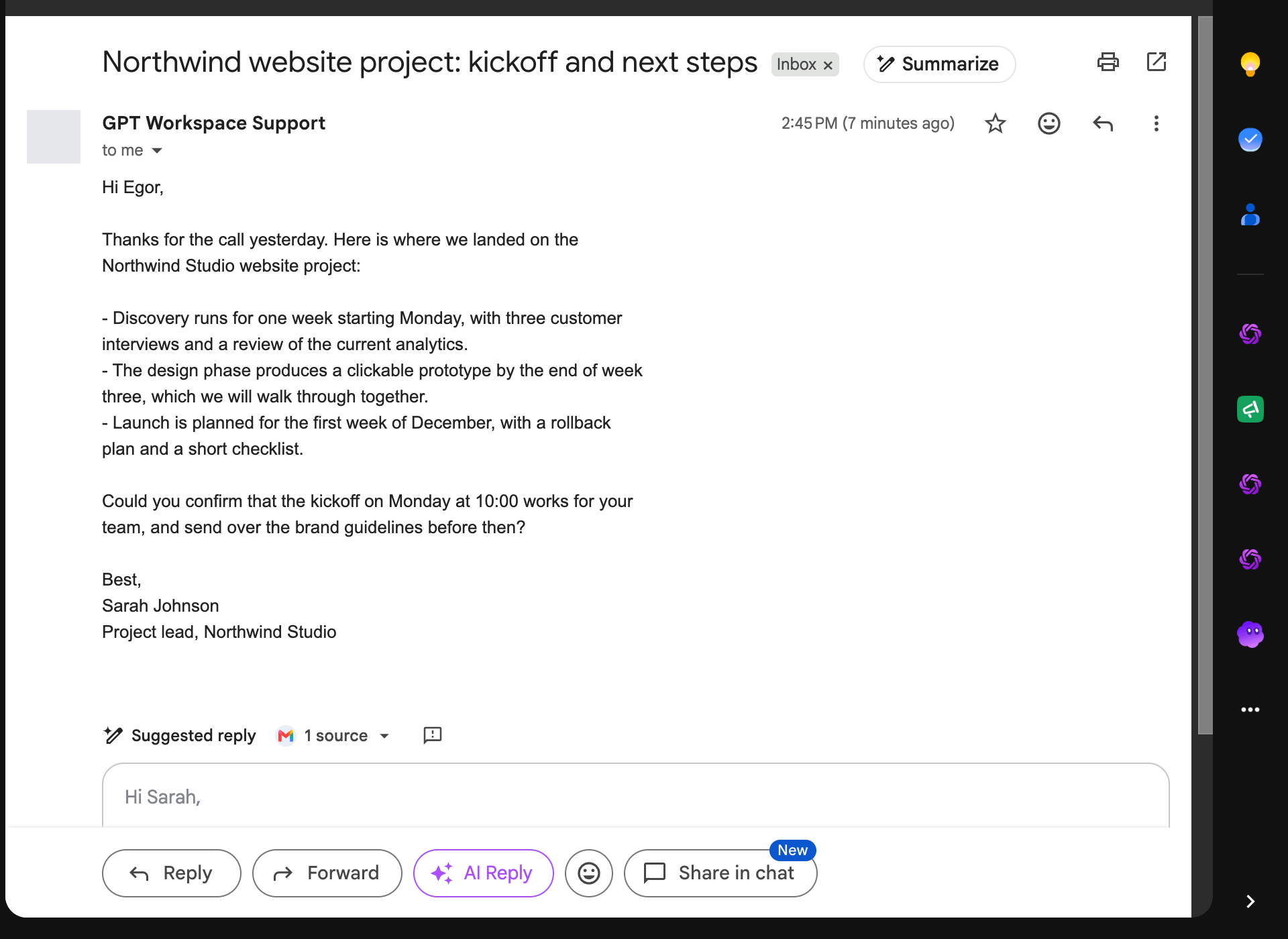
- Konu satırının yanında Summarize: konunun özeti, kilit noktaları ve yapılacak işleri.
- Yazma çubuğu olmayan bir oluşturma penceresinde Send’in yanında AI Reply: yanıtı ve yan paneli açar.
- Oluşturma penceresinde yazma çubuğu: e-postayı tanımlayın, Create düğmesine tıklayın, taslak eklenir.
- Akıllı yanıtlar: son iletinin altında, konudan yola çıkılarak yazılmış üç yanıt çipi.
Ayrıntılar ve sınırlamalar için Gmail özellikleri sayfasına bakın.