
Συνδρομή ομάδας
Με ένα πρόγραμμα Standard ή Pro μπορείτε να δώσετε σε συνεργάτες μια θέση στη συνδρομή σας. Αποκτούν το ίδιο πρόγραμμα χωρίς κάρτα ή δική τους συνδρομή, και όλα χρεώνονται στον λογαριασμό σας. Οι τιμές ανά χρήστη βρίσκονται στη σελίδα τιμολόγησης.
Διαχείριση της ομάδας
Ενότητα με τίτλο «Διαχείριση της ομάδας»Ανοίξτε Ρυθμίσεις ➤ Συνδρομή ➤ Διαχείριση ομάδας ή μεταβείτε στη διεύθυνση gpt.space/app/settings/team.
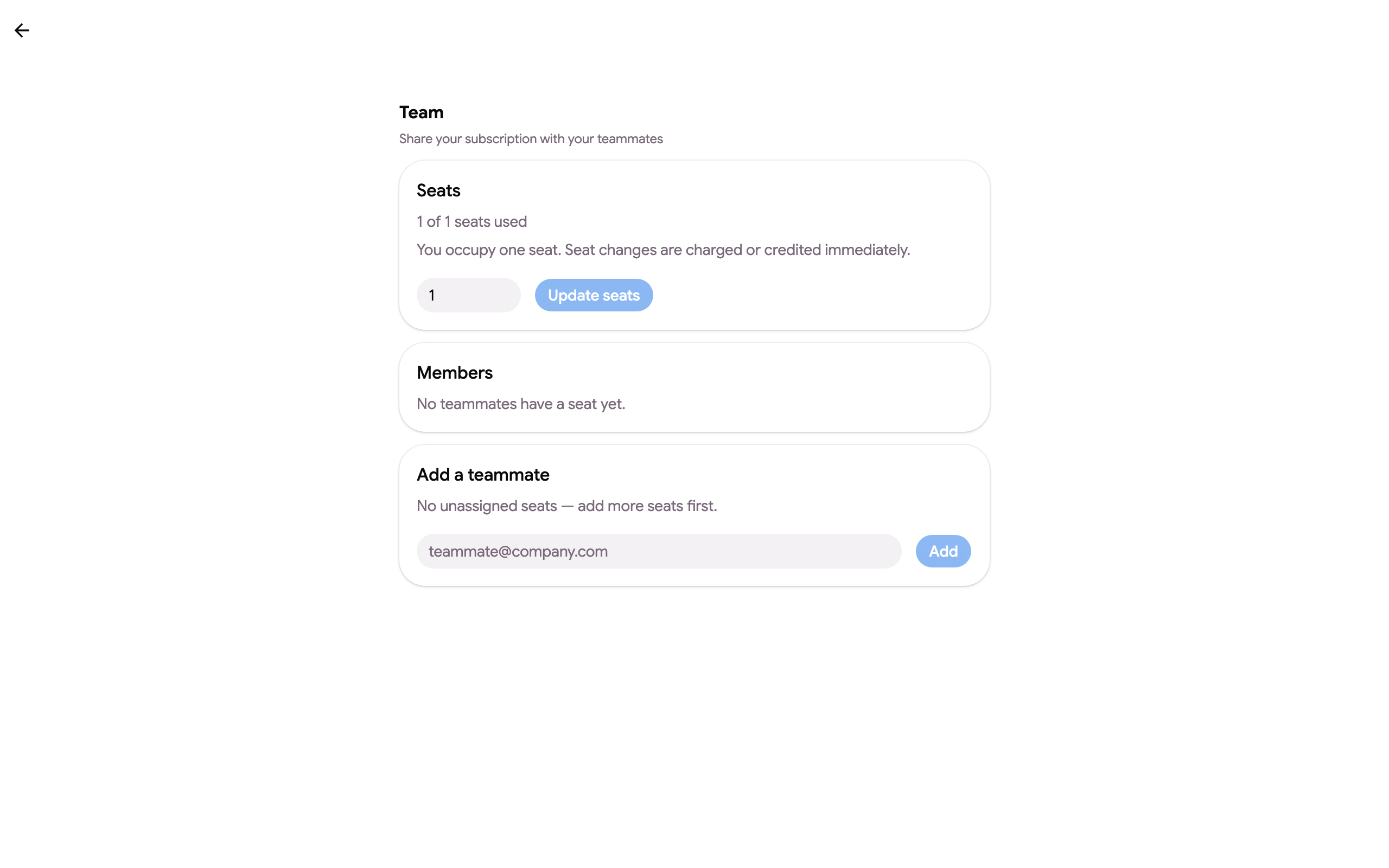
- Οι Θέσεις δείχνουν πόσες θέσεις έχετε και χρησιμοποιείτε (εσείς καταλαμβάνετε μία). Αλλάξτε τον αριθμό και πατήστε Έλεγχος αλλαγής: η σελίδα δείχνει τι χρεώνεται ή πιστώνεται τώρα και ποιο θα είναι το επόμενο τιμολόγιο, και δεν γίνεται τίποτα μέχρι να πατήσετε Επιβεβαίωση. Έως 100 θέσεις.
- Μέλη και χρήση: εμφανίζει τα άτομα που έχουν θέση, αν έχουν αποδεχτεί ακόμη (Προσκεκλημένα) ή είναι Ενεργά, πότε χρησιμοποίησαν τελευταία φορά το προϊόν, τις πιστώσεις που χρησιμοποίησε κάθε θέση αυτόν τον μήνα και τον προηγούμενο, και το μηνιαίο όριο της θέσης. Η Αφαίρεση ελευθερώνει αμέσως τη θέση· η Επανανάθεση τη μεταβιβάζει σε άλλο email· η Επανάποστολή πρόσκλησης στέλνει ξανά το email πρόσκλησης. Η Εξαγωγή CSV κατεβάζει τον πίνακα.
- Προσθήκη συνεργάτη: πληκτρολογήστε ένα email και πατήστε Προσθήκη. Η θέση δεσμεύεται για αυτό το άτομο και λαμβάνει email πρόσκλησης. Πρέπει να υπάρχει διαθέσιμη ελεύθερη θέση· αγοράστε πρώτα περισσότερες θέσεις αν χρειάζεται. Άτομα από το domain της εταιρείας σας που χρησιμοποιούν ήδη το GPT Workspace προτείνονται με ένα κλικ.
Οι συνεργάτες σας συνδέονται στο GPT Workspace με ακριβώς τον λογαριασμό Google που προσθέσατε (ένα alias δεν μεταφέρει τη θέση) και πατούν Αποδοχή στην πρόσκληση που εμφανίζεται. Ανήκουν στο πρόγραμμά σας από εκείνη τη στιγμή. Μέχρι να αποδεχτεί κάποιος, ο λογαριασμός του παραμένει αμετάβλητος και η σελίδα Ομάδα εμφανίζει μόνο το email του: χωρίς όνομα, δραστηριότητα ή χρήση. Μπορούν επίσης να πατήσουν Απόρριψη, η οποία ελευθερώνει τη θέση, και ένα μέλος μπορεί να αποχωρήσει αργότερα με Αποχώρηση από την ομάδα στη σελίδα συνδρομής του. Η σελίδα συνδρομής του αναφέρει «Είστε σε κοινή συνδρομή που διαχειρίζεται ο/η …». Το πρόγραμμα ενός μέλους διαβάζεται από τη συνδρομή σας σε κάθε αίτημα, οπότε ένα μέλος που αφαιρέθηκε βρίσκεται αμέσως στο δωρεάν πρόγραμμα, και τα μέλη ακολουθούν το πρόγραμμά σας μέσα από ανανεώσεις και αλλαγές προγράμματος χωρίς να χρειάζεται να προστεθούν ξανά.
Για να περιορίσετε τι μπορεί να ξοδέψει μια θέση στο πρόγραμμά σας, ορίστε ένα μηνιαίο όριο ανά μέλος ή μια προεπιλογή για κάθε θέση. Η διάθεση του πρόσθετου σε ολόκληρη εταιρεία ή σχολείο, συμπεριλαμβανομένης της εγκατάστασης από τον διαχειριστή μέσω της κονσόλας Google Workspace, καλύπτεται στο Ανάπτυξη στον οργανισμό σας.
Πώς λειτουργεί η τιμολόγηση όταν προσθέτετε μέλη
Ενότητα με τίτλο «Πώς λειτουργεί η τιμολόγηση όταν προσθέτετε μέλη»Βλέπετε το ακριβές ποσό πριν από την επιβεβαίωση. Η προσθήκη θέσης χρεώνεται αμέσως για τον υπόλοιπο χρόνο της τρέχουσας περιόδου σας, και το επόμενο τιμολόγιό σας περιλαμβάνει τον νέο αριθμό θέσεων.
Παράδειγμα: ξεκινάτε ένα ετήσιο πρόγραμμα Pro για έναν χρήστη και προσθέτετε έναν δεύτερο χρήστη 8 μήνες αργότερα. Χρεώνεστε αμέσως για έναν επιπλέον χρήστη για τους υπόλοιπους 4 μήνες, και το επόμενο ετήσιο τιμολόγιο καλύπτει δύο χρήστες.
Πώς λειτουργεί η τιμολόγηση όταν αφαιρείτε μέλη
Ενότητα με τίτλο «Πώς λειτουργεί η τιμολόγηση όταν αφαιρείτε μέλη»Η αφαίρεση μιας θέσης πιστώνει τον λογαριασμό σας για τον αχρησιμοποίητο χρόνο της θέσης. Η πίστωση αφαιρείται από τα μελλοντικά σας τιμολόγια.
Παράδειγμα: με δύο χρήστες σε ετήσιο πρόγραμμα, η αφαίρεση ενός μετά από 8 μήνες σας πιστώνει τους υπόλοιπους 4 μήνες της θέσης.