
Πώς να απεγκαταστήσετε το GPT Workspace
1. Ακυρώστε τη συνδρομή σας
Ενότητα με τίτλο «1. Ακυρώστε τη συνδρομή σας»Η ακύρωση είναι ξεχωριστή από την απεγκατάσταση: η αφαίρεση της επέκτασης ή του πρόσθετου δεν σταματά τις πληρωμές. Δείτε Ακύρωση και επιστροφές χρημάτων.
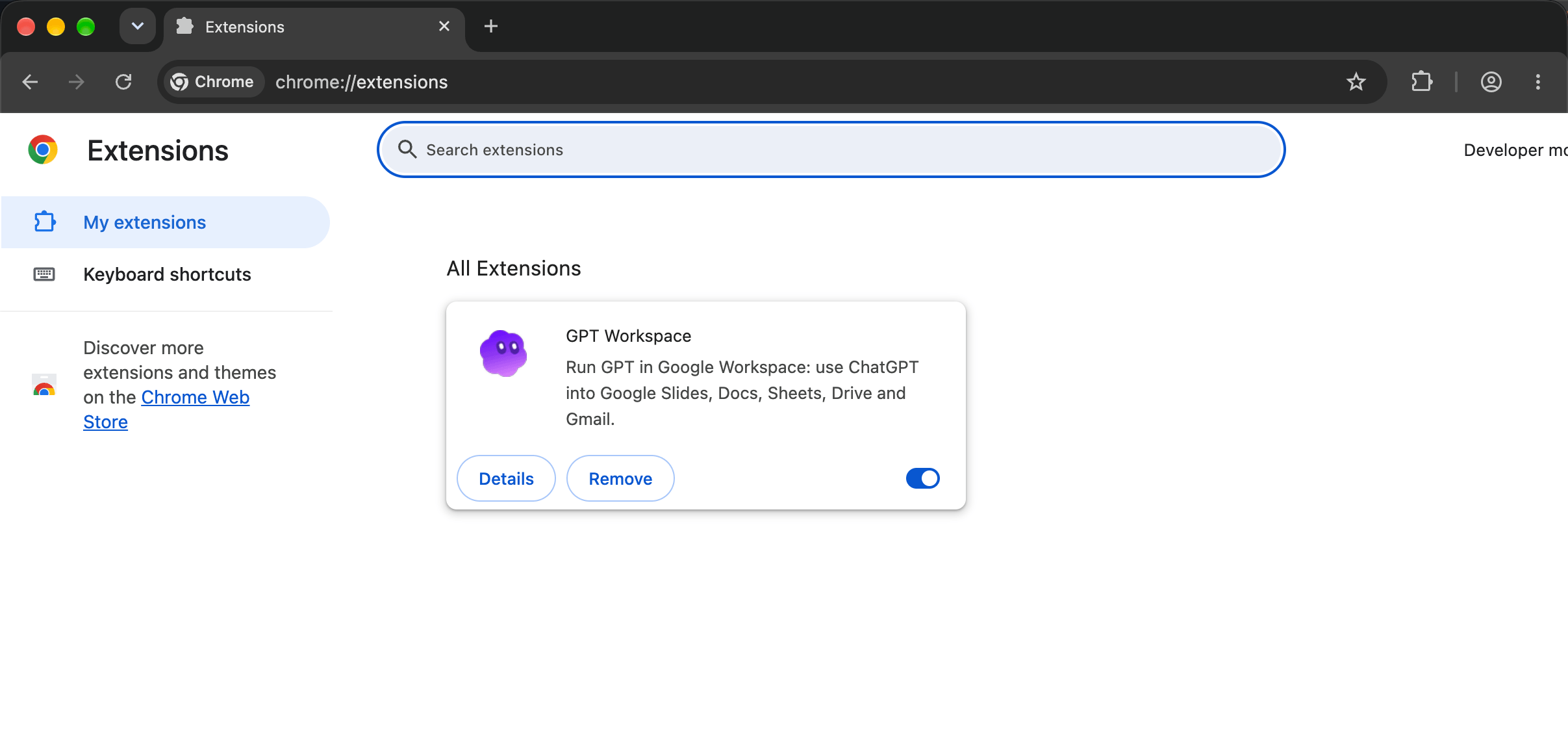
2. Αφαιρέστε την επέκταση Chrome
Ενότητα με τίτλο «2. Αφαιρέστε την επέκταση Chrome»Κάντε δεξί κλικ στο εικονίδιο του GPT Workspace στη γραμμή εργαλείων του Chrome και επιλέξτε Αφαίρεση από το Chrome, ή ανοίξτε το chrome://extensions και κάντε κλικ στο Αφαίρεση στην κάρτα του GPT Workspace.
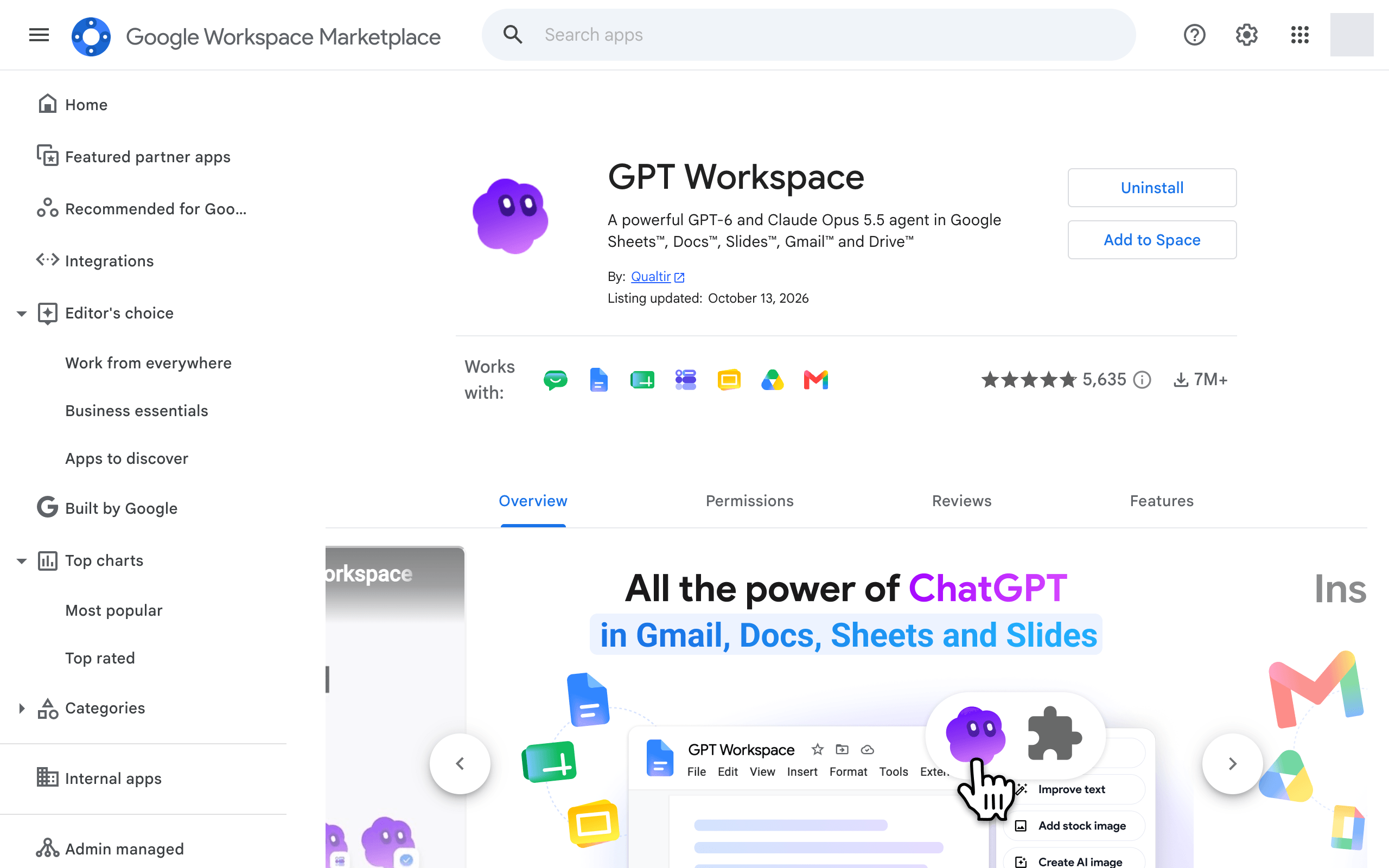
3. Απεγκαταστήστε το πρόσθετο Workspace
Ενότητα με τίτλο «3. Απεγκαταστήστε το πρόσθετο Workspace»Ανοίξτε τις Διαχείριση εφαρμογών στο Google Workspace Marketplace, ανοίξτε το GPT Workspace (και το GPT for Gmail ή τις καταχωρήσεις μεμονωμένων εφαρμογών αν τις είχατε εγκαταστήσει) και κάντε κλικ στο Απεγκατάσταση.
Ένας διαχειριστής Workspace που το εγκατέστησε για τον οργανισμό το αφαιρεί από την κονσόλα διαχείρισης.
4. Ανακαλέστε την πρόσβαση στον Google λογαριασμό σας
Ενότητα με τίτλο «4. Ανακαλέστε την πρόσβαση στον Google λογαριασμό σας»- Ανοίξτε τις Συνδέσεις Google λογαριασμού.
- Κάντε κλικ στο GPT Workspace.
- Κάντε κλικ στο Διαγραφή όλων των συνδέσεων που έχετε με το GPT Workspace.
5. Διαγράψτε τα δεδομένα σας
Ενότητα με τίτλο «5. Διαγράψτε τα δεδομένα σας»Για να διαγραφεί ο λογαριασμός και τα προσωπικά σας δεδομένα, γράψτε στο contact@gpt.space, δείτε Δεδομένα και απόρρητο.