
Ξεκινήστε: Επέκταση Chrome
Η επέκταση Chrome είναι ο πιο γρήγορος τρόπος για να χρησιμοποιήσετε το GPT Workspace. Προσθέτει ένα πλαίσιο πλευράς με τη συνομιλία σε κάθε σελίδα, καθώς και γραμμές AI στα Google Docs και Sheets και λειτουργίες AI στο Gmail. Λειτουργεί στον Chrome και σε προγράμματα περιήγησης Chromium που υποστηρίζουν πλαίσια πλευράς, όπως ο Edge και ο Brave.
1. Εγκατάσταση από το Chrome Web Store
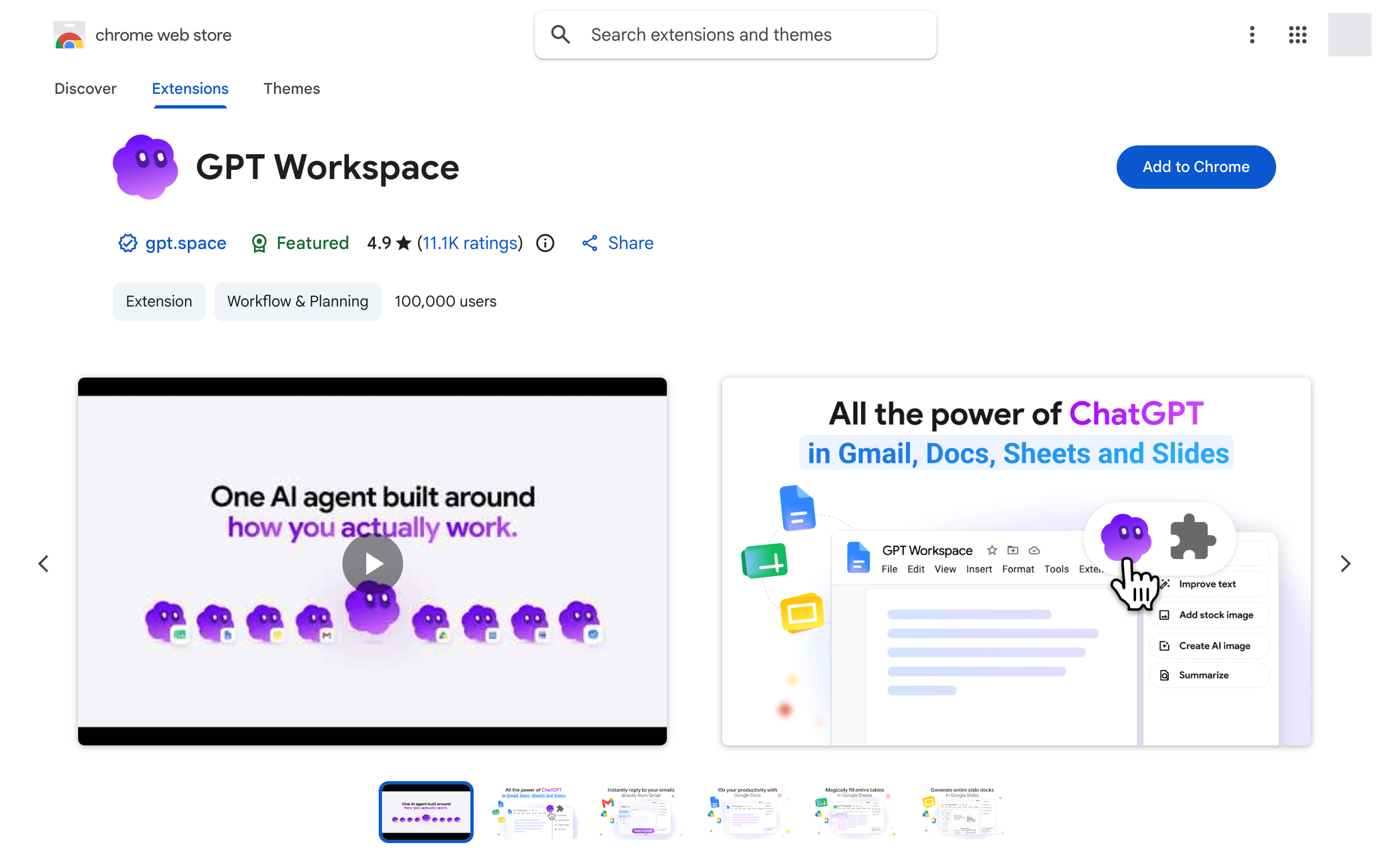
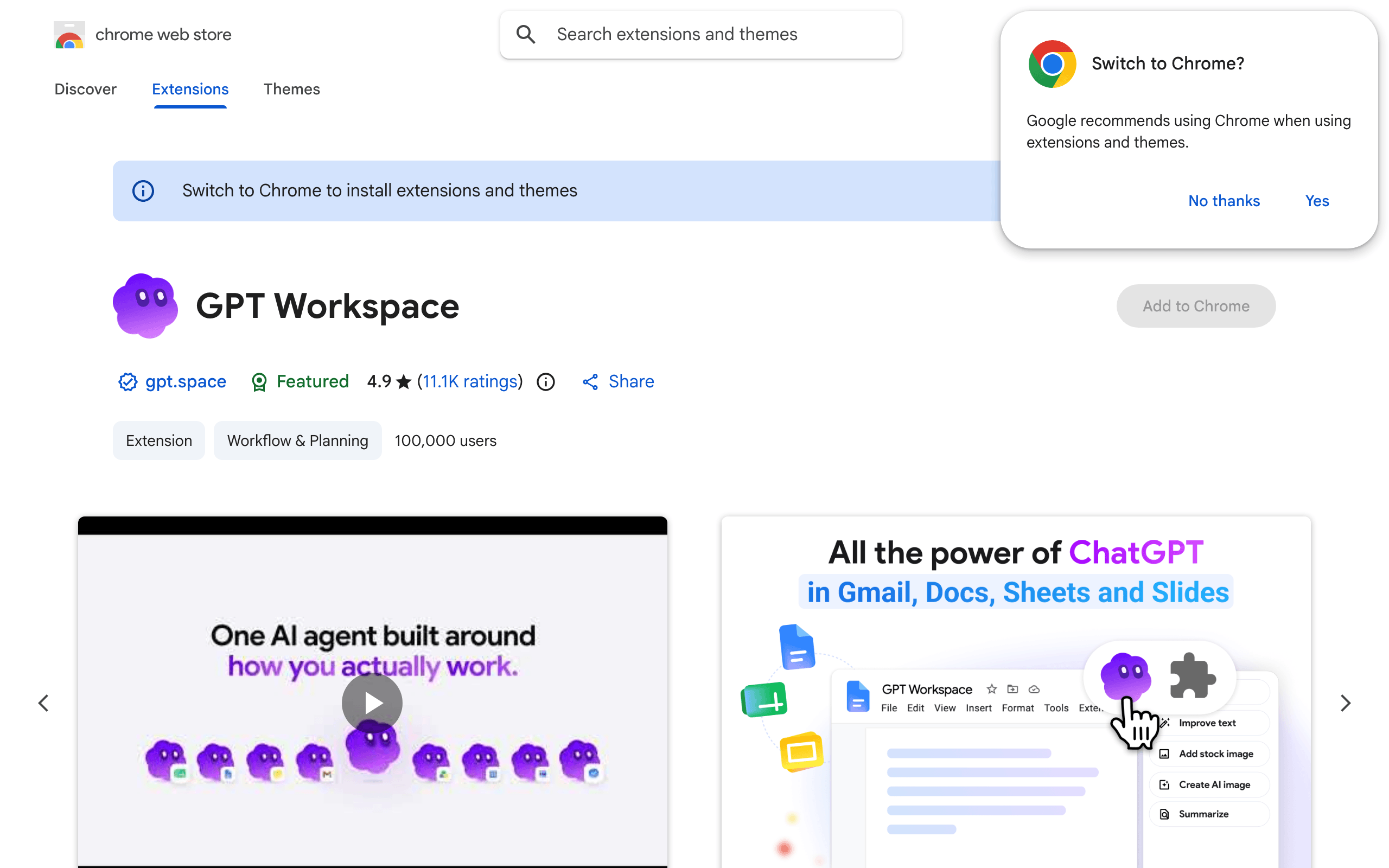
Ενότητα με τίτλο «1. Εγκατάσταση από το Chrome Web Store»Ανοίξτε την σελίδα του GPT Workspace και κάντε κλικ στο Προσθήκη στον Chrome, μετά στο Προσθήκη επέκτασης.
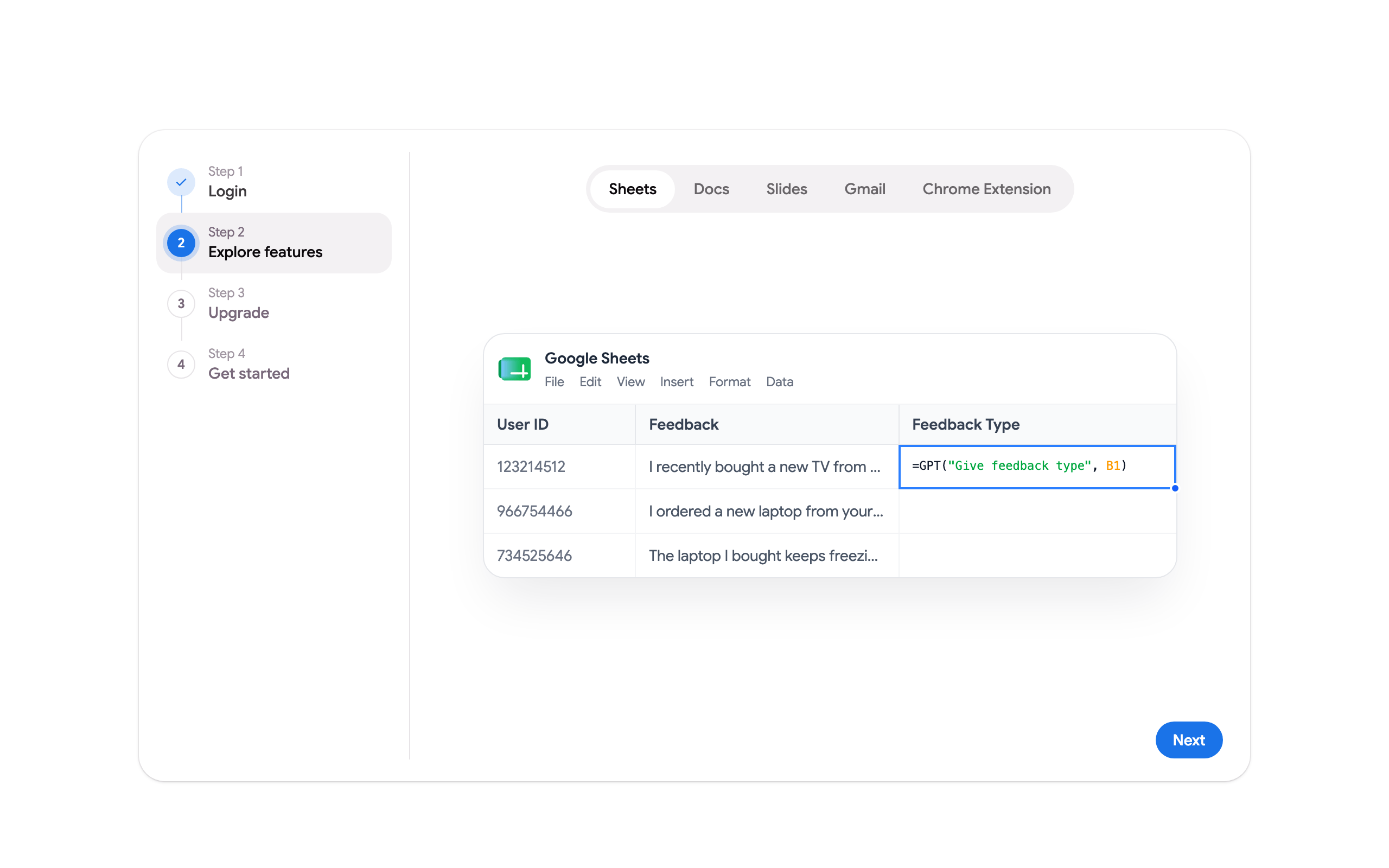
Μετά την εγκατάσταση, η σελίδα εγκατάστασης του GPT Workspace επιβεβαιώνει ότι η επέκταση είναι ενεργή και ανοίγει η σελίδα πρώτων βημάτων: συνδεθείτε με την Google, δείτε τις λειτουργίες κάθε εφαρμογής και επιλέξτε από πού να ξεκινήσετε.
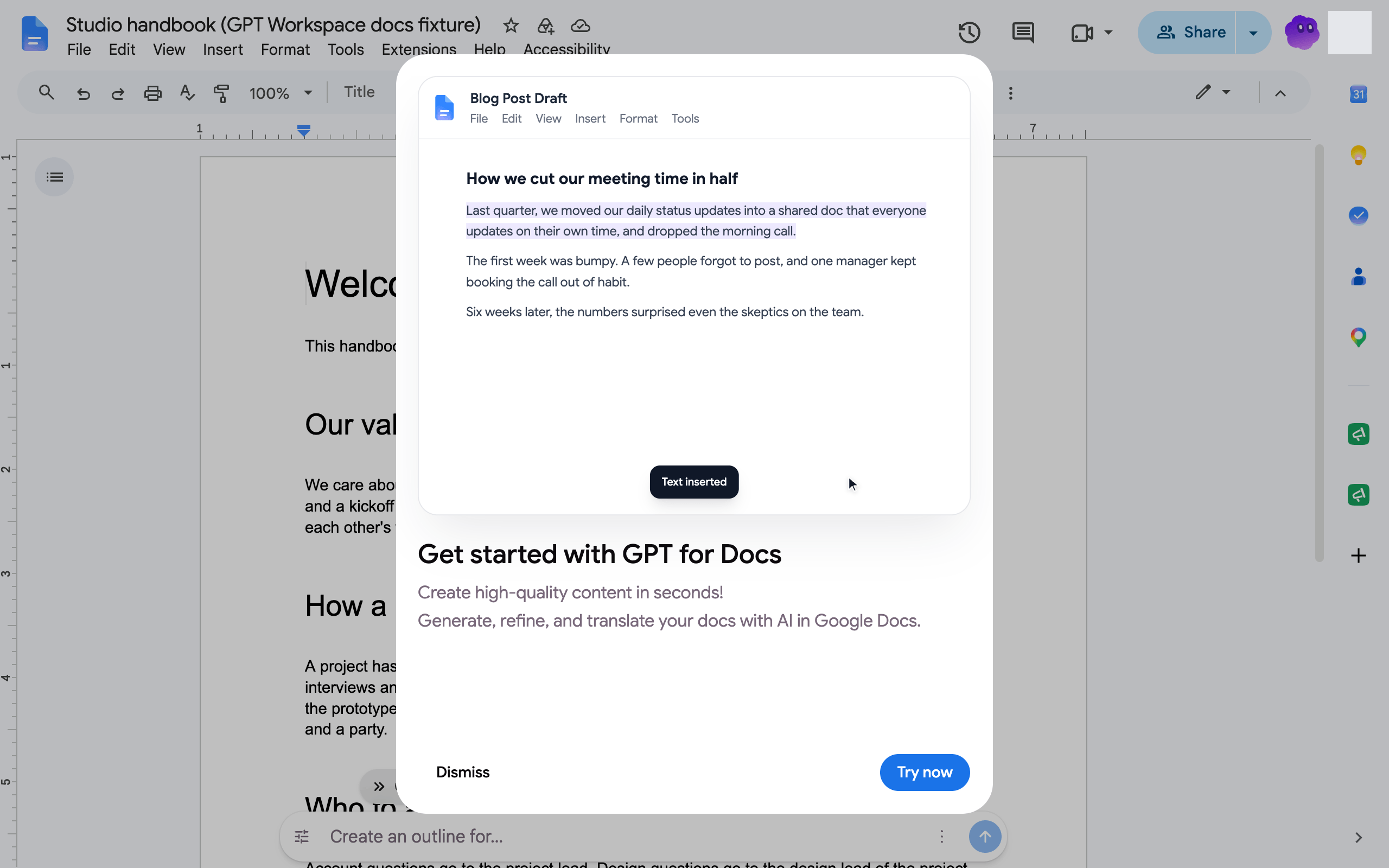
Στα Google Docs, Sheets, Slides, Gmail και Drive, ένα αναδυόμενο παράθυρο μιας χρήσης παρουσιάζει τις λειτουργίες της επέκτασης για την εκάστοτε εφαρμογή.
2. Καρφιτσώστε την επέκταση
Ενότητα με τίτλο «2. Καρφιτσώστε την επέκταση»Κάντε κλικ στο εικονίδιο του παζλ στη γραμμή εργαλείων του Chrome και κάντε κλικ στην καρφίτσα δίπλα στο GPT Workspace, ώστε το εικονίδιο να είναι πάντα ένα κλικ μακριά.
3. Ανοίξτε το πλαίσιο πλευράς
Ενότητα με τίτλο «3. Ανοίξτε το πλαίσιο πλευράς»Κάντε κλικ στο εικονίδιο του GPT Workspace ή πατήστε Cmd+Shift+Space (Mac) ή Ctrl+Shift+Space (Windows, Linux). Η συνομιλία ανοίγει δίπλα στη σελίδα και γνωρίζει ποιο έγγραφο, υπολογιστικό φύλλο, παρουσίαση, email ή ιστοσελίδα βλέπετε.

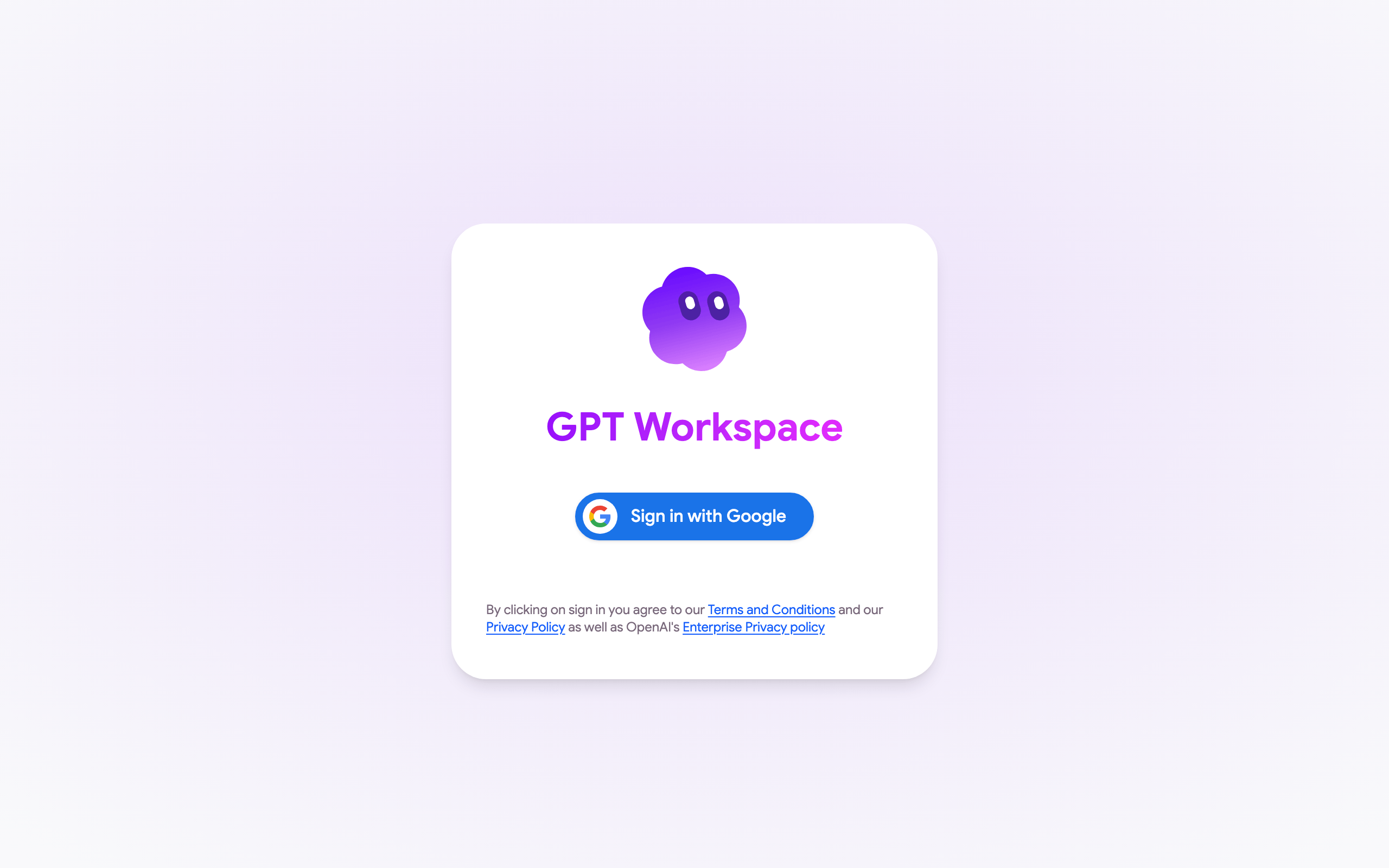
Την πρώτη φορά, κάντε κλικ στο Σύνδεση με Google και αποδεχτείτε τα δικαιώματα, δείτε τα δικαιώματα λογαριασμού Google.
4. Ξεκινήστε να εργάζεστε
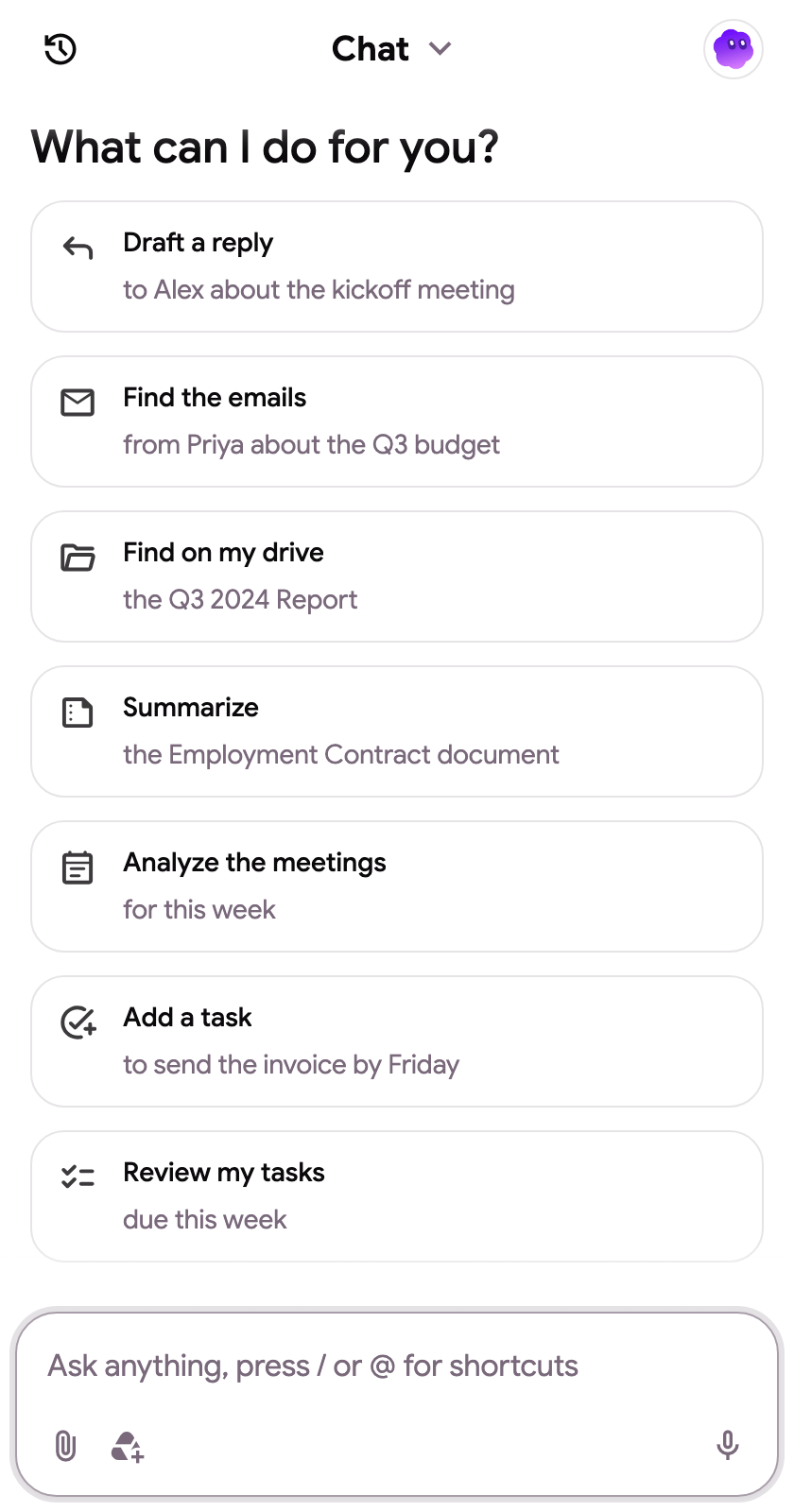
Ενότητα με τίτλο «4. Ξεκινήστε να εργάζεστε»Οι προτάσεις έναρξης συνομιλίας αλλάζουν ανάλογα με τη σελίδα: γράψτε ή μεταφράστε στα Docs, καθαρίστε δεδομένα ή προσθέστε ένα γράφημα στα Sheets, δημιουργήστε μια παρουσίαση στα Slides, βρείτε ή απαντήστε σε email στο Gmail, βρείτε αρχεία στο Drive. Πληκτρολογήστε οτιδήποτε στο κουτί, πατήστε / για αποσπάσματα ή @ για να επισυνάψετε ένα αρχείο Drive.
Περισσότεροι τρόποι για να ανοίξετε το πλαίσιο, οι συντομεύσεις και το μενού δεξιού κλικ βρίσκονται στο Πλαίσιο πλευράς και συντομεύσεις.