
Γραμμή AI στα Docs
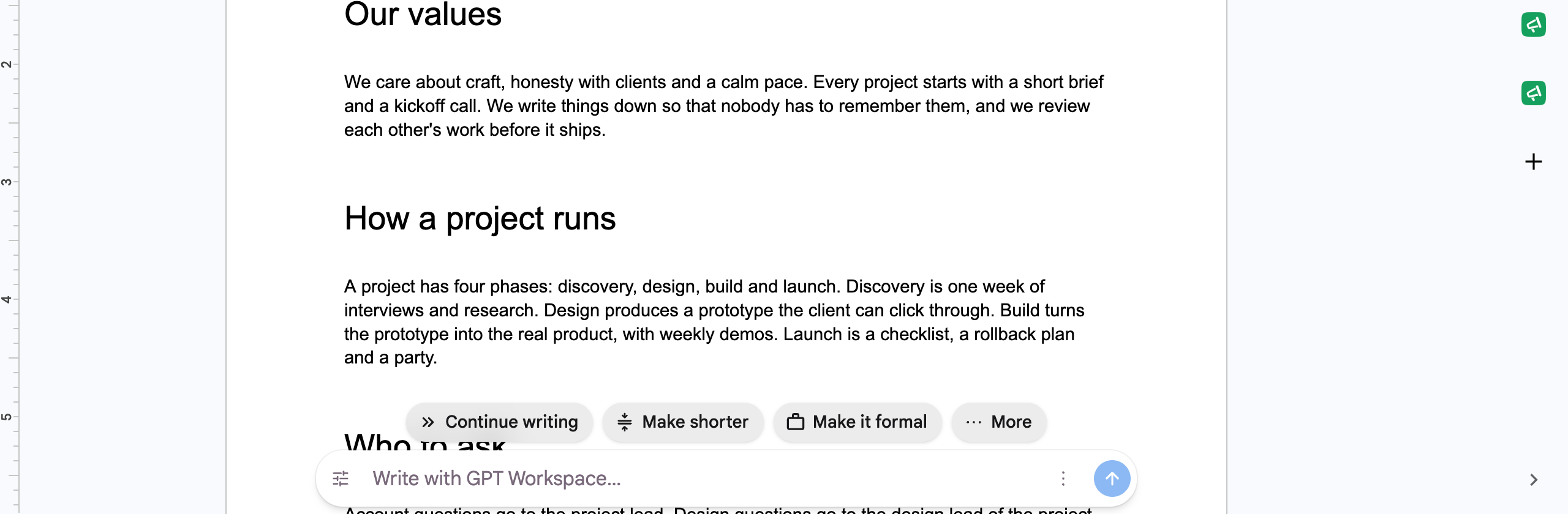
Με την επέκταση Chrome, κάθε Google Doc αποκτά μια γραμμή AI στο κάτω μέρος της σελίδας. Εκτελεί τον ίδιο πράκτορα Docs όπως η συνομιλία, αλλά δεν εμποδίζει: πληκτρολογήστε ένα αίτημα, πατήστε Enter και το έγγραφο επεξεργάζεται επιτόπου.
Πώς να τη χρησιμοποιήσετε
Ενότητα με τίτλο «Πώς να τη χρησιμοποιήσετε»- Πληκτρολογήστε μια εντολή στο πεδίο («Γράψτε με το GPT Workspace…», «Δημιουργήστε ένα περίγραμμα για…», «Σκεφτείτε μια λίστα ιδεών για…») και πατήστε Enter ή κάντε κλικ στο Αποστολή. Όσο ο πράκτορας εργάζεται, η γραμμή εμφανίζει «Σκέψη…», «Ανάγνωση του εγγράφου…», «Εφαρμογή αλλαγών…». Κάντε κλικ στο Άκυρο για διακοπή.
- Επιλέξτε πρώτα κείμενο για να εργαστείτε σε αυτό το απόσπασμα: η επιλογή στέλνεται μαζί με το αίτημά σας.
- Μάρκες: Συνέχιση γραψίματος, Κάντε το πιο σύντομο, Κάντε το τυπικό, και κάτω από Περισσότερα: Μετάφραση στα Αγγλικά, Εύρεση πηγής, Κάντε το ανεπίσημο, Εξήγηση, Προσθήκη συμπεράσματος, Δώστε μια αναλογία, Δώστε ένα παράδειγμα.
- Τα Εργαλεία ανοίγουν τη λίστα εντολών και το Μετάφραση σε… με Ισπανικά, Γαλλικά, Γερμανικά, Πορτογαλικά, Κινεζικά, Ιαπωνικά, Κορεατικά, Ιταλικά και Ρωσικά.
Όταν ο πράκτορας απαντά με κείμενο αντί για επεξεργασία, η γραμμή εμφανίζει την απάντηση. Όλα όσα γράφει είναι μια κανονική επεξεργασία, οπότε το Αναίρεση την αναιρεί.
Σύμπτυξη, εναλλαγή ή απενεργοποίηση
Ενότητα με τίτλο «Σύμπτυξη, εναλλαγή ή απενεργοποίηση»Το μενού ⋮ έχει Σύμπτυξη κάτω γραμμής (παραμένει μια μικρή μάρκα στο κάτω μέρος, κάντε κλικ για επέκταση), Εναλλαγή σε πλευρικό πάνελ (συμπτύσσει τη γραμμή και ανοίγει τη συνομιλία) και Απενεργοποίηση κάτω γραμμής. Ενεργοποιήστε την ξανά με το Εμφάνιση γραμμής AI στα Google Docs στις Ρυθμίσεις.
Η γραμμή κρύβεται όσο το έγγραφο είναι μόνο για ανάγνωση και όσο η δική γραμμή Gemini της Google είναι στην οθόνη.
Μηνύματα που ενδέχεται να δείτε
Ενότητα με τίτλο «Μηνύματα που ενδέχεται να δείτε»- Συνδεθείτε στο GPT Workspace για να χρησιμοποιήσετε την κάτω γραμμή: ανοίξτε το πλευρικό πάνελ και συνδεθείτε.
- Αυτό το έγγραφο είναι ανοιχτό ως X, αλλά το GPT Workspace είναι συνδεδεμένο ως Y: ο λογαριασμός Google της καρτέλας και ο λογαριασμός του GPT Workspace διαφέρουν. Ανοίξτε το έγγραφο με τον ίδιο λογαριασμό ή μοιραστείτε το με τον λογαριασμό του GPT Workspace.
- Επιτρέψτε στο GPT Workspace να επεξεργάζεται τα Google Docs σας στην καρτέλα που μόλις άνοιξε: αποδεχτείτε την άδεια Docs στην καρτέλα και έπειτα επαναλάβετε το αίτημα. Δείτε Άδειες λογαριασμού Google.
- Έχετε ξεμείνει από πιστώσεις: αναβαθμίστε ή συμπληρώστε πιστώσεις, δείτε Τι είναι η πίστωση;.