
Πλευρική γραμμή και συντομεύσεις
Η πλευρική γραμμή είναι η συνομιλία του GPT Workspace προσαρτημένη δίπλα στην τρέχουσα καρτέλα. Γνωρίζει σε ποια σελίδα βρίσκεστε: σε ένα Google Doc, Sheet, Slides, σε ένα νήμα Gmail, στο Drive, το Calendar, σε ένα βίντεο YouTube ή σε οποιαδήποτε ιστοσελίδα.
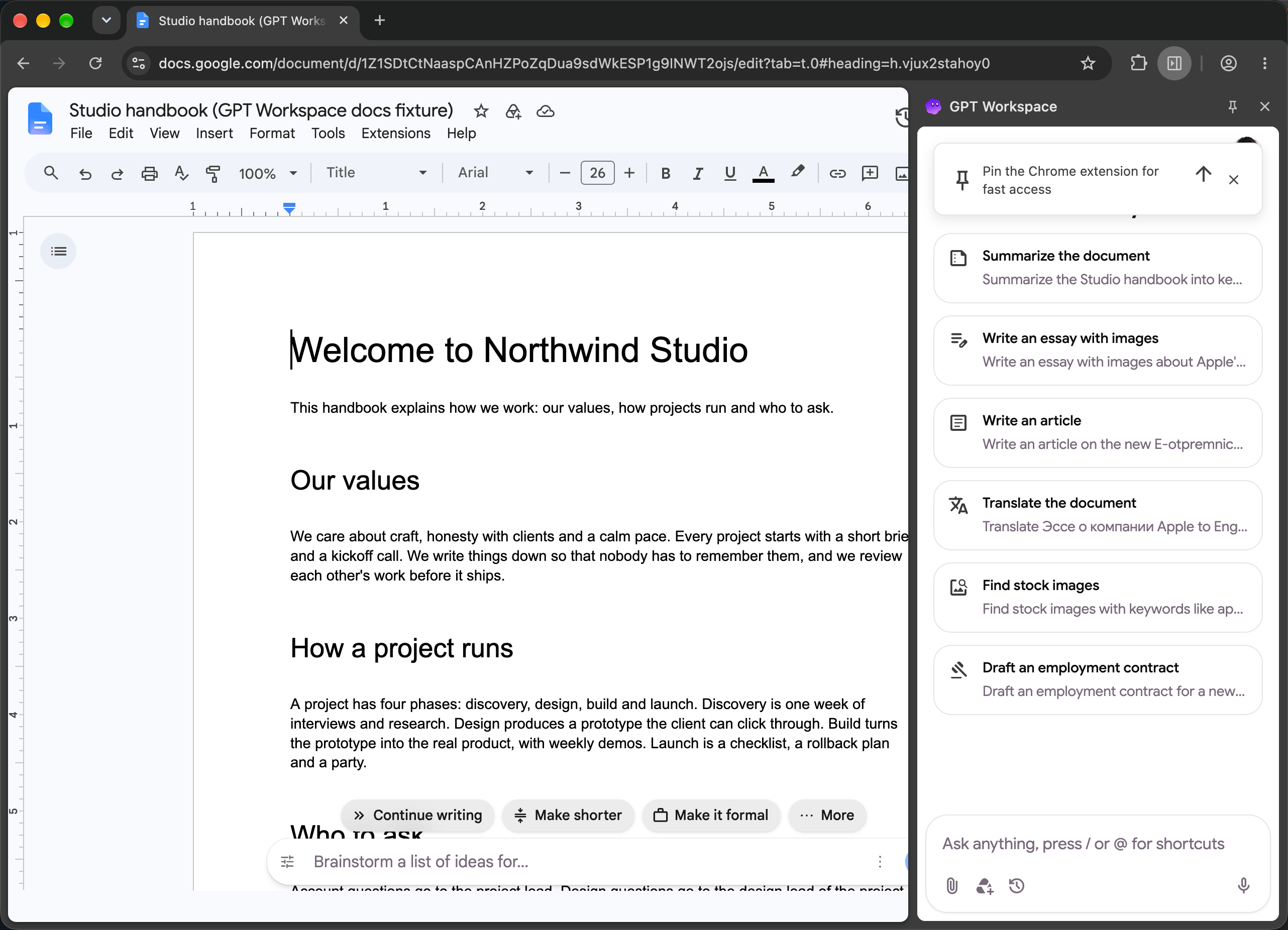
Άνοιγμα της γραμμής
Ενότητα με τίτλο «Άνοιγμα της γραμμής»| Τρόπος | Πού λειτουργεί |
|---|---|
| Κάντε κλικ στο εικονίδιο GPT Workspace στη γραμμή εργαλείων του Chrome | Οποιαδήποτε καρτέλα |
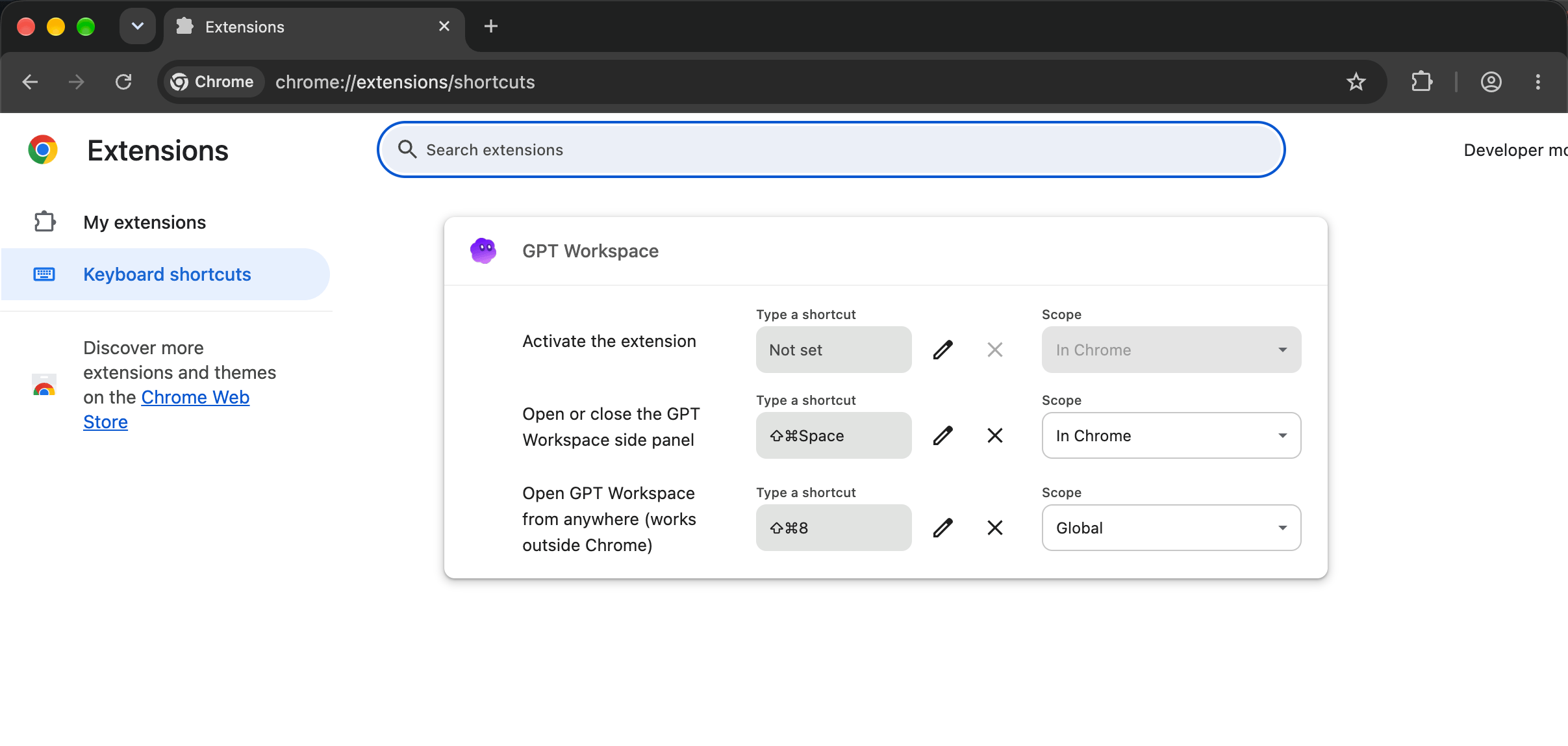
| Cmd+Shift+Space (Mac) ή Ctrl+Shift+Space | Οποιαδήποτε καρτέλα, εναλλάσσει τη γραμμή |
| Cmd+Shift+8 ή Ctrl+Shift+8 | Από οπουδήποτε, ακόμα και εκτός Chrome: εστιάζει στο Chrome και ανοίγει τη γραμμή |
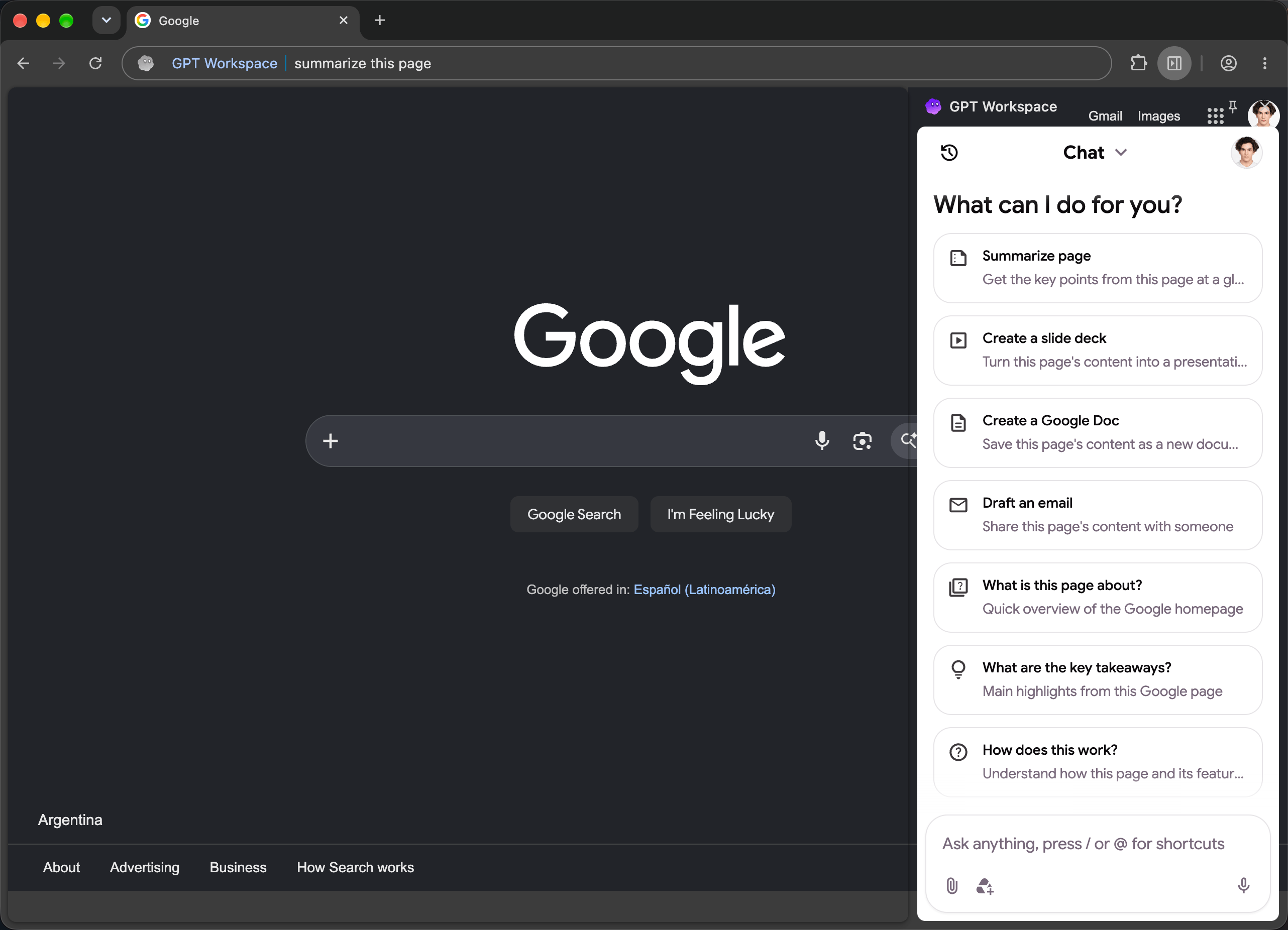
| Πληκτρολογήστε gpt, ένα κενό και την ερώτησή σας στη γραμμή διευθύνσεων | Ανοίγει τη γραμμή με την ερώτηση |
| Δεξί κλικ ➤ Open GPT Workspace | Οποιαδήποτε σελίδα |
| Επιλέξτε κείμενο, δεξί κλικ ➤ Ask GPT Workspace about “…” | Ανοίγει τη γραμμή με την επιλογή |
| Το κουμπί GPT Workspace στην επάνω γραμμή της Google | Drive, Docs, Sheets, Slides, Gmail και Calendar |
| Το κουμπί Create presentation στη γραμμή εργαλείων των Slides | Google Slides |
| AI Reply στο Gmail | Νήματα Gmail και παράθυρα σύνταξης |
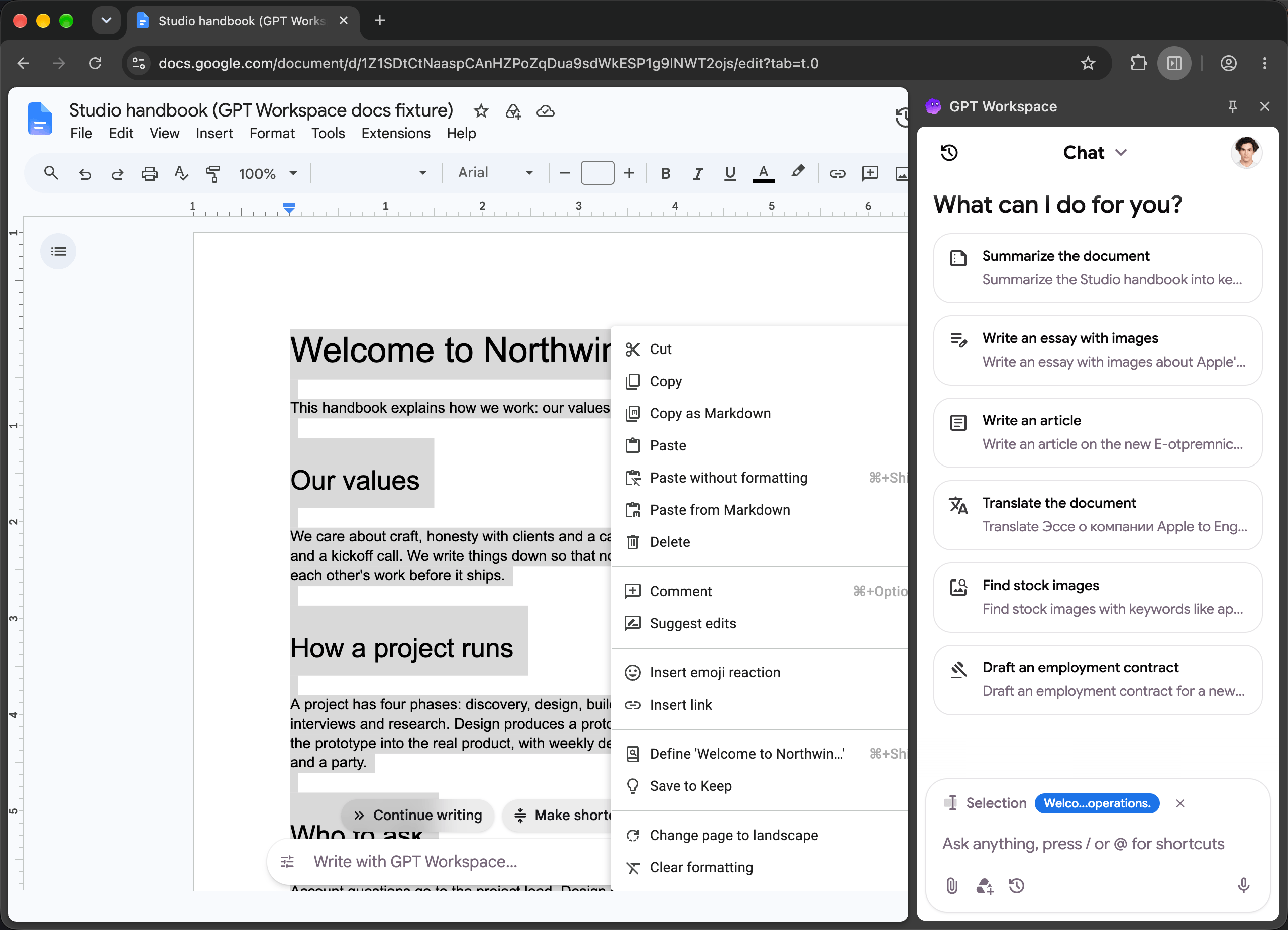
Αλλαγή των συντομεύσεων πληκτρολογίου
Ενότητα με τίτλο «Αλλαγή των συντομεύσεων πληκτρολογίου»Κάντε δεξί κλικ στο εικονίδιο GPT Workspace και επιλέξτε Keyboard shortcuts, ή ανοίξτε το chrome://extensions/shortcuts. Και οι δύο εντολές μπορούν να επανασυνδεθούν· η δεύτερη είναι καθολική συντόμευση που λειτουργεί όταν ο Chrome βρίσκεται στο παρασκήνιο.
Το κουμπί συντόμευσης στις σελίδες της Google
Ενότητα με τίτλο «Το κουμπί συντόμευσης στις σελίδες της Google»Στο Drive, Docs, Gmail και Calendar η επέκταση προσθέτει ένα μικρό λογότυπο GPT Workspace στην επάνω γραμμή της Google. Κάντε κλικ για να ανοίξετε τη γραμμή. Περάστε τον δείκτη πάνω του για δύο δευτερόλεπτα για να εμφανιστεί ένα × που το κρύβει· επαναφέρετέ το με το Show sidebar shortcut στις Ρυθμίσεις.

Η τρέχουσα σελίδα και τα βίντεο YouTube
Ενότητα με τίτλο «Η τρέχουσα σελίδα και τα βίντεο YouTube»Στην πλευρική γραμμή ο πράκτορας μπορεί να διαβάσει τη σελίδα στην οποία βρίσκεστε: «Σύνοψε αυτή τη σελίδα», «Ποια είναι τα βασικά σημεία;», «Δημιούργησε ένα Google Doc από αυτό το άρθρο», «Σύνταξε ένα email γι’ αυτό». Σε ένα βίντεο YouTube διαβάζει τους υπότιτλους: «Σύνοψε αυτό το βίντεο με τους κωδικούς χρόνου των βασικών σημείων».
Συνδεδεμένος λογαριασμός
Ενότητα με τίτλο «Συνδεδεμένος λογαριασμός»Η γραμμή χρησιμοποιεί τον λογαριασμό GPT Workspace με τον οποίο συνδεθήκατε. Όταν μια σελίδα της Google είναι ανοιχτή με άλλον λογαριασμό Google, οι γραμμές AI και οι λειτουργίες του Gmail σας ενημερώνουν ποιος λογαριασμός είναι ποιος· ανοίξτε τη σελίδα με τον ίδιο λογαριασμό ή κοινοποιήστε το αρχείο σε αυτόν.
Ρυθμίσεις δεξιού κλικ
Ενότητα με τίτλο «Ρυθμίσεις δεξιού κλικ»Κάντε δεξί κλικ στο εικονίδιο για Settings (ανοίγει τις Ρυθμίσεις) και Keyboard shortcuts. Για να καταργήσετε την επέκταση, δείτε το Πώς να απεγκαταστήσετε το GPT Workspace.