
Σκούρα λειτουργία για Docs, Sheets, Slides, Drive και Gmail
Η επέκταση Chrome μπορεί να σκοτεινιάσει το Google Docs, Sheets, Slides, Drive και Gmail. Η Google δεν προσφέρει ενσωματωμένο σκοτεινό θέμα για τους επεξεργαστές στον ιστό, και το δικό της σκοτεινό θέμα του Gmail διατηρεί τα σώματα των email λευκά. Η σκούρα λειτουργία είναι δωρεάν, δεν απαιτεί σύνδεση και δεν χρησιμοποιεί πιστώσεις: αλλάζει μόνο τον τρόπο με τον οποίο σχεδιάζεται η σελίδα στην οθόνη σας.
Δύο λειτουργίες
Ενότητα με τίτλο «Δύο λειτουργίες»Καθεμία εφαρμογή θυμάται τη δική της ρύθμιση.
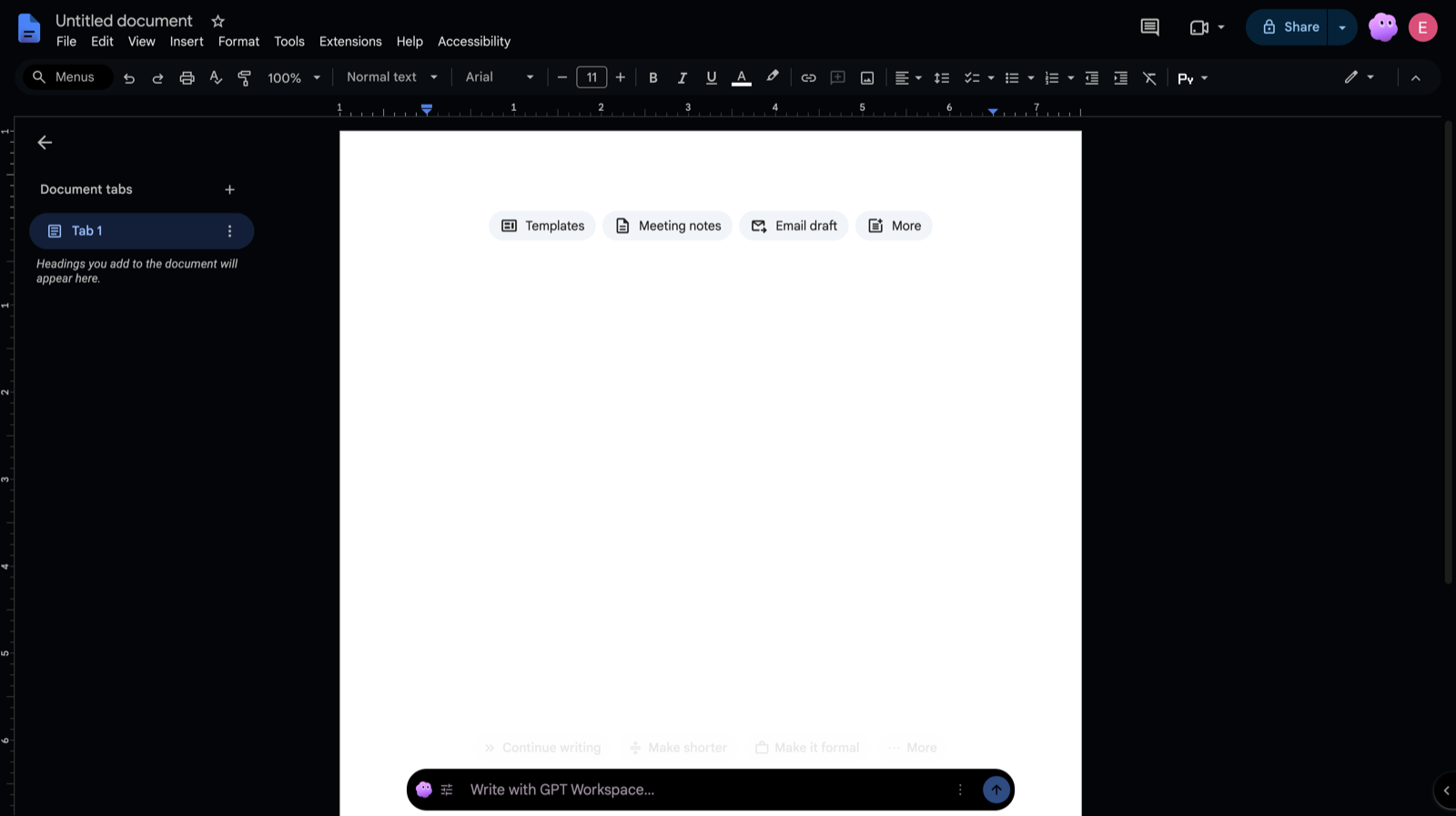
- Dark toolbars: τα μενού, οι γραμμές εργαλείων, οι πλευρικοί πίνακες και η γκρίζα περιοχή εργασίας γίνονται σκούρα. Η σελίδα του εγγράφου, το πλέγμα του υπολογιστικού φύλλου, η διαφάνεια και, στο Gmail, τα email διατηρούν τα αρχικά τους χρώματα.
- Full dark: σκοτεινιάζει και η σελίδα. Ένα λευκό έγγραφο γίνεται σχεδόν μαύρο με ανοιχτό κείμενο, το πλέγμα του Sheets και ο καμβάς της διαφάνειας ακολουθούν, ενώ στο Gmail σκοτεινιάζουν και τα σώματα των email και ο επεξεργαστής σύνταξης.
Το Google Drive δεν έχει σελίδα, επομένως προσφέρει μόνο τις επιλογές Off και Full dark. Όταν απλώς ενεργοποιείτε τη σκούρα λειτουργία, τα Docs, Sheets, Drive και Gmail ξεκινούν σε Full dark και τα Slides σε Dark toolbars, ώστε μια παρουσίαση να διατηρήσει τον σχεδιασμό της.
Πού ενεργοποιείται
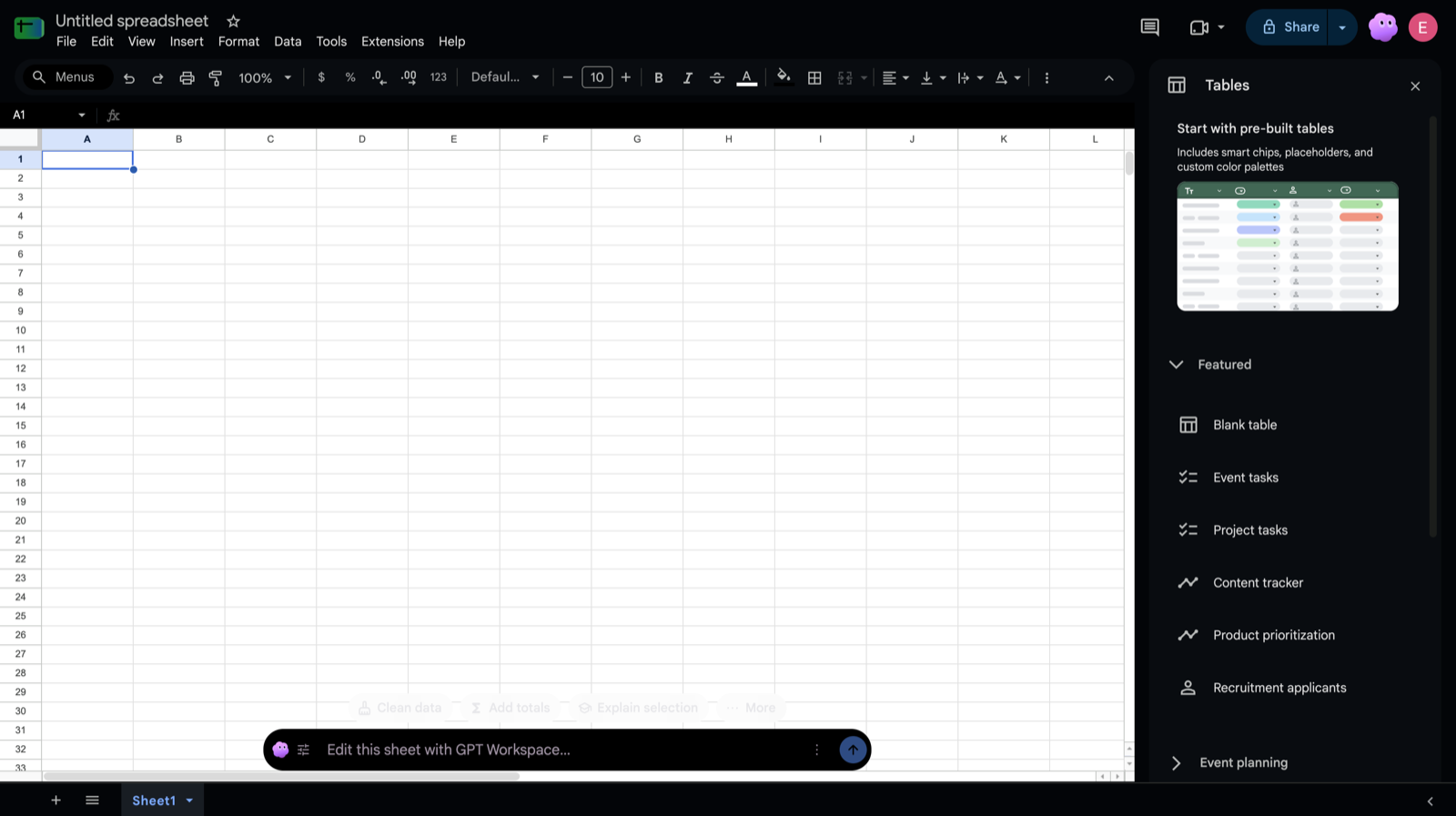
Ενότητα με τίτλο «Πού ενεργοποιείται»- Google Docs, Sheets, Slides και Drive: κάντε κλικ στο κουμπί με το φεγγάρι στη γραμμή τίτλου της Google, δίπλα στο σήμα του GPT Workspace πάνω δεξιά, και επιλέξτε Off, Dark toolbars ή Full dark.
- Τα Google Docs και Sheets το έχουν επίσης στο μενού ⋮ της γραμμής GPT Workspace στο κάτω μέρος του εγγράφου, υπό την επιλογή Dark mode.
- Gmail: κάντε κλικ στο κουμπί με το φεγγάρι στη γραμμή εργαλείων πάνω από τη λίστα μηνυμάτων, δίπλα στο Clean up, και επιλέξτε μια λειτουργία.
- Συντόμευση πληκτρολογίου, σε κάθε εφαρμογή: το Alt+Shift+D (Option+Shift+D σε Mac) εναλλάσσει μεταξύ απενεργοποιημένου και της λειτουργίας που χρησιμοποιήσατε τελευταία, και μια μικρή ειδοποίηση “Dark mode” το επιβεβαιώνει. Αλλάξτε το πλήκτρο στο
chrome://extensions/shortcuts. - Ρυθμίσεις: ανοίξτε τον πλευρικό πίνακα και έπειτα τις Settings. Υπάρχει ένας επιλογέας ανά εφαρμογή: Dark mode στο Google Docs, Sheets, Slides, Drive και Gmail.
Η επιλογή εφαρμόζεται αμέσως σε κάθε ανοιχτή καρτέλα αυτής της εφαρμογής και διατηρείται μετά από επανεκκινήσεις.
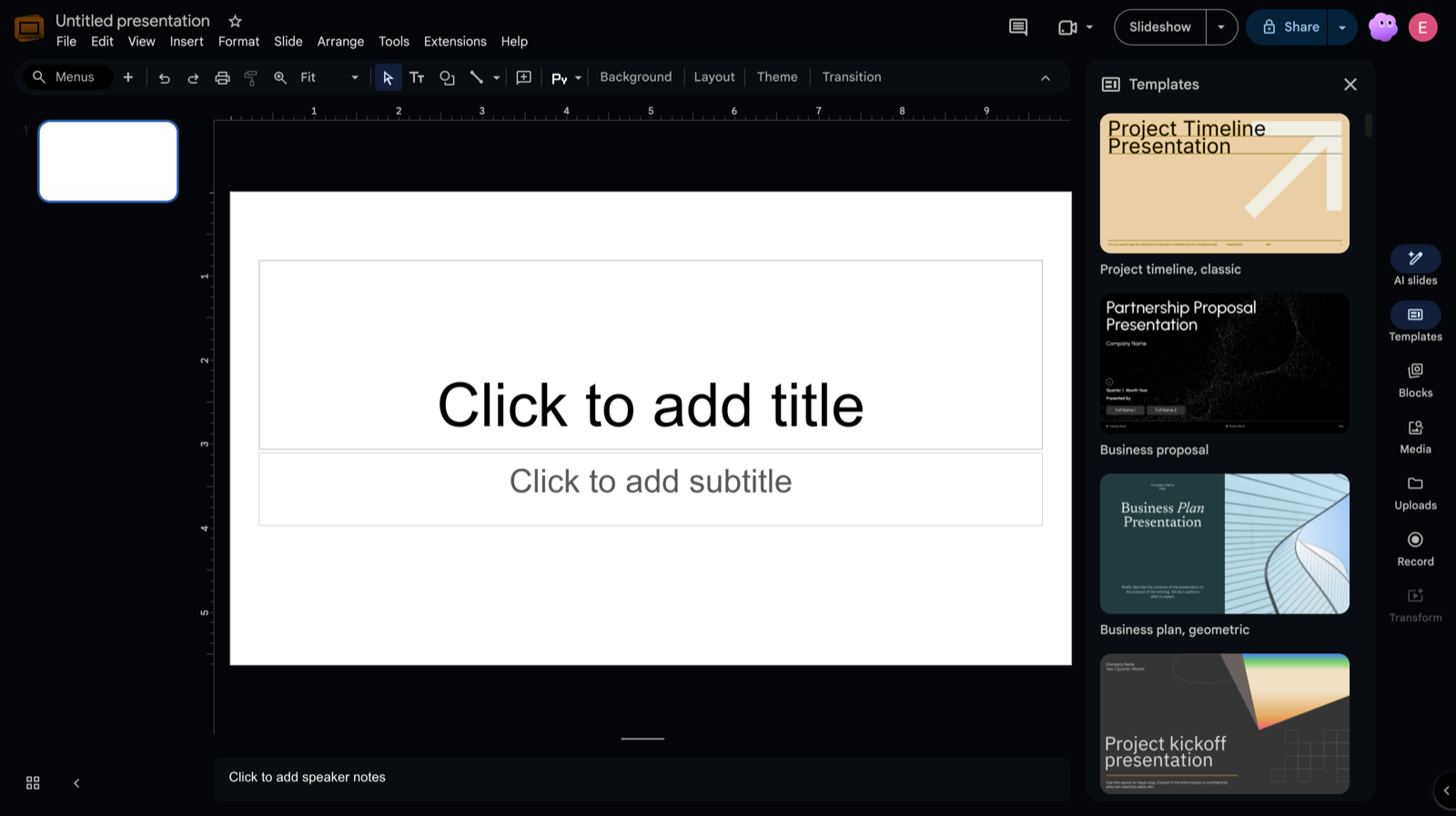
Με το δικό του ανοιχτό θέμα του Gmail, η λειτουργία Full dark σκοτεινιάζει όλο το Gmail, συμπεριλαμβανομένων των email. Με το δικό του σκοτεινό θέμα του Gmail ήδη ενεργοποιημένο, η επέκταση αφήνει τη διεπαφή ανέπαφη και σκοτεινιάζει μόνο τα σώματα των email που το Gmail εξακολουθεί να εμφανίζει λευκά.
Τα email που είναι σκούρα από σχεδιασμό, όπως τα σκούρα newsletters, αναγνωρίζονται και διατηρούνται όπως είναι. Πάνω από κάθε email που σκοτεινιάστηκε από την επέκταση, η επιλογή Show original colours το εμφανίζει ακριβώς όπως το σχεδίασε ο αποστολέας, και το Show dark αλλάζει πίσω. Η επιλογή διαρκεί όσο είναι ανοιχτή η συνομιλία.
Τι δεν αλλάζει ποτέ
Ενότητα με τίτλο «Τι δεν αλλάζει ποτέ»- Το ίδιο το αρχείο και αυτό που βλέπουν οι συνεργάτες. Η σκούρα λειτουργία είναι ένα stylesheet στον περιηγητή σας, δεν γράφεται τίποτα στο έγγραφο και τίποτα δεν στέλνεται πουθενά.
- Εκτύπωση και Save as PDF: η σελίδα εκτυπώνεται ακριβώς όπως χωρίς την επέκταση. Οι εξαγωγές PDF και Word και το μενού Download παραμένουν ανέπαφα.
- Το email που στέλνετε, προωθείτε ή εκτυπώνετε. Ο επεξεργαστής σύνταξης σκοτεινιάζει μόνο στην οθόνη σας και η προβολή εκτύπωσης του Gmail δεν σκοτεινιάζει ποτέ.
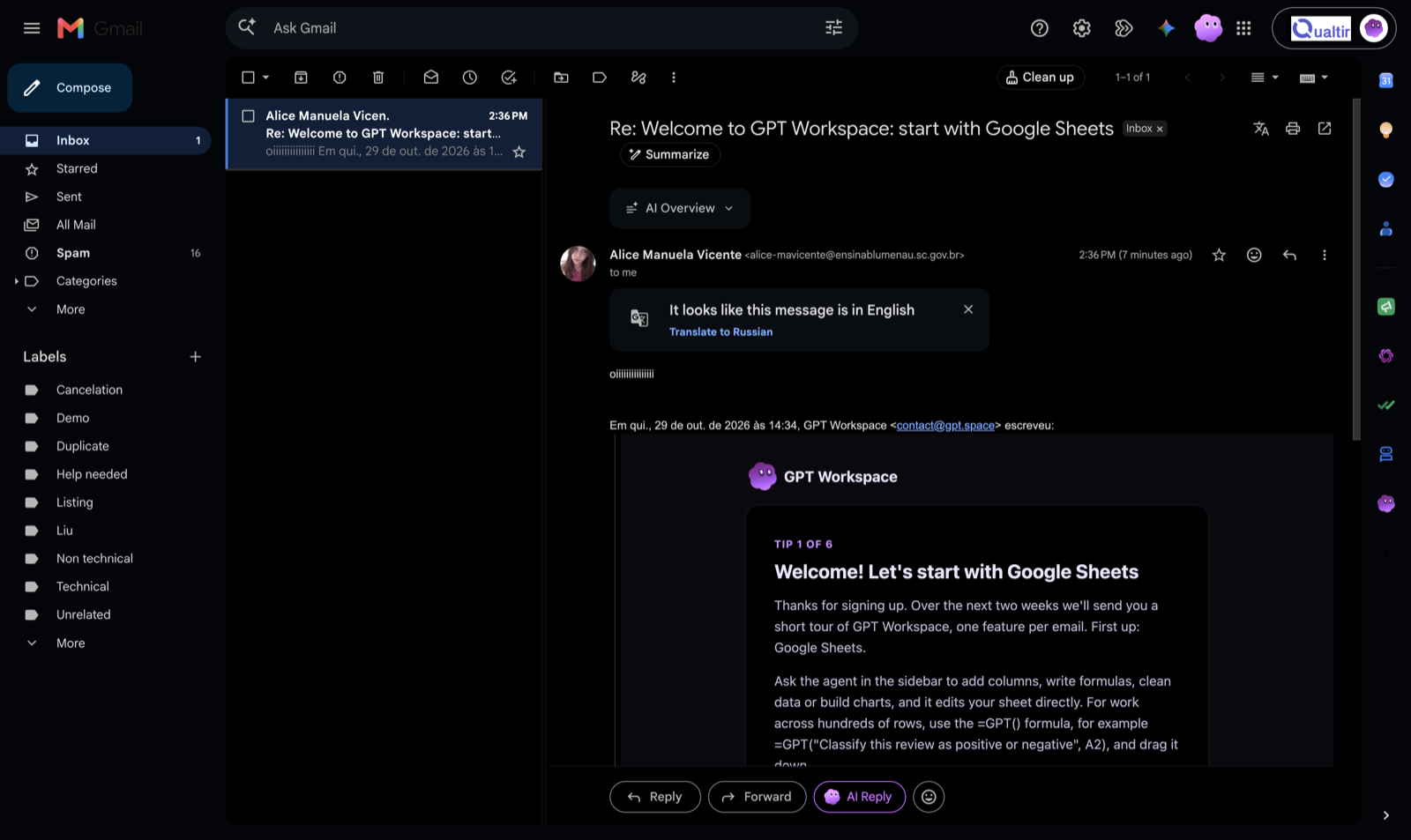
- Εικόνες, φωτογραφίες, βίντεο, άβαταρ, λογότυπα και γραφήματα του Sheets: εμφανίζονται με τα πραγματικά τους χρώματα, όχι ανεστραμμένα.
- Η λειτουργία παρουσίασης στα Slides, η οποία δεν σκοτεινιάζει ποτέ.
Περιορισμοί
Ενότητα με τίτλο «Περιορισμοί»- Μόνο για την επέκταση Chrome υπολογιστή. Το πρόσθετο Google Workspace, οι εφαρμογές για κινητά και άλλοι περιηγητές δεν το έχουν.
- Στη λειτουργία Full dark, τα χρώματα φόντου των κελιών στο Sheets και τα χρώματα των διαφανειών στο Slides ανεστρέφονται επίσης. Επιλέξτε Dark toolbars όταν αυτά τα χρώματα έχουν σημασία.
- Τα ιδιαίτερα σχεδιασμένα email ενδέχεται να περιέχουν μείγμα από ανοιχτά και σκούρα μπλοκ. Χρησιμοποιήστε την επιλογή Show original colours σε αυτά.