
Ξεκινήστε: Πρόσθετο
Το πρόσθετο Google Workspace λειτουργεί μέσα στις ίδιες τις εφαρμογές της Google, σε οποιονδήποτε περιηγητή: μια πλευρική μπάρα στα Docs, Sheets, Slides και Forms, κάρτες στο Gmail και το Drive, οι τύποι GPT στα Sheets και η εφαρμογή Google Chat.
1. Εγκατάσταση από το Marketplace
Ενότητα με τίτλο «1. Εγκατάσταση από το Marketplace»Ανοίξτε τη λίστα του GPT Workspace στο Google Workspace Marketplace και κάντε κλικ στο Install, μετά στο Continue και αποδεχτείτε τα δικαιώματα.
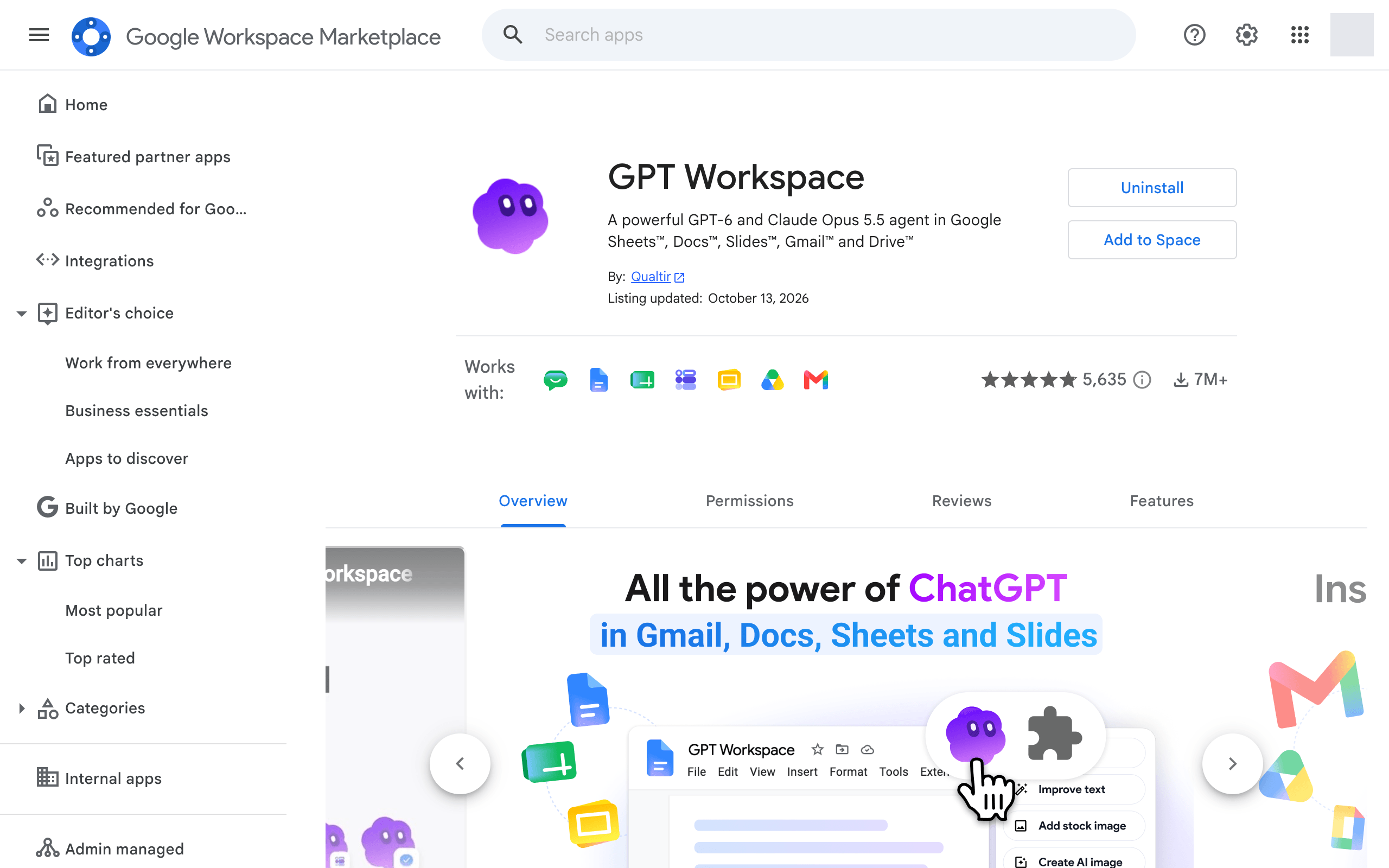
Υπάρχουν επίσης λίστες για μεμονωμένες εφαρμογές αν θέλετε μόνο μία: AI for Sheets, AI Docs, AI Slides, AI Forms και GPT for Gmail.
2. Άνοιγμα της πλευρικής μπάρας
Ενότητα με τίτλο «2. Άνοιγμα της πλευρικής μπάρας»Στα Google Docs, Sheets, Slides ή Forms, κάντε κλικ στο Extensions ➤ GPT Workspace ➤ ▶️ Start. Την πρώτη φορά, η Google θα σας ζητήσει να εξουσιοδοτήσετε το πρόσθετο.

Η πλευρική μπάρα ανοίγει στα δεξιά με τη συνομιλία και τους προτεινόμενους οδηγούς έναρξης για το τρέχον αρχείο.

Η πλευρική μπάρα είναι η ίδια συνομιλία με αυτή στο gpt.space/app, προσαρμοσμένη στο πλάτος της πλευρικής μπάρας της Google.
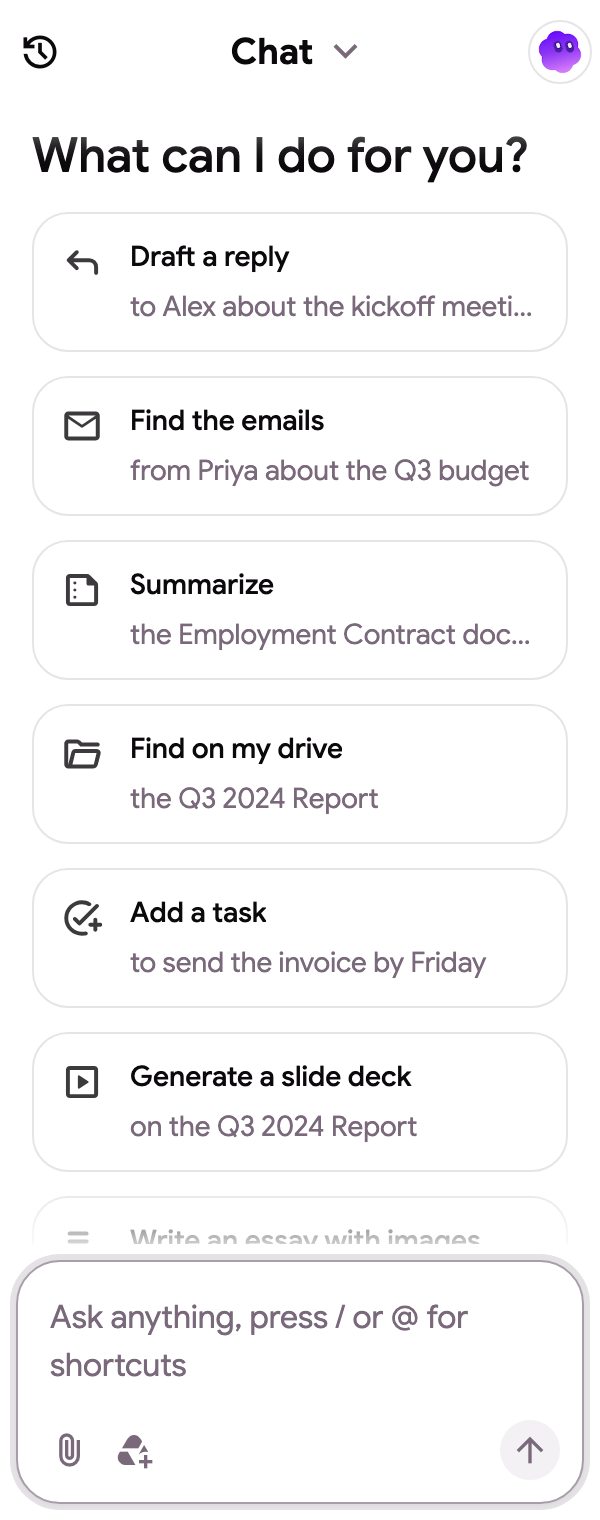
Στο Gmail και το Drive, το πρόσθετο είναι μια κάρτα στο δεξιό πάνελ, δείτε πώς να εκκινήσετε το πρόσθετο Gmail και Drive.
3. Ενεργοποίηση τύπων GPT στα Google Sheets
Ενότητα με τίτλο «3. Ενεργοποίηση τύπων GPT στα Google Sheets»Οι τύποι ενεργοποιούνται ανά υπολογιστικό φύλλο. Κάντε κλικ στο Extensions ➤ GPT Workspace ➤ 🔸 Enable GPT formulas. Ένας διάλογος επιβεβαιώνει ότι οι GPT, GPT_LIST, GPT_TABLE, GPT_TRANSLATE, GPT_WEB, GPT_IMAGE, GPT_COMPLETE και GPT_CLASSIFY είναι πλέον διαθέσιμοι σε αυτό το υπολογιστικό φύλλο.

Το μενού περιλαμβάνει επίσης τα 🎛️ Formula controls (ανανέωση ή πάγωμα τύπων), 🔄 Retry errors και 🛟 Documentation, δείτε τα Στοιχεία ελέγχου τύπων και επανάληψη σφαλμάτων. Η τελευταία καταχώρηση είναι 💳 Billing ή ⭐ Upgrade now.