
Λειτουργίες του Gmail
Η επέκταση Chrome προσθέτει τέσσερα στοιχεία στο Gmail στο mail.google.com. Κανένα από αυτά δεν χρειάζεται το πρόσθετο του Marketplace.
Σύνοψη νήματος
Ενότητα με τίτλο «Σύνοψη νήματος»Ανοίξτε ένα νήμα και κάντε κλικ στην επιλογή Summarize δίπλα στο θέμα. Η κάρτα Summary εμφανίζει μια σύντομη σύνοψη, τα Key points και τα Action items για εσάς. Το Copy summary αντιγράφει το κείμενο, ενώ το Regenerate γράφει ένα νέο.
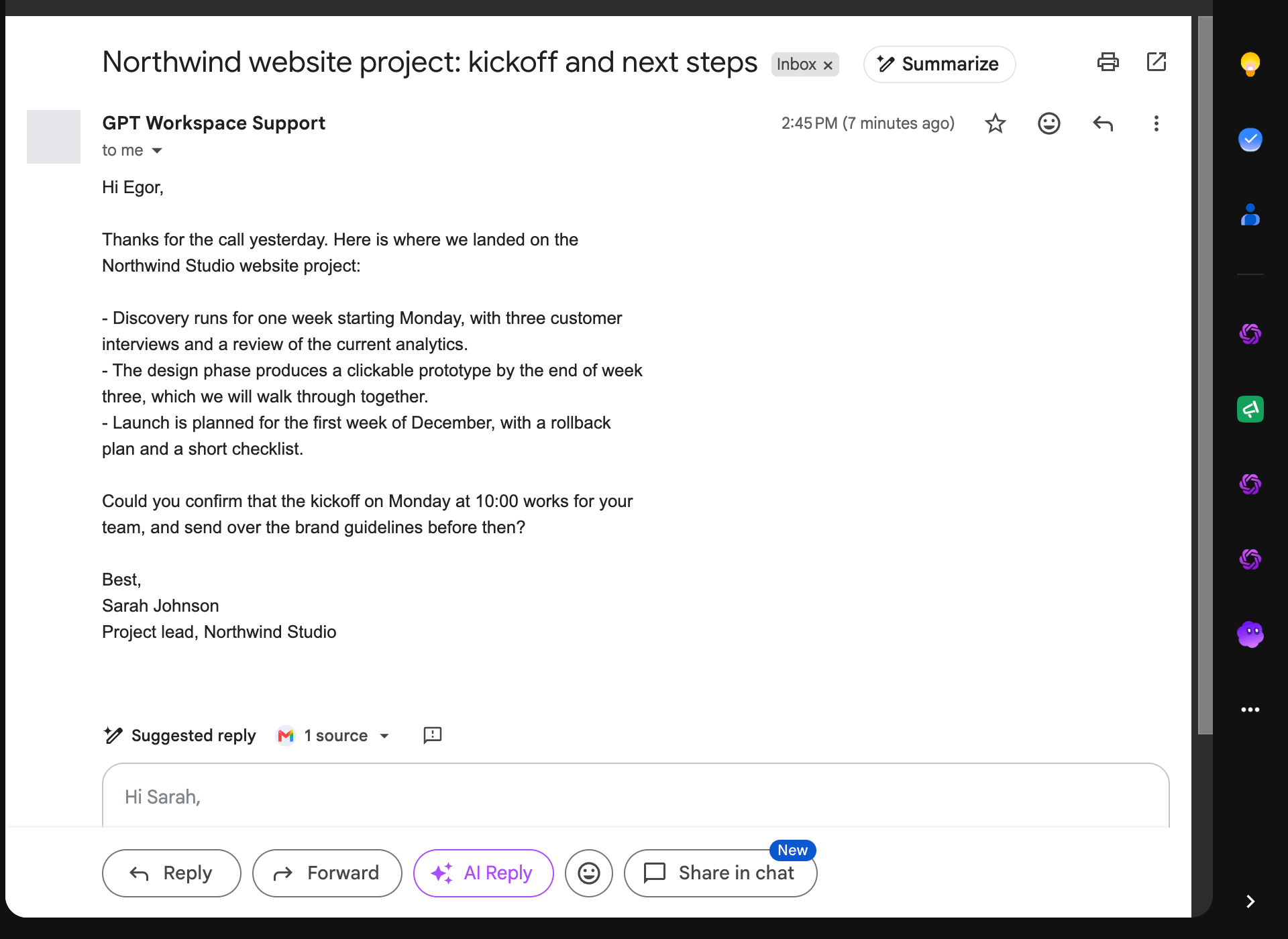
Το κείμενο του νήματος όπως εμφανίζεται στη σελίδα στέλνεται για τη σύνοψη. Για αυτή τη λειτουργία δεν διαβάζεται τίποτα μέσω του λογαριασμού σας στο Gmail.
AI Reply
Ενότητα με τίτλο «AI Reply»Το AI Reply εμφανίζεται δίπλα στο Forward σε ένα ανοιχτό νήμα και δίπλα στο Send σε κάθε παράθυρο συγγραφής. Ανοίγει την απάντηση και την πλαϊνή γραμμή, όπου η συνομιλία προσφέρει προτάσεις απάντησης και μπορεί να γράψει την πλήρη απάντηση βάσει των οδηγιών σας.
Γραμμή συγγραφής
Ενότητα με τίτλο «Γραμμή συγγραφής»Σε κάθε παράθυρο συγγραφής, μια γραμμή πάνω από το υποσέλιδο ρωτάει τι να γράψει (“Reply with a polite decline…”, “Confirm the meeting time…”). Περιγράψτε το email και κάντε κλικ στο Create: το προσχέδιο γράφεται από το νήμα (όταν απαντάτε) και εισάγεται στο μήνυμα, έτοιμο για επεξεργασία και αποστολή. Η γραμμή υποχωρεί όταν το δικό σας “Help me write” του Gmail είναι ανοιχτό.
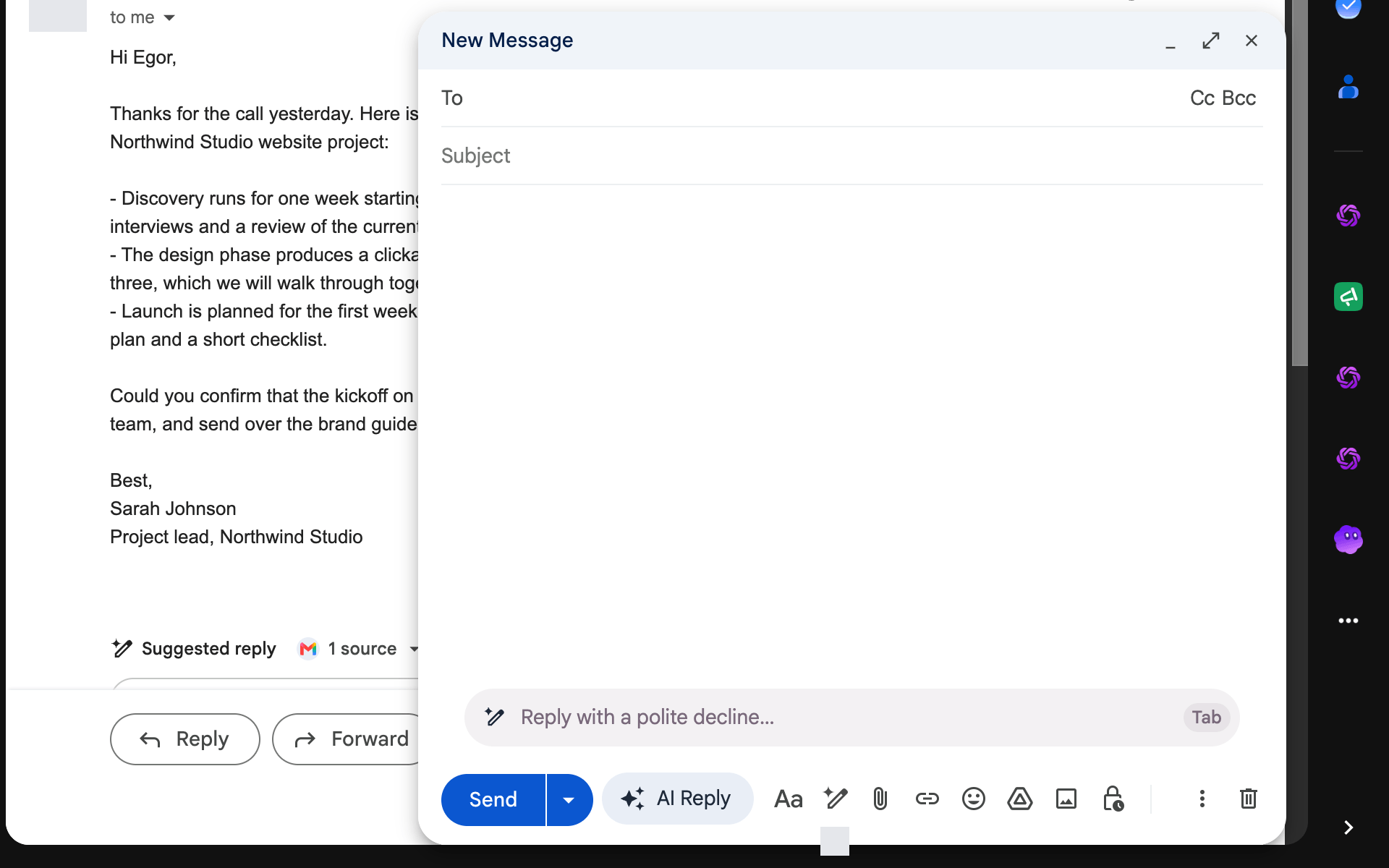
Αυτή η λειτουργία διαβάζει το νήμα μέσω του λογαριασμού σας στο Gmail, επομένως ζητά την άδεια του Gmail την πρώτη φορά (“Allow GPT Workspace to access your Gmail in the tab that just opened”).
Έξυπνες απαντήσεις
Ενότητα με τίτλο «Έξυπνες απαντήσεις»Κάτω από το τελευταίο μήνυμα ενός νήματος, προτείνονται τρεις μικρο-προτάσεις απάντησης (chips), καθεμία με διαφορετική στάση. Τοποθετήστε το ποντίκι πάνω σε μια πρόταση για να διαβάσετε την πλήρη απάντηση, κάντε κλικ σε αυτή για να ανοίξει το πλαίσιο απάντησης με αυτό το κείμενο. Δεν εμφανίζονται προτάσεις όταν το τελευταίο μήνυμα είναι δικό σας, όταν δεν χρειάζεται απάντηση ή όταν το Gmail εμφανίζει ήδη τις δικές του προτάσεις. Οι προτάσεις διατηρούνται για μία εβδομάδα ανά νήμα.
Η υπογραφή σας
Ενότητα με τίτλο «Η υπογραφή σας»Μια απάντηση που εισάγεται από την πλαϊνή γραμμή ή τη γραμμή συγγραφής τοποθετείται πάνω από την υπογραφή που πρόσθεσε το Gmail στο παράθυρο συγγραφής, και το παραθέσιμο νήμα παραμένει από κάτω.
Λογαριασμοί
Ενότητα με τίτλο «Λογαριασμοί»Οι λειτουργίες λειτουργούν όταν ο λογαριασμός Gmail της καρτέλας είναι ο λογαριασμός Google με τον οποίο συνδεθήκατε στο GPT Workspace. Διαφορετικά σας ενημερώνουν: “Gmail is open as X, but GPT Workspace is signed in as Y”. Συνδεθείτε στο GPT Workspace με αυτόν τον λογαριασμό από την πλαϊνή γραμμή.
Απενεργοποίηση λειτουργιών
Ενότητα με τίτλο «Απενεργοποίηση λειτουργιών»Οι λειτουργίες του Gmail δεν έχουν ξεχωριστούς διακόπτες. Για να τις σταματήσετε, αφαιρέστε την επέκταση ή χρησιμοποιήστε τις κάρτες πρόσθετου.