
Εντολές Google Chat
Η εγκατάσταση και τα βασικά βρίσκονται στο Ξεκινήστε: Εφαρμογή Google Chat. Όλα τα παρακάτω λειτουργούν σε ένα απευθείας μήνυμα με την εφαρμογή και σε χώρους (spaces) όπου έχει προστεθεί.
Μνεία ή μήνυμα
Ενότητα με τίτλο «Μνεία ή μήνυμα»Γράψτε το αίτημά σας απευθείας σε ένα προσωπικό μήνυμα ή χρησιμοποιήστε το @GPT Workspace <request> σε έναν χώρο. Η εφαρμογή απαντά στο νήμα και διατηρεί το ιστορικό συνομιλίας ανά χώρο ή νήμα.
Εντολές slash
Ενότητα με τίτλο «Εντολές slash»Πληκτρολογήστε / στο πλαίσιο μηνυμάτων για να τις δείτε.

| Εντολή | Παράδειγμα | Τι κάνει |
|---|---|---|
/summarize <link or text> |
/summarize https://docs.google.com/document/d/… |
Σύνοψη ενός εγγράφου, μιας σελίδας ή ενός κειμένου |
/doc <brief> |
/doc meeting notes template for weekly syncs |
Δημιουργεί ένα Google Doc και απαντά με τον σύνδεσμο |
/slides <topic> |
/slides Q3 results, 8 slides |
Δημιουργεί μια παρουσίαση διαφανειών και απαντά με τον σύνδεσμο |
/sheet <data> |
/sheet top 10 EU countries by population |
Δημιουργεί ένα υπολογιστικό φύλλο με τα δεδομένα |
/find <query> |
/find Q3 budget |
Βρίσκει αρχεία στο Google Drive σας και απαντά με συνδέσμους |
/email <to and what> |
/email to Ann, propose a call on Friday |
Συντάσσει ένα μήνυμα Gmail (δεν το στέλνει ποτέ) και απαντά με τον σύνδεσμο προσχείου |
/meet <when and who> |
/meet tomorrow 15:00 with ann@example.com, 30 min |
Δημιουργεί ένα γεγονός στο Google Calendar και απαντά με τον σύνδεσμο |
/task <text> |
/task send the invoice by Friday |
Προσθέτει μια εργασία στο Google Tasks |
/agenda [today or week] |
/agenda week |
Τα γεγονότα του ημερολογίου και οι εκκρεμείς εργασίες σας, σήμερα από προεπιλογή |
/image <prompt> |
/image a watercolor fox |
Δημιουργεί μια εικόνα |
/help |
Εμφανίζει τη λίστα εντολών |
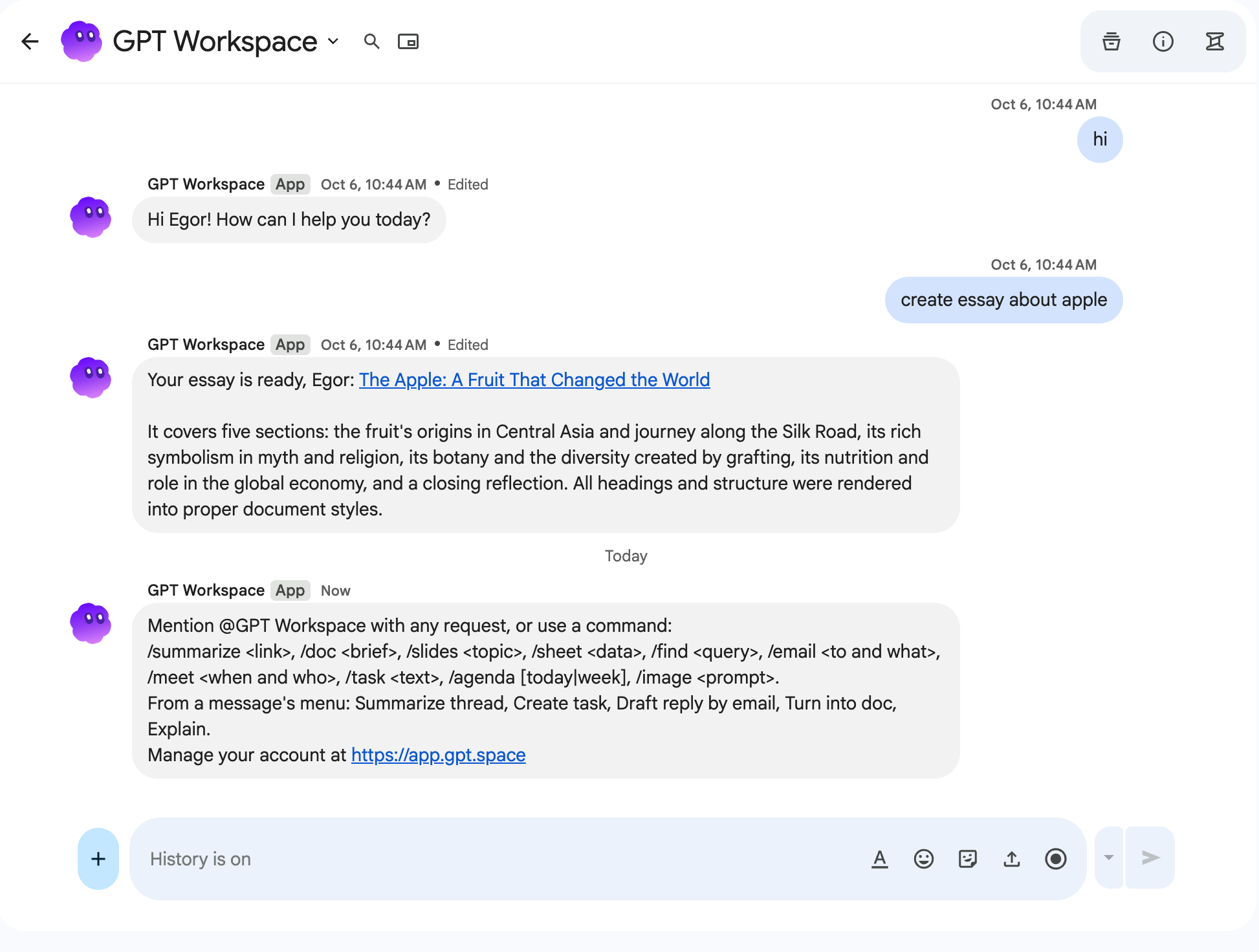
Μια εντολή χωρίς το κείμενό της επιστρέφει “Προσθέστε τι θέλετε μετά την εντολή, για παράδειγμα: /doc meeting notes template for weekly syncs”.

Γρήγορες εντολές
Ενότητα με τίτλο «Γρήγορες εντολές»Το μενού + (γρήγορες εντολές) του πλαισίου μηνυμάτων προσφέρει doc, slides, agenda και help χωρίς να χρειάζεται να πληκτρολογήσετε slash.
Ενέργειες μηνύματος
Ενότητα με τίτλο «Ενέργειες μηνύματος»Τοποθετήστε το δείκτη του ποντικιού πάνω σε οποιοδήποτε μήνυμα, ανοίξτε το μενού ⋮ του και επιλέξτε μια ενέργεια του GPT Workspace. Το κείμενο του μηνύματος αποτελεί την είσοδο:
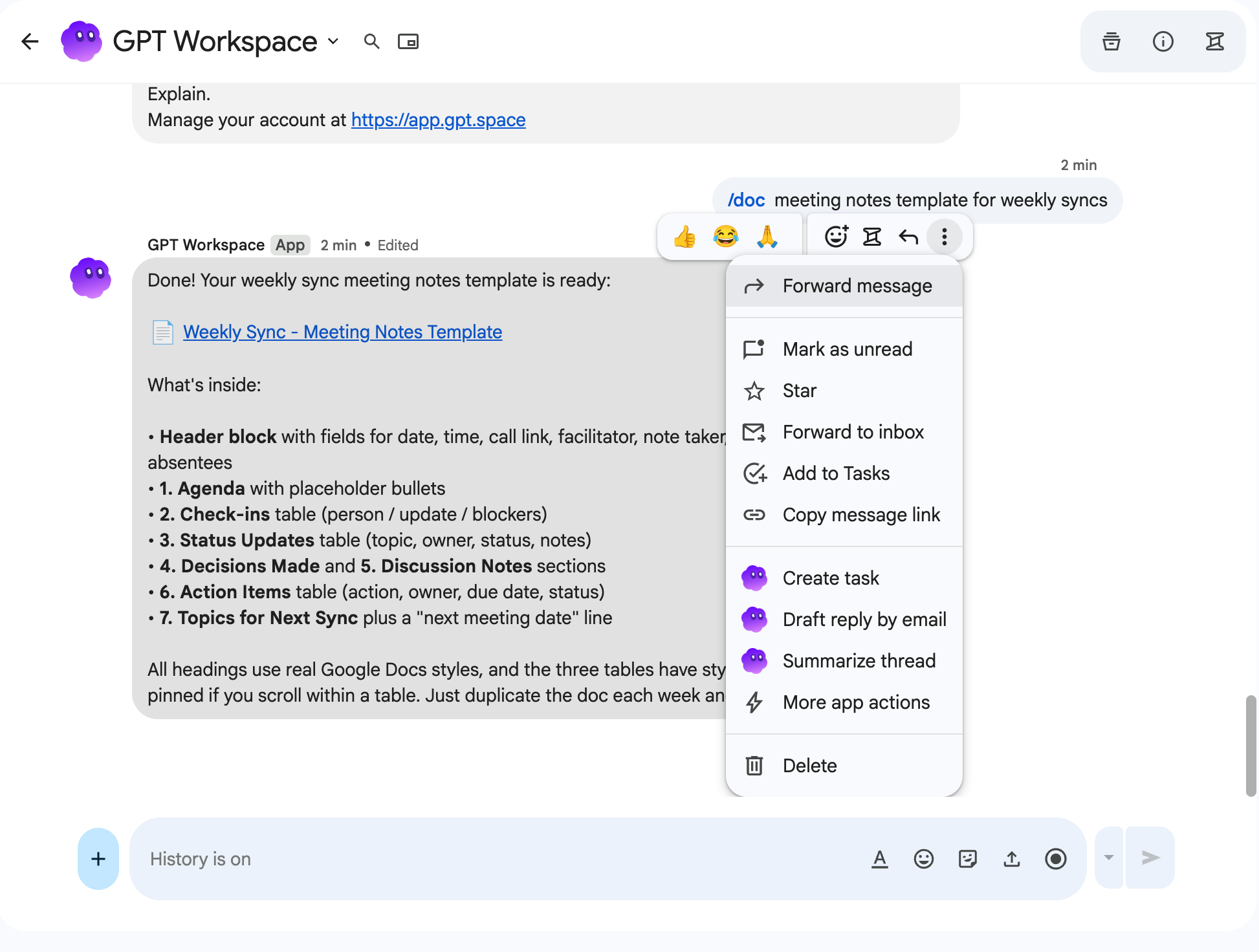
| Ενέργεια | Τι κάνει |
|---|---|
| Summarize thread | Συντάσσει περίληψη του μηνύματος |
| Create task | Προσθέτει μια εργασία στο Google Tasks που παρακολουθεί το μήνυμα |
| Draft reply by email | Συντάσσει μια απάντηση Gmail (δεν αποστέλλεται) και απαντά με τον σύνδεσμο προσχείου |
| Turn into doc | Δημιουργεί ένα Google Doc με το μήνυμα, καθαρισμένο και μορφοποιημένο |
| Explain | Εξηγεί ή απαντά στο μήνυμα |
Μηνύματα που ενδέχεται να δείτε
Ενότητα με τίτλο «Μηνύματα που ενδέχεται να δείτε»- “Δεν μπόρεσα να αναγνωρίσω τον Google λογαριασμό σας. Παρακαλούμε συνδεθείτε στο GPT Workspace στο gpt.space/app πρώτα.”: συνδεθείτε στο gpt.space/app με τον Google λογαριασμό που χρησιμοποιείτε στο Chat.
- “Τα πιστωτικά του πακέτου σας εξαντλήθηκαν. Αναβαθμίστε ή συμπληρώστε στο gpt.space/app και δοκιμάστε ξανά.”: δείτε το Συμπλήρωση.
- Ένας σύνδεσμος για εκχώρηση δικαιωμάτων Google: το αίτημα απαιτεί πρόσβαση σε Calendar, Tasks, Drive ή Gmail που δεν έχετε εκχωρήσει ακόμα. Ακολουθήστε τον σύνδεσμο, αποδεχτείτε και στείλτε το αίτημα ξανά.
- “Κάτι πήγε στραβά κατά τη δημιουργία της απάντησης. Παρακαλούμε δοκιμάστε ξανά.”
- Τα αιτήματα περικόπτονται στους 8.000 χαρακτήρες.
- Οι μεγάλες απαντήσεις χωρίζονται σε πολλά μηνύματα έως 4.000 χαρακτήρων.
- Η εφαρμογή απαντά μόνο στα μέλη του χώρου.