
Έργα
Ένα έργο είναι μια συνομιλία με δικές σας οδηγίες, δική της μνήμη και δική της γνώση: αρχεία και φακέλους από το Google Drive που ο βοηθός αναζητά πριν απαντήσει και παραπέμπει σε αυτά με σύνδεσμο. Χρησιμοποιήστε ένα για κάθε επαναλαμβανόμενη εργασία, για παράδειγμα έναν πράκτορα υποστήριξης που γνωρίζει τα άρθρα βοήθειάς σας ή έναν συγγραφέα που ακολουθεί τον οδηγό ύφους σας. Τα έργα ονομάζονταν παλαιότερα προσαρμοσμένοι βοηθοί· το API και οι σύνδεσμοι εξακολουθούν να χρησιμοποιούν αυτό το όνομα.
Κάθε πλάνο περιλαμβάνει ένα έργο. Τα πλάνα Standard και Pro έχουν απεριόριστα έργα και περισσότερα αρχεία γνώσης ανά έργο (δείτε Όρια). Στα πλάνα Free και Starter μπορείτε επίσης να χρησιμοποιήσετε τα κοινόχρηστα έργα που λάβατε, και σας προσφέρεται αναβάθμιση όταν δημιουργήσετε δεύτερο.
Δημιουργία έργου
Ενότητα με τίτλο «Δημιουργία έργου»- Στην πλαϊνή στήλη συνομιλίας, περάστε τον δείκτη πάνω από Έργα και κάντε κλικ στο +, ή ανοίξτε το gpt.space/app/projects και κάντε κλικ στο Δημιουργία.
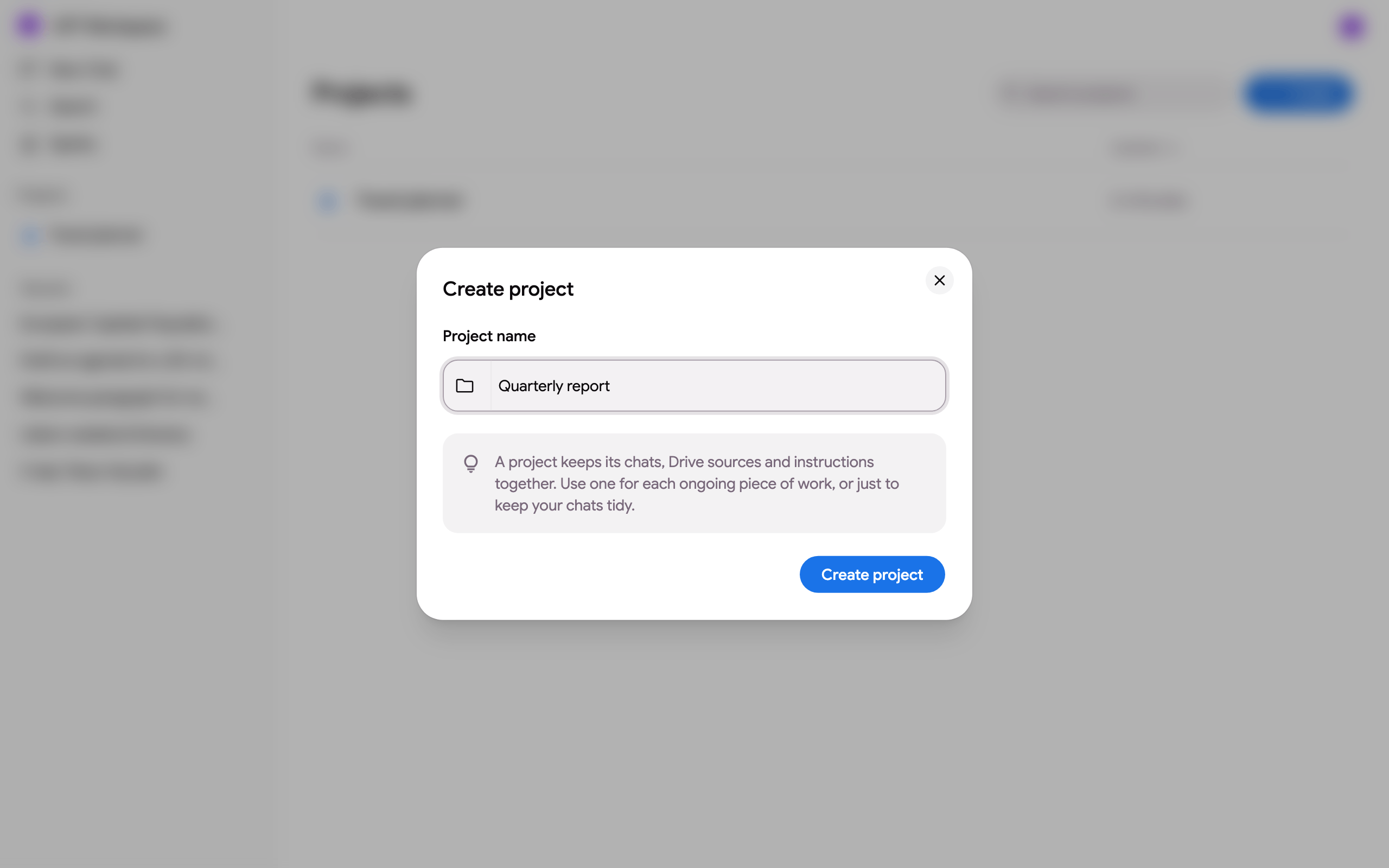
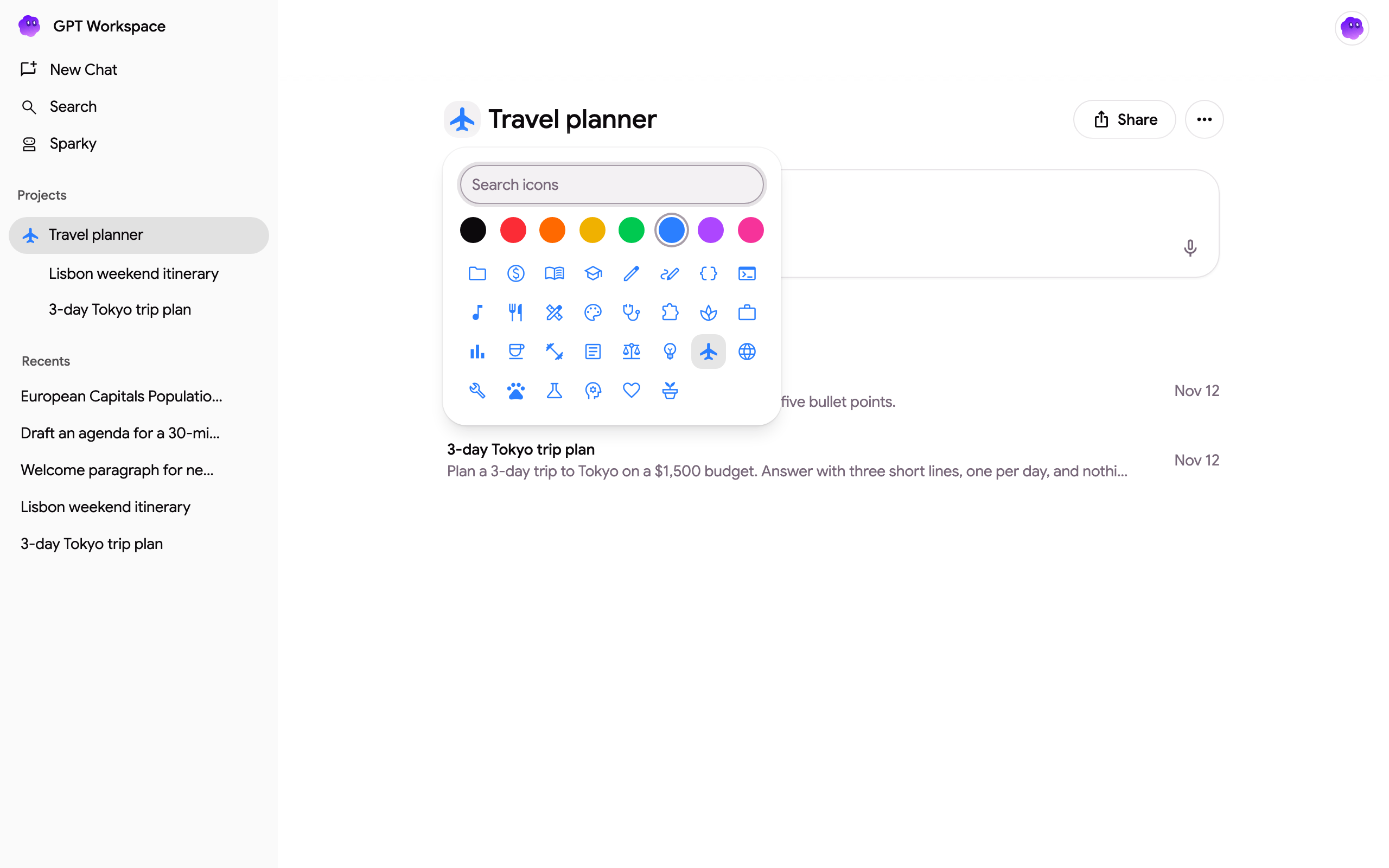
- Πληκτρολογήστε το Όνομα έργου. Κάντε κλικ στο εικονίδιο μπροστά από το όνομα για να επιλέξετε εικονίδιο και χρώμα γι’ αυτό.
- Κάντε κλικ στο Δημιουργία έργου. Ανοίγει η σελίδα του έργου.
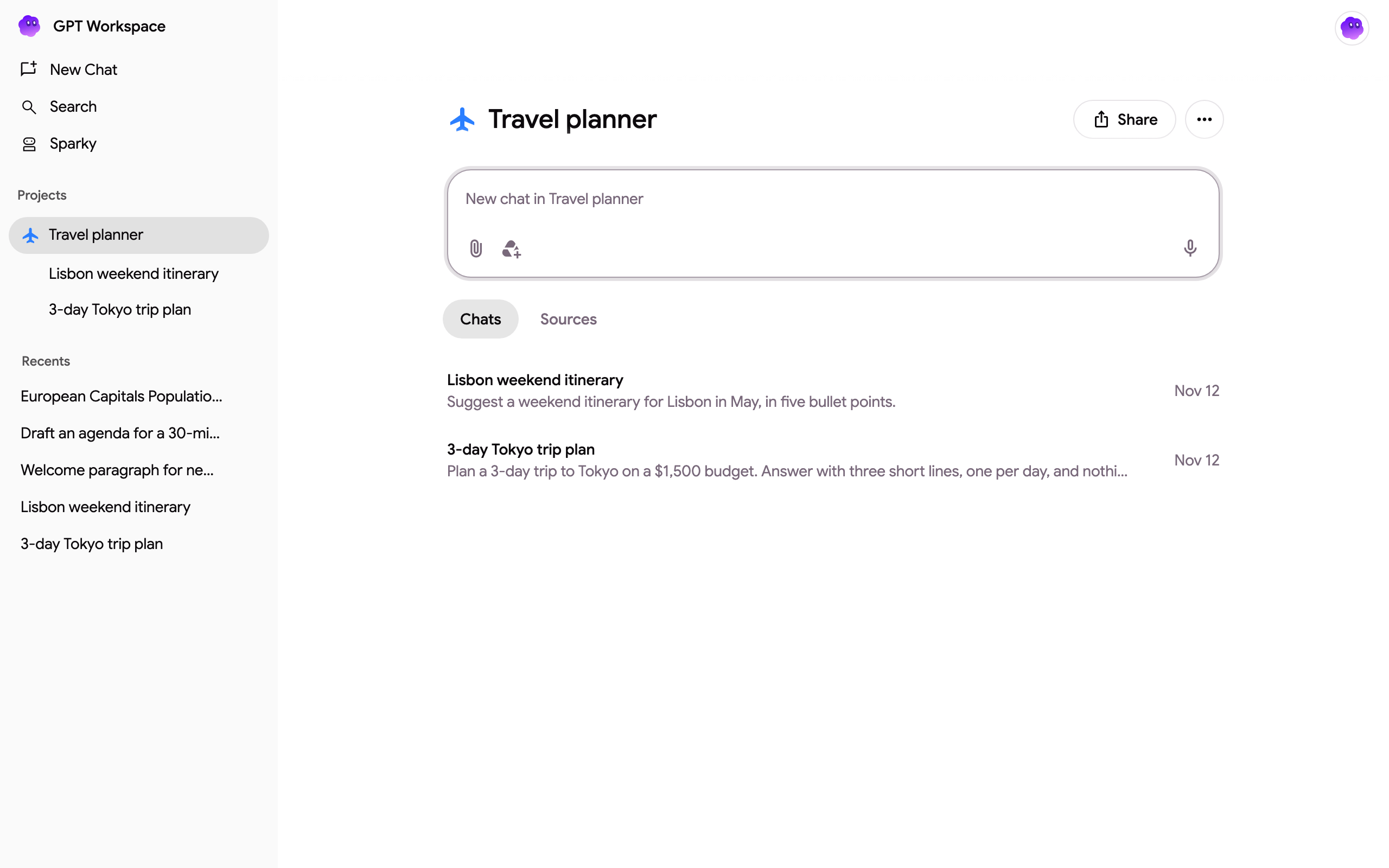
Η σελίδα ενός έργου έχει στην κορυφή το όνομα και το εικονίδιό του, ένα πλαίσιο μηνύματος που ξεκινά μια συνομιλία στο έργο, και δύο καρτέλες: Συνομιλίες, με όλες τις συνομιλίες του έργου, και Πηγές, με τη γνώση του.
Κάντε κλικ στο εικονίδιο δίπλα στο όνομα οποιαδήποτε στιγμή για να το αλλάξετε: επιλέξτε ένα από οκτώ χρώματα και ένα εικονίδιο, ή αναζητήστε τα εικονίδια με βάση αυτό που απεικονίζουν («ταξίδι», «χρήματα», «κώδικας»).
Ρυθμίσεις έργου
Ενότητα με τίτλο «Ρυθμίσεις έργου»Για να γράψετε τις Οδηγίες που ακολουθεί το έργο σε κάθε συνομιλία, ανοίξτε το μενού ⋯ στη σελίδα του και επιλέξτε Ρυθμίσεις έργου. Πείτε ποιο είναι, τι κάνει, πώς απαντά και σε ποια γλώσσα. Οι ρυθμίσεις αποθηκεύονται καθώς πληκτρολογείτε· η κατάσταση στο κάτω μέρος εμφανίζει Το έργο αποθηκεύτηκε.
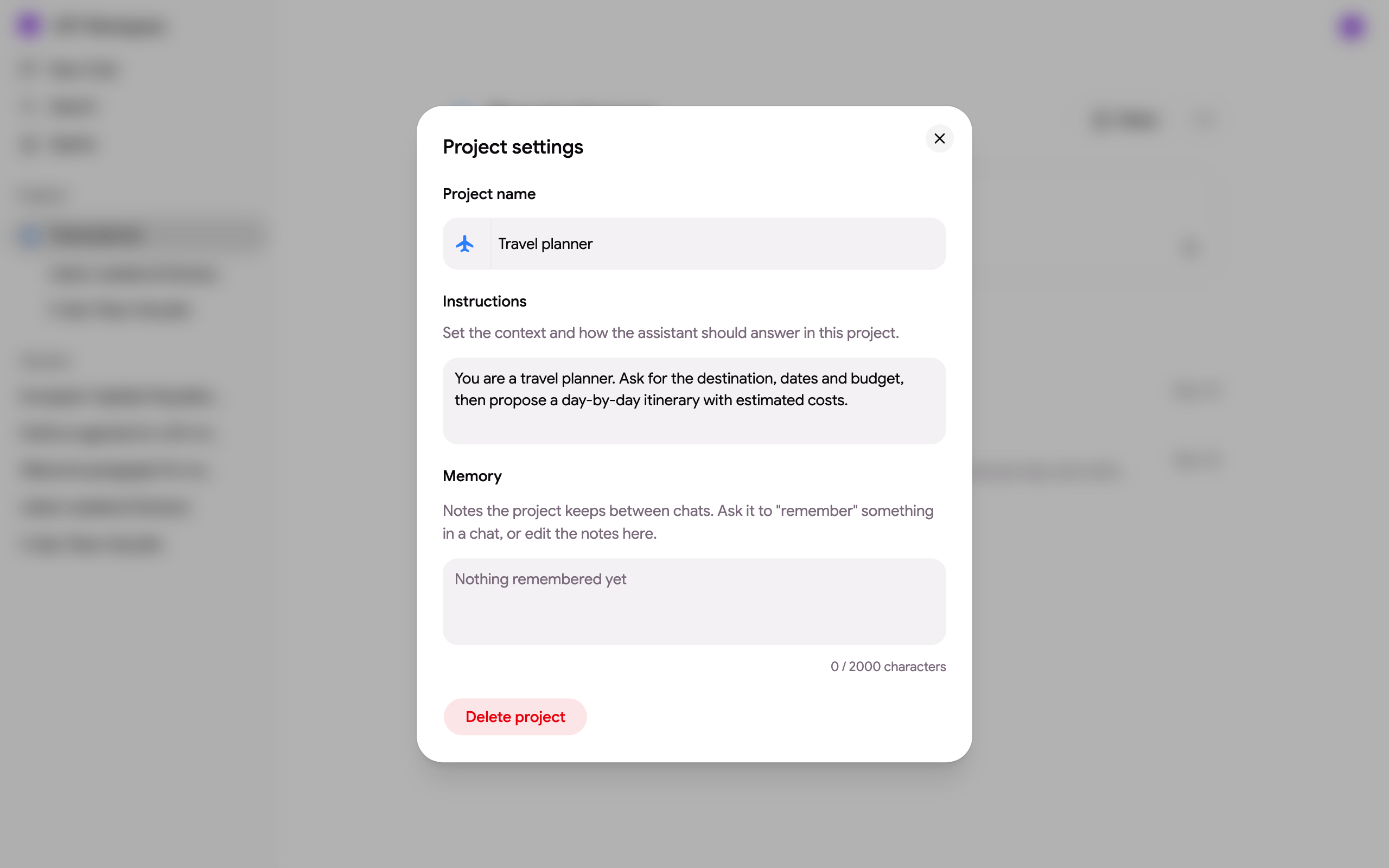
Το ίδιο παράθυρο διαλόγου περιέχει τη μνήμη του έργου και το κουμπί Διαγραφή έργου. Κάποιος που έλαβε το έργο για προβολή βλέπει τις ρυθμίσεις αλλά δεν μπορεί να τις αλλάξει.
Βρείτε τα έργα σας
Ενότητα με τίτλο «Βρείτε τα έργα σας»Η ενότητα Έργα της πλαϊνής στήλης συνομιλίας απαριθμεί τα έργα σας, με τα καρφιτσωμένα πρώτα. Κάντε κλικ σε ένα έργο για να ανοίξετε τη σελίδα του και να αναπτύξετε τις συνομιλίες του κάτω από αυτό. Το Εμφάνιση περισσότερων απαριθμεί τα υπόλοιπα όταν έχετε περισσότερα από πέντε.
Όπου δεν υπάρχει πλαϊνή στήλη (το πλαϊνό πάνελ της επέκτασης Chrome, η πλαϊνή στήλη του πρόσθετου, ένα στενό παράθυρο ή ένα τηλέφωνο), κάντε κλικ στον τίτλο στην κορυφή της συνομιλίας, Συνομιλία ⌄: απαριθμεί τα έργα σας, με τα Νέο έργο και Όλα τα έργα κάτω από αυτά. Το κουμπί ιστορικού εκεί εμφανίζει επίσης την ενότητα Έργα πάνω από τις συνομιλίες σας.
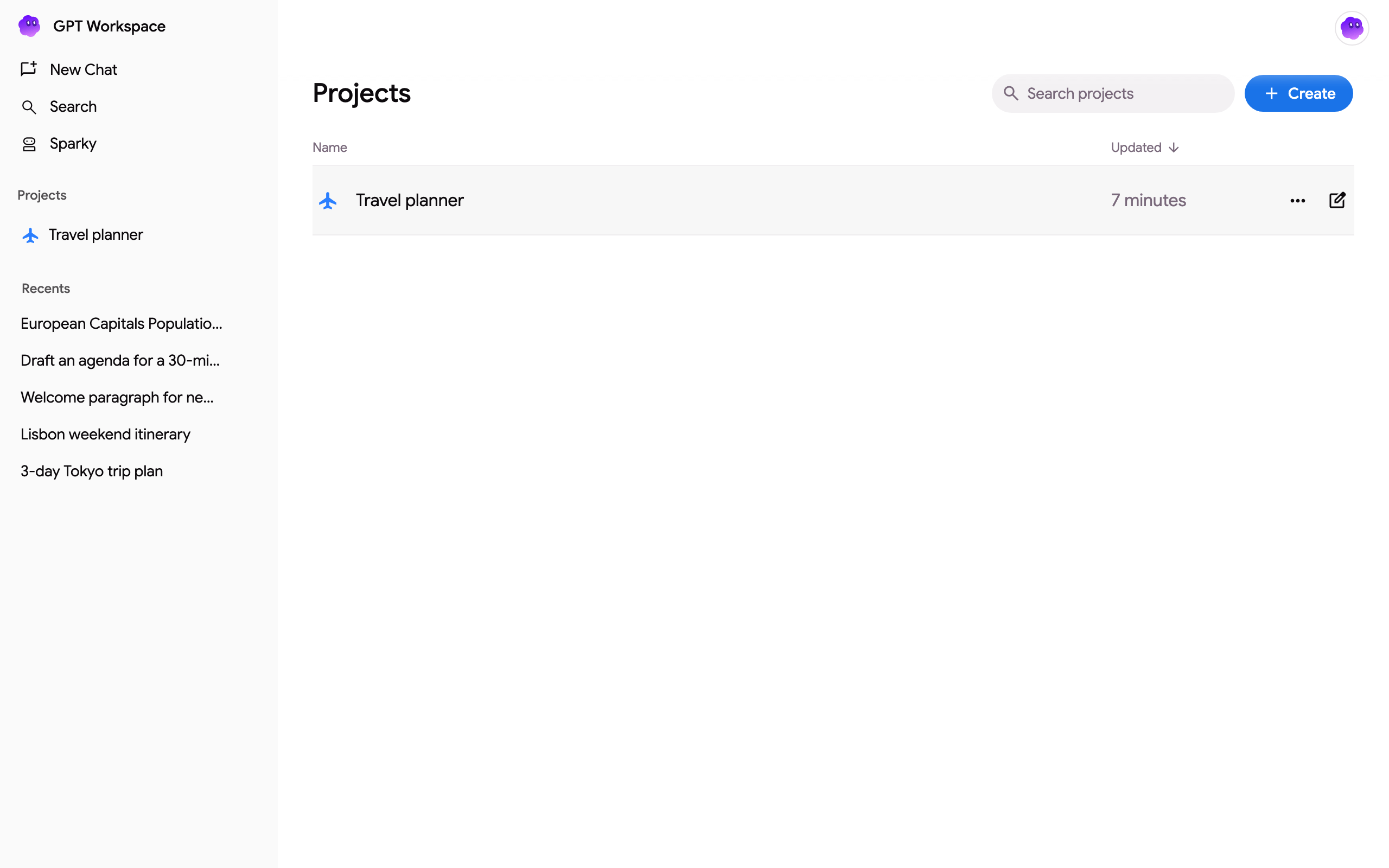
Το gpt.space/app/projects απαριθμεί κάθε έργο με την ώρα τελευταίας χρήσης του. Αναζητήστε με βάση το όνομα, ταξινομήστε κατά Ενημερώθηκε και χρησιμοποιήστε τα κουμπιά μιας γραμμής για να ανοίξετε το μενού της, να καρφιτσώσετε το έργο ή να ξεκινήσετε μια συνομιλία σε αυτό.
Από το μενού ⋯ ενός έργου μπορείτε να επιλέξετε Κοινή χρήση έργου, Μετονομασία έργου, Ρυθμίσεις έργου, Καρφίτσωμα έργου ή Διαγραφή έργου. Η διαγραφή ενός έργου διατηρεί τις συνομιλίες του: επιστρέφουν στη λίστα συνομιλιών σας.
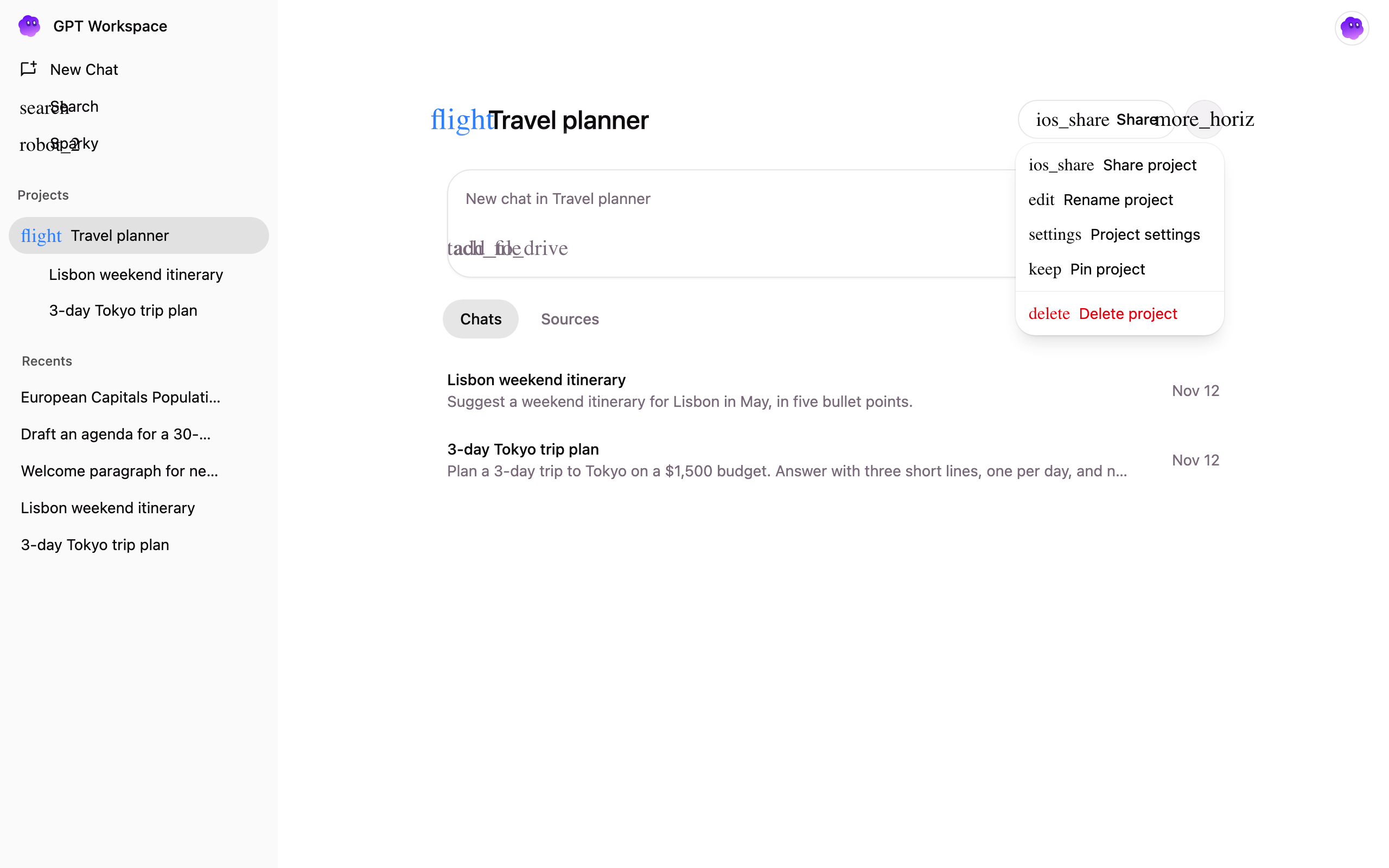
Ένα καρφιτσωμένο έργο παραμένει στην κορυφή της πλαϊνής στήλης και της λίστας.
Γνώση: αρχεία και φάκελοι
Ενότητα με τίτλο «Γνώση: αρχεία και φάκελοι»Ανοίξτε την καρτέλα Πηγές του έργου και κάντε κλικ στο Προσθήκη πηγών, και έπειτα επιλέξτε Αρχεία Google Drive (Google Docs, Sheets, Slides ή PDF) ή Φάκελος Google Drive: προστίθεται κάθε υποστηριζόμενο αρχείο του φακέλου, μαζί με τους υποφακέλους. Η λίστα μπορεί να ταξινομηθεί (νεότερα, παλαιότερα, αλφαβητικά) και να φιλτραριστεί σε αρχεία ή φακέλους.
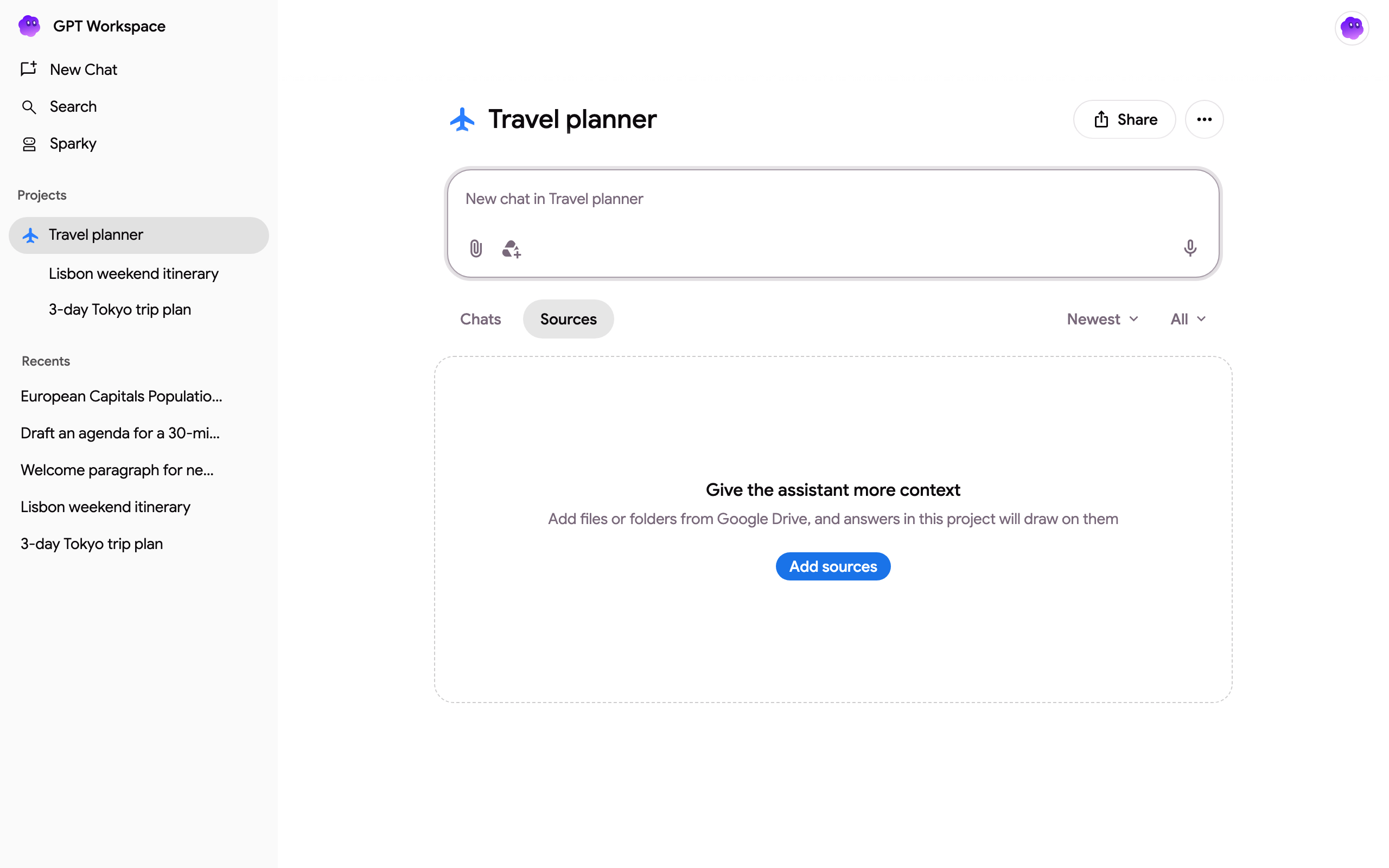
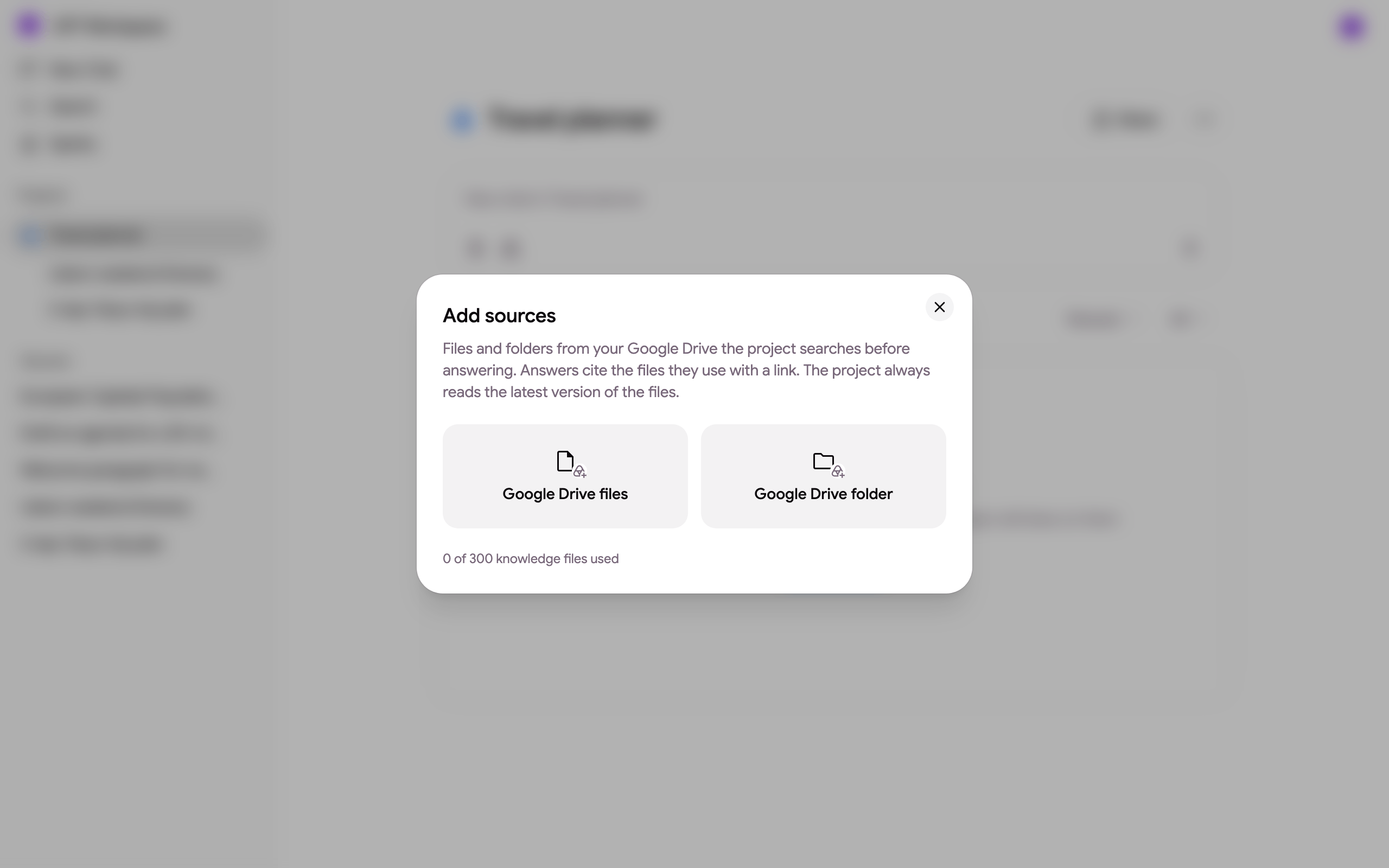
Η γραμμή κάτω από τα κουμπιά μετρά τα αρχεία γνώσης που χρησιμοποιούνται σε σχέση με το όριο του πλάνου σας. Για να αφαιρέσετε μια πηγή, περάστε τον δείκτη πάνω από τη γραμμή της και κάντε κλικ στον κάδο· ένα αρχείο που ήρθε με φάκελο αφαιρείται μαζί με τον φάκελο.
Η γνώση ευρετηριάζεται την πρώτη φορά που το έργο χρησιμοποιείται σε μια συνομιλία και ανανεώνεται όταν αλλάζει ένα αρχείο στο Drive. Κάθε αρχείο στη λίστα εμφανίζει την κατάστασή του:
- Ευρετηριασμένο: αναζητήσιμο στη συνομιλία.
- Σε εκκρεμότητα: προστέθηκε, θα ευρετηριαστεί στην επόμενη συνομιλία με το έργο.
- Παραλείφθηκε: δεν ευρετηριάστηκε, με τον λόγο: δυαδικό αρχείο άνω των 30 MB ή τύπος που δεν υποστηρίζει το ευρετήριο (εικόνες, αρχεία συμπίεσης, βίντεο). Τα Google Docs, Sheets και Slides ευρετηριάζονται ως κείμενο ανεξαρτήτως μεγέθους· τα PDF και τα αρχεία κειμένου ευρετηριάζονται ως έχουν. Τα αρχεία που παραλείπονται δεν προσμετρώνται στο όριό σας.
- Απέτυχε: το αρχείο δεν μπόρεσε να διαβαστεί ή να μεταφορτωθεί· γίνεται νέα προσπάθεια στην επόμενη συνομιλία.
Ένας φάκελος διατηρεί τα αρχεία του συγχρονισμένα όταν κάνετε κλικ στο Επανασυγχρονισμός φακέλων: τα αρχεία που προστίθενται στον φάκελο στο Drive προστίθενται στο έργο, τα αρχεία που αφαιρούνται από τον φάκελο αφαιρούνται από το έργο. Τα αρχεία που επιλέξατε χειροκίνητα δεν επηρεάζονται ποτέ από επανασυγχρονισμό, και ένα αρχείο από φάκελο αφαιρείται αφαιρώντας τον φάκελο.
Παραπομπές
Ενότητα με τίτλο «Παραπομπές»Όταν μια απάντηση αντλεί από τη γνώση του έργου, τελειώνει με μια γραμμή Πηγές που παραθέτει τα αρχεία που χρησιμοποίησε ως συνδέσμους προς το Google Drive, ώστε να μπορείτε να ανοίξετε το έγγραφο πίσω από κάθε ισχυρισμό. Η συνομιλία παραπέμπει μόνο σε αρχεία των οποίων τα αποσπάσματα χρησιμοποίησε πραγματικά.
Κάθε έργο έχει μια Μνήμη: μια σύντομη λίστα σημειώσεων (έως 2.000 χαρακτήρες) που διατηρεί μεταξύ συνομιλιών. Σε μια συνομιλία με το έργο, ζητήστε του να θυμηθεί κάτι («θυμήσου ότι το οικονομικό μας έτος ξεκινά τον Απρίλιο») και αποθηκεύει μια σημείωση και επιβεβαιώνει με Αποθηκεύτηκε στη μνήμη του έργου. Μπορείτε να διαβάσετε, να επεξεργαστείτε ή να διαγράψετε τις σημειώσεις στην ενότητα Μνήμη των Ρυθμίσεων έργου. Η μνήμη αποτελεί μέρος του έργου, οπότε τα άτομα με τα οποία το μοιραστήκατε βλέπουν τις ίδιες σημειώσεις· όσοι έχουν πρόσβαση προβολής δεν μπορούν να προσθέσουν σε αυτήν.
Χρήση έργου
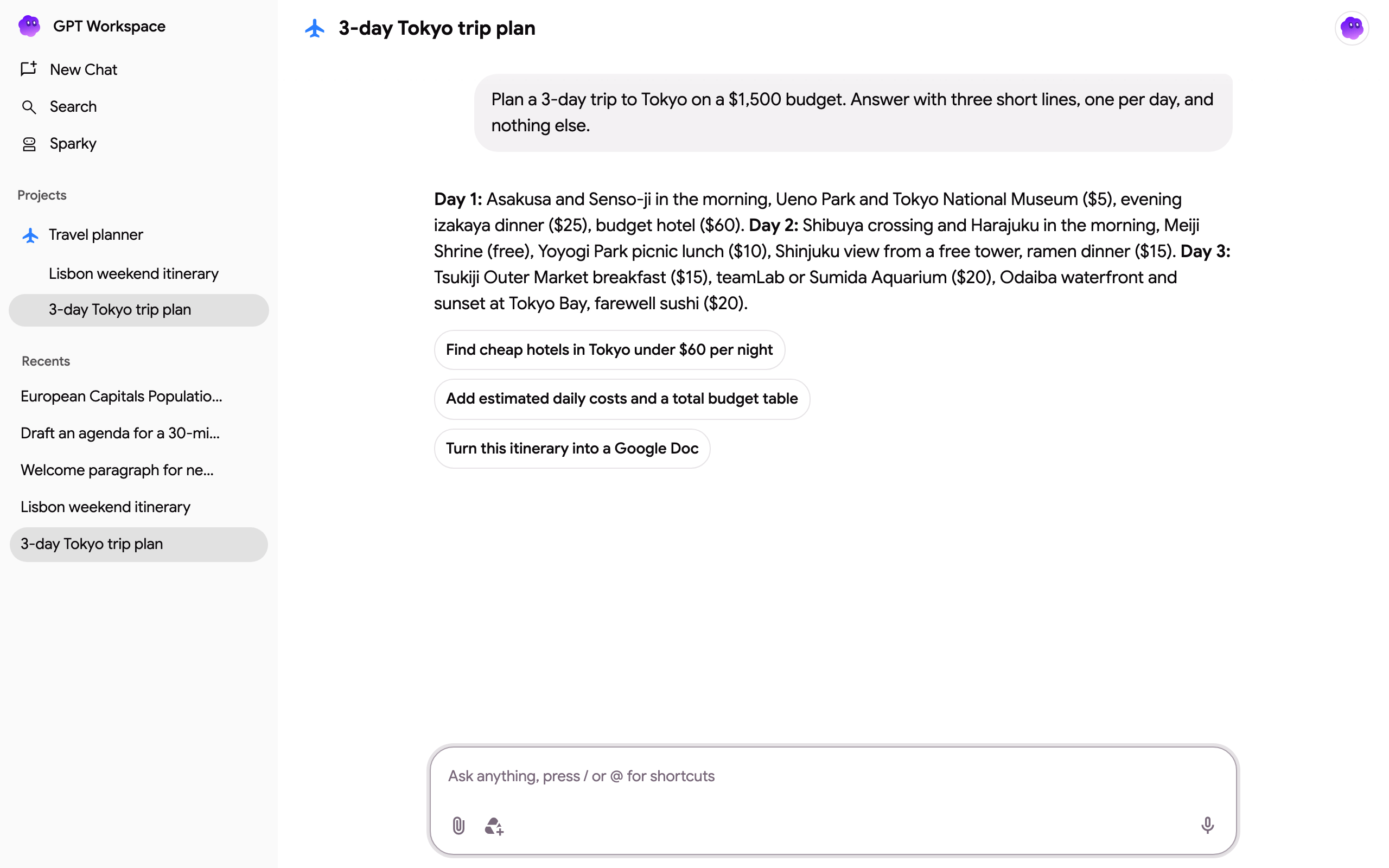
Ενότητα με τίτλο «Χρήση έργου»Ανοίξτε το έργο και πληκτρολογήστε στο πλαίσιο μηνύματος της σελίδας του. Η συνομιλία που ξεκινά ανήκει στο έργο: χρησιμοποιεί τις οδηγίες, τη μνήμη και τη γνώση του έργου καθ’ όλη τη διάρκειά της, εμφανίζεται στην καρτέλα Συνομιλίες του έργου και κάτω από το έργο στην πλαϊνή στήλη, και δείχνει το εικονίδιο του έργου δίπλα στον τίτλο της. Κάντε κλικ σε αυτό το εικονίδιο για να επιστρέψετε στο έργο.
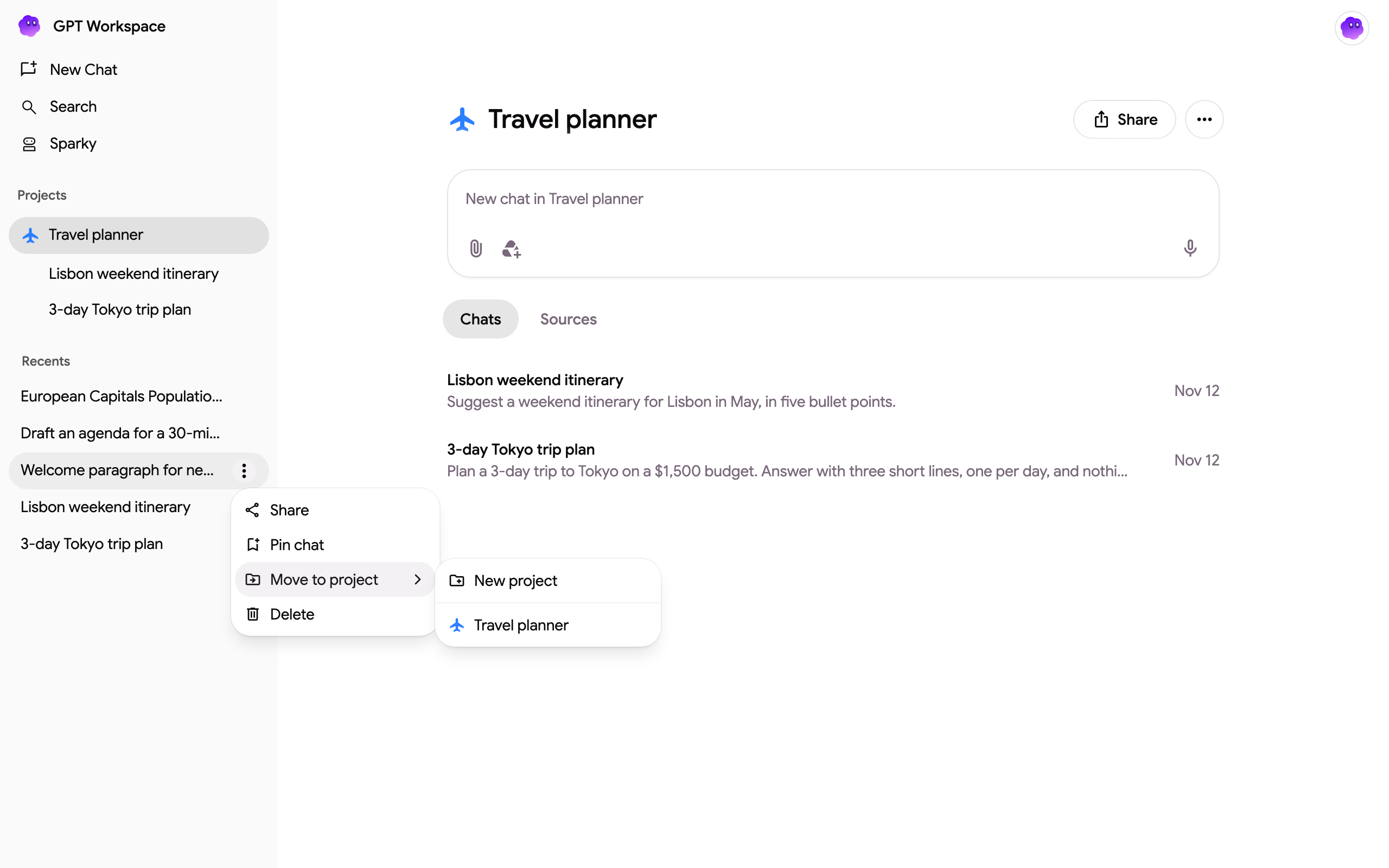
Κάθε συνομιλία στην καρτέλα Συνομιλίες εμφανίζει τον τίτλο της, την αρχή του τελευταίου μηνύματός σας και την ημερομηνία. Περάστε τον δείκτη πάνω από μια γραμμή για το μενού της: κοινή χρήση, καρφίτσωμα, μετακίνηση ή διαγραφή της συνομιλίας.
Για να βάλετε μια υπάρχουσα συνομιλία σε ένα έργο, ανοίξτε το μενού ⋮ της συνομιλίας και επιλέξτε Μετακίνηση σε έργο, και έπειτα το έργο (ή Νέο έργο). Το Αφαίρεση από έργο στο ίδιο μενού τη βγάζει ξανά από αυτό. Μια συνομιλία διατηρεί τα μηνύματά της όταν μετακινείται· από εκεί και πέρα ακολουθεί τις οδηγίες και τη γνώση του σημείου όπου βρίσκεται.
Σε ένα κοινόχρηστο έργο, ο καθένας έχει τις δικές του συνομιλίες: τα άλλα μέλη δεν βλέπουν τις δικές σας.
Κοινή χρήση έργου
Ενότητα με τίτλο «Κοινή χρήση έργου»- Κάντε κλικ στο Κοινή χρήση στη σελίδα του έργου ή στο Κοινή χρήση έργου στο μενού του.
- Στην ενότητα Ποιος έχει πρόσβαση, επιλέξτε τι επιτρέπει ο σύνδεσμος: προβολή και χρήση του έργου ή και επεξεργασία των οδηγιών, της μνήμης και των πηγών του.
- Κάντε κλικ στο Αντιγραφή συνδέσμου και στείλτε τον.
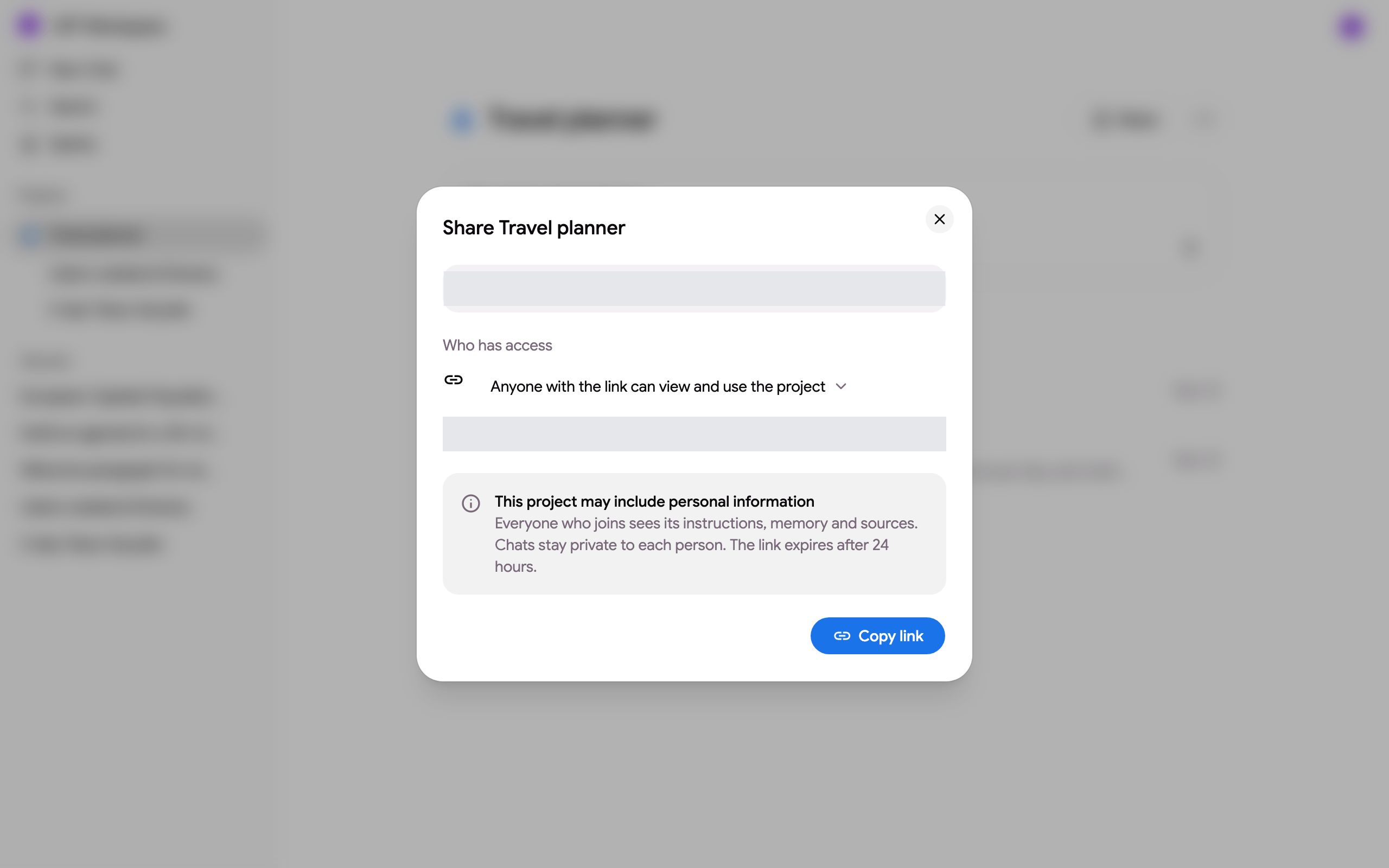
Ο σύνδεσμος λήγει μετά από 24 ώρες. Όποιος τον ανοίγει συνδέεται στο GPT Workspace και λαμβάνει το έργο στη δική του λίστα· τα αρχεία γνώσης διαβάζονται με τα δικαιώματα όποιου τα πρόσθεσε, οπότε δεν χρειάζεται να μοιραστείτε τα αρχεία του Drive ξεχωριστά. Μόνο ο ιδιοκτήτης μπορεί να μοιραστεί ένα έργο ή να το διαγράψει· ένας συντάκτης βλέπει μια ειδοποίηση μόνο προβολή αν ο ιδιοκτήτης περιορίσει αργότερα τον σύνδεσμο.
- Έργα: ένα στα πλάνα Free και Starter, απεριόριστα στα Standard και Pro.
- Αρχεία γνώσης ανά έργο: 10 στα Free και Starter, 100 στο Standard, 300 στο Pro. Google Docs, Sheets, Slides, PDF και αρχεία κειμένου· ένας φάκελος μετράει με βάση τα αρχεία που περιέχει.
- Αρχεία άνω των 30 MB και μη υποστηριζόμενοι τύποι παραλείπονται και δεν προσμετρώνται.
- Όνομα έως 64 χαρακτήρες, οδηγίες έως 8.000 χαρακτήρες, μνήμη έως 2.000 χαρακτήρες.
- Η γνώση ευρετηριάζεται κατά την πρώτη χρήση και ανανεώνεται όταν αλλάζουν τα αρχεία· ένα ευρετήριο που δεν έχει χρησιμοποιηθεί για 7 ημέρες ξαναχτίζεται στην επόμενη ερώτηση. Ένας μεγάλος φάκελος χρειάζεται λίγα λεπτά για να ευρετηριαστεί την πρώτη φορά.