
GPT για Google Docs
Στο Google Docs, το GPT Workspace γράφει και επεξεργάζεται απευθείας μέσα στο έγγραφο: εισάγει μορφοποιημένο κείμενο, πίνακες και εικόνες, ξαναγράφει περάσματα, μεταφράζει, προσθέτει σχόλια και προτάσεις. Τρεις τρόποι χρήσης του:
| Τρόπος | Περιλαμβάνει | Άνοιγμα |
|---|---|---|
| Πλευρικό πάνελ | Επέκταση Chrome | Εικονίδιο GPT Workspace ή Cmd+Shift+Space |
| Γραμμή AI στο κάτω μέρος της σελίδας | Επέκταση Chrome | Πάντα ορατή στον επεξεργαστή |
| Πλευρική μπάρα | Πρόσθετο Workspace | Επεκτάσεις ➤ GPT Workspace ➤ ▶️ Έναρξη |
Άνοιγμα της συνομιλίας σε ένα έγγραφο
Ενότητα με τίτλο «Άνοιγμα της συνομιλίας σε ένα έγγραφο»Με το πρόσθετο, κάντε κλικ στο Επεκτάσεις ➤ GPT Workspace ➤ ▶️ Έναρξη.

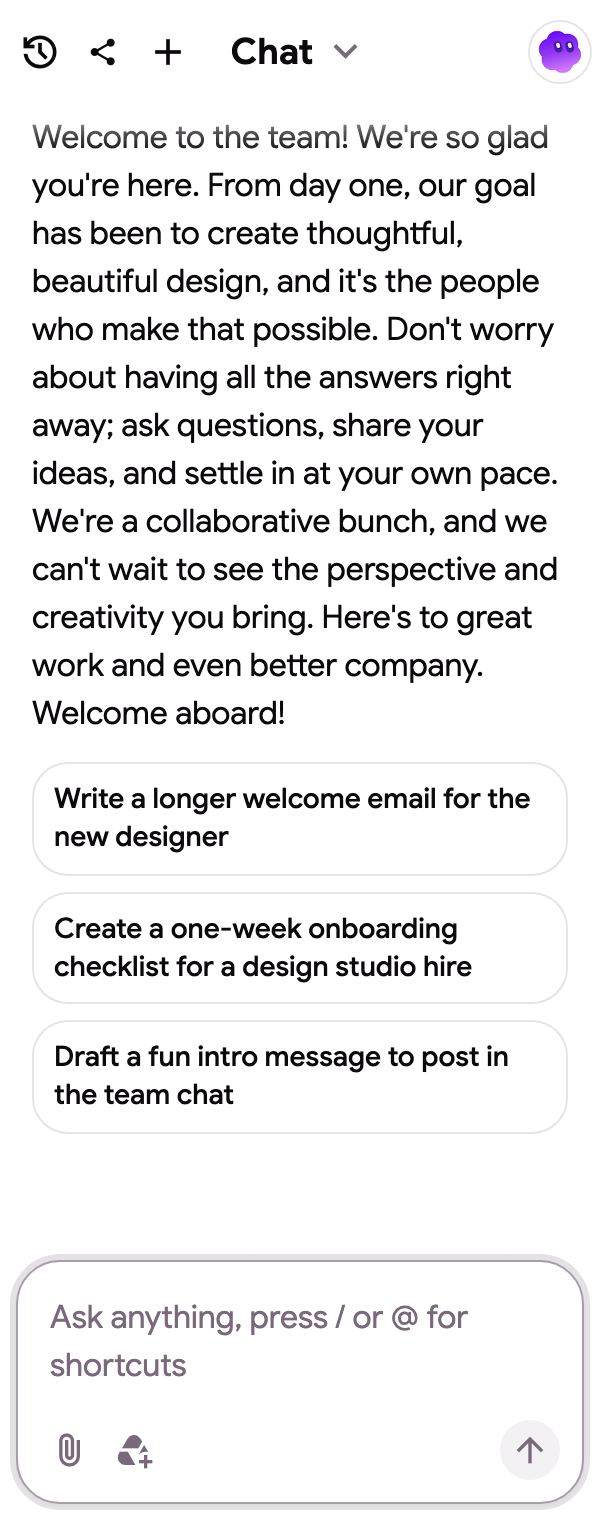
Η συνομιλία ανοίγει δίπλα στο έγγραφο με οδηγούς για συγγραφή: ένα δοκίμιο με εικόνες, μια σύμβαση εργασίας, ένα άρθρο, εικόνες αρχείου, μια σύνοψη στην κορυφή του εγγράφου ή μια μετάφραση που διατηρεί τη μορφοποίηση.

Τι μπορείτε να ζητήσετε
Ενότητα με τίτλο «Τι μπορείτε να ζητήσετε»Επιλέξτε πρώτα ένα απόσπασμα για να το επεξεργαστείτε, ή ρωτήστε για ολόκληρο το έγγραφο.
- «Σύνοψε το έγγραφο σε πέντε βασικά σημεία στην κορυφή»
- «Μετάφρασε το έγγραφο στα ισπανικά, διατηρώντας τη μορφοποίηση»
- «Ξαναγράψε την επιλεγμένη παράγραφο σε πιο επίσημο τόνο»
- «Εισήγαγε έναν πίνακα που συγκρίνει τις τρεις επιλογές»
- «Πρόσθεσε ένα σχόλιο σε κάθε ισχυρισμό που χρειάζεται πηγή»
- «Πρότεινε τις αλλαγές ως προτάσεις αντί να επεξεργαστείς»
Η πλήρης λίστα με το τι μπορεί να κάνει ο πράκτορας Docs βρίσκεται στη σελίδα Τι μπορεί να κάνει ο πράκτορας. Αποσπάσματα όπως Επαναδιατύπωση, Διόρθωση ορθογραφίας και γραμματικής ή Αλλαγή τόνου είναι ένα πάτημα μακριά, δείτε Αποσπάσματα.
Η γραμμή AI
Ενότητα με τίτλο «Η γραμμή AI»Με την επέκταση Chrome, μια μπάρα στο κάτω μέρος κάθε εγγράφου προσφέρει τσιπ με ένα κλικ (Συνέχισε τη συγγραφή, Κάνε το πιο σύντομο, Κάνε το επίσημο, μεταφράσεις) και ένα πεδίο εντολών που επεξεργάζεται το έγγραφο επιτόπου. Δείτε Γραμμή AI Docs.

Markdown
Ενότητα με τίτλο «Markdown»Με την επέκταση Chrome, το Markdown που αντιγράφηκε από το ChatGPT, το Claude ή ένα αρχείο .md μορφοποιείται όταν το επικολλήσετε στο έγγραφο, και η καταχώρηση Markdown στη μπάρα στο κάτω μέρος αντιγράφει ή κατεβάζει το έγγραφο ως Markdown. Λεπτομέρειες και περιορισμοί: Markdown στο Google Docs.
Έλεγχος των αλλαγών
Ενότητα με τίτλο «Έλεγχος των αλλαγών»Στο πλευρικό πάνελ, το κουμπί Άνοιγμα ιστορικού εκδόσεων αρχείου ανοίγει το ιστορικό εκδόσεων της Google ώστε να συγκρίνετε και να επαναφέρετε. Όλα όσα γράφει ο πράκτορας είναι μια κανονική επεξεργασία στο έγγραφο, συνεπώς το Αναίρεση λειτουργεί επίσης.